
Kako koristiti Microsoftovo prilagodljivo središte
Alat Microsoftovo prilagodljivo središte olakšava povećavanje tradicionalnih tipkovnica pomoću prilagodljivih gumba i ožičenih prekidača. Pomoću adaptivne središta možete jednostavno stvoriti vlastite prilagođene unose.
Preduvjeti za uređaje
Adaptive Hub i Microsoftov centar za dodatnu opremu s PC-jevima s instaliranim Windows 10/11. Da biste ga koristili s popratnim uređajima sa sustavom MacOS, iOS, Chrome i Android, konfigurirajte ga s Microsoftov centar za dodatnu opremu na PC-ju sa sustavom Windows.
Upoznajte svoje prilagodljivo središte
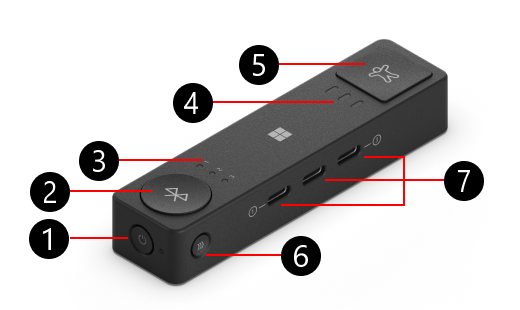
- Gumb za uključivanje/isključivanje
- Gumb Bluetooth
- Bluetooth LED (3)
- PROFILE LED (3)
- Gumb Profil
- Gumb za uparivanje
- USB-C priključci (3)

- USB-C priključak za punjenje
- Priključak od 3,5 mm (5)
Objašnjenje priključaka na prilagodljivom koncentratoru
Vaše prilagodljivo središte može se upariti s Microsoftovim prilagodljivim gumbima i povezati se s prekidačima drugih proizvođača. Slijedi objašnjenje priključaka dostupnih na vašem adaptivnom koncentratoru.
| Priključak od 3,5 mm (5 priključaka) | Koristite ovaj priključak za povezivanje s drugim pomoćnim tehničkim parametrima. |
|---|---|
| USB-C priključak za punjenje | Povežite ovaj priključak s izvorom napajanja pomoću USB-C kabela da biste napunili prilagodnik koncentrator. |
| USB-C priključci (3 priključka) | Povežite se s Microsoftovim prilagodljivim gumbima pomoću USB-C kabela. Kada je adaptivno središte povezano s napajanjem, ti će priključci puniti i gumbe. |
| Gumb Bluetooth i BLUETOOTH LED (3 svjetla) | Prebacite se ili uparite s drugim PC-jem ili uređajem kada pritisnete taj gumb – LED će vam reći koji je uređaj povezan. Dodatne informacije potražite u članku Povezivanje adaptivnog koncentratora s PC-jem. |
| Gumb za uključivanje/isključivanje | Uključite i isključite Adaptive Hub. |
| Profile button and Profile LED (3 lights) | Koristite se time da biste se prebacivali s jednog profila na drugi na adaptivnom koncentratoru – LED će vam reći koji je profil odabran. Dodatne informacije potražite u članku Kako koristiti profile s Microsoftovo prilagodljivo središte. |
| Gumb za uparivanje | Ovaj gumb uparujete adaptivno središte s bilo kojim prilagodljivim gumbom. Dodatne informacije potražite u članku Kako koristiti Microsoftove prilagodljive gumbe. |
Povezivanje prilagodljivog koncentratora s PC-jem
Kada uklonite Adaptive Hub iz njegovog okvira, evo kako ga povezati s PC-jem.
- Pritisnite gumb za uključivanje i isključivanje na adaptivnom koncentratoru.
- Na PC-ju će se prikazati obavijest. Od njega će se zatražiti da s PC-jem povežete prilagodnik s Bluetoothom. Odaberite Poveži.
Napomena
Ako ne vidite obavijest, odaberite StartPostavke>>Bluetooth & uređaji>Dodaj bluetooth>uređaj. Odaberite Microsoftovo prilagodljivo središte s popisa.
Povezivanje prilagodljivog koncentratora s drugim PC-jem
Ako adaptivno središte želite upariti s drugim PC-jem, evo kako ćete to učiniti:
- Pritisnite gumb Bluetooth na prilagodljivom koncentratoru da biste prešli na drugi utor za upareni uređaj. Provjerite mijenja li se svjetlo pomoću gumba Bluetooth na drugi broj.
- Pritisnite i držite gumb Bluetooth dok svjetlo ne počne bljeskati.
- Na PC-ju koji želite upariti pričekajte da se pojavi obavijest. Obavijest će vas pitati želite li s njega povezati adaptivno središte.
- Odaberite Poveži se da biste uparili koncentrator.
Napomena
Ako ne vidite obavijest, odaberite StartPostavke>>Bluetooth & uređaji>Dodaj bluetooth>uređaj. Odaberite Microsoftovo prilagodljivo središte s popisa.
Punjenje prilagodljivog koncentratora i prilagodljivih gumba
Slijede upute za punjenje adaptivnog koncentratora:
- Priključite priloženi USB-C kabel s USB-C priključkom na najkraćoj strani prilagodniknog koncentratora.
- Priključite drugi kraj kabela za punjenje na napajanje, kao što je USB priključak.
Evo kako napuniti prilagodljive gumbe:
- Provjerite je li adaptivno središte povezano s napajanjem.
- Povežite priloženi USB-C kabel s USB-C priključkom na prilagodniku.
- Povežite drugi kraj USB-C kabela s USB-C priključkom na prilagodniknom koncentratoru.
Korištenje profila na adaptivnom koncentratoru
Profil je skup akcija gumba koje ste konfigurirali. Svaki profil može imati različit skup akcija gumba. Dodatne informacije potražite u članku Kako koristiti profile s Microsoftovo prilagodljivo središte.