
Surface Dial potpuno je novi način interakcije s tehnologijom i stvaranja na najprirodniji i najzanimljiviji način. Pohranjujte, prilagođavajte, pristupajte, krećite se i ponovo osmišljavajte fizičke alate u digitalnom svijetu – od koncepta do stvaranja
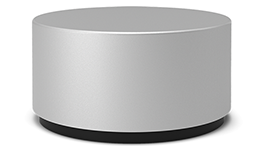
Dostupno za kupnju u trgovini Microsoft Store i kod drugih maloprodajnih predstavnika.
Upute za postavljanje
Uklonite zaštitnu foliju s uređaja Surface Dial.
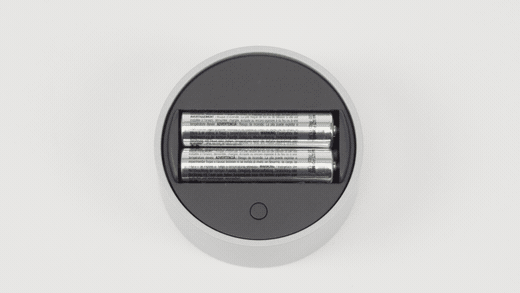
Povucite dno dodatka Surface Dial da biste otvorili odjeljak za baterije. Provjerite jesu li umetnute dvije baterije AAA.
Uklonite jezičac za baterije s donje strane uređaja Surface Dial.
Pritisnite i držite gumb Uparivanje pokraj baterija pet do sedam sekundi, a zatim ga otpustite. Svjetlo će bljeskati bijelo kada je uređaj u načinu uparivanja.
Uparivanje uređaja u sustavu Windows:
- Na PC-ju sa sustavom Windows 11: odaberite
 , a zatim
  > aplikacijePostavke Bluetooth & uređaji > Dodaj uređaj>Bluetooth>Surface Dial>je gotov.
 - Na PC-ju sa sustavom Windows 10: odaberite , a zatim odaberite ikonu postavki
 >postavki ikonu uređaja
 > uređajaBluetooth & druge uređaje.
>
Dodaj Bluetooth ili drugi uređaj>Bluetooth>Surface Dial>Gotovo.
> uređajaBluetooth & druge uređaje.
>
Dodaj Bluetooth ili drugi uređaj>Bluetooth>Surface Dial>Gotovo.
- Na PC-ju sa sustavom Windows 11: odaberite
Sada ste spremni za njegovo korištenje!
Upotreba na zaslonu
Napomena
Surface Dial funkcionira na zaslonu s uređajima Surface Studio 2+, Surface Studio 2, Surface Studio (1st Gen), Surface Book 2 i Surface Pro 6, Surface Pro (5th Gen) i Surface Pro 4. Ako koristite drugu vrstu PC-ja, koristite Surface Dial na stolu ili nekoj drugoj ravnoj površini.
Bilo da je postavljen na stol ili na zaslon, Surface Dial olakšava stvaranje na prirodan i ergonomičan da ne biste ostali bez inspiracije. Način na koji se mogućnosti prikazuju na zaslonu razlikovat će se ovisno o tome nalazi li se Surface Dial na stolu ili na zaslonu, no funkcioniraju na isti način.
Na primjer, ako imate Surface Studio, postavite ga u način rada Studio (ravno dolje), a zatim postavite uređaj Surface Dial na zaslon. Pritisnite ga prema dolje da biste vidjeli alate pa ga zakrenite da biste odabrali željeni alat.
Upotreba uređaja Surface Dial s aplikacijama
Surface Dial funkcionira s aplikacijama koje se isporučuju sa sustavom Windows 11, kao što su Microsoft Edge i Karte. Funkcionira i s profesionalnim softverom, uključujući Adobe Photoshop i Adobe Illustrator (oba se prodaju zasebno).
Evo nekoliko stvari koje možete učiniti.
Glasnoća
Zakrenite ulijevo da biste ga smanjili glasnoću ili udesno da biste pojačali glasnoću. Kliknite da biste isključili i poništili isključivanje zvuka.
Pomicanje
Zakrenite ulijevo da biste pomaknuli prema gore ili udesno da biste pomaknuli prema dolje.
Zumiranje
U programima Adobe Photoshop ili Adobe Illustrator zakrenite ulijevo da biste smanjili, a udesno da biste povećali. Kliknite da biste prilagodili zaslonu.
Poništavanje
Zakrenite ulijevo da biste se pomicali po povijesti poništavanja ili udesno da biste se pomicali po povijesti ponavljanja. Kliknite da biste poništili jednu akciju.
Svjetlina
Zakrenite ulijevo da biste smanjili svjetlinu zaslona ili udesno da biste je povećali.
Savjet
- Da biste prilagodili Surface Dial:
- Na Windows 11: Idite na ikonu izbornika Start, a zatim odaberite ikonu postavki> aplikacije PostavkeKotačićBluetooth & uređaja>.
- U sustavu Windows 10: Idite na ikonu izbornika Start , a zatim odaberite ikonu postavki>postavki ikonu uređaja > uređajakotačić.
Gdje kupiti
Dodatna oprema za Surface dostupna je za kupnju u trgovini Microsoft Store i kod drugih maloprodajnih predstavnika.
Povezane teme
Je li vam potrebna dodatna pomoć?
Tehnička podrška

Za tehničku podršku otvorite aplikaciju Surface, opišite problem i odaberite Zatražite pomoć.
Podrška zajednice

Zajednice vam mogu pomoći da postavite pitanja i čujete se sa stručnjacima s bogatim znanjem. Pitajte zajednicu.
Ostala podrška

Ako ne možete koristiti Surface ili imate pitanja o nečem drugom, otvorite opciju Zatražite pomoć da biste dobili drugu podršku na mreži.


