Različiti načini upotrebe uređaja Surface Duo
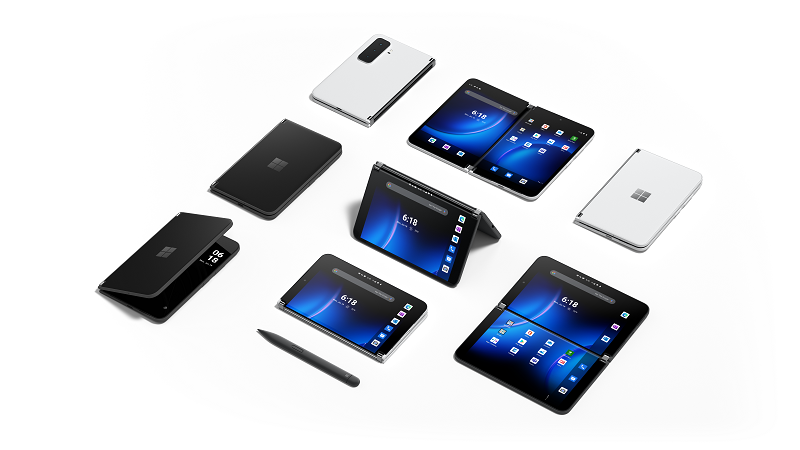
Surface Duo 2 prilagođava se vama i vašim potrebama da biste tijekom dana produktivniji. Ovo su samo neki od načina na koje možete koristiti različite načine rada da biste na najbolji način iskoristili Surface Duo.
Postavljanje oba zaslona na posao
Koristite dvije aplikacije istodobno. Jednu aplikaciju postavite na jedan zaslon, a drugu na drugu. Na primjer, možda imate videopoziv u aplikaciji Microsoft Teams na jednom zaslonu s programom Microsoft PowerPoint na drugom da biste vodili bilješke za svoju prezentaciju.
Uz Microsoft Edge možete imati dva prozora preglednika istodobno otvorena – po jedan na svakom zaslonu. Dodirnite Microsoft Edge pri dnu jednog zaslona, a zatim otvorite web-stranicu. Dodirnite i držite vezu na stranici, a zatim dodirnite Otvori u drugom prozoru. To vam omogućuje usporednu usporedbu web-mjesta, što sjajno funkcionira bez obzira na to istražujete li posao ili školu, uspoređujete kupnju ili samo tražite različite restorane za večeru.
Aplikacije stvorene za dva zaslona
Neke aplikacije na uređaju Surface Duo poboljšane su s dva zaslona, što znači da su izrađene za dva zaslona. Samo otvorite jednu od tih aplikacija i povucite je na sredinu dva zaslona na uređaju Surface Duo da biste dobili cijeli novi prikaz.
Kada, primjerice, otvorite Outlook i povučete ga u sredinu, možete brzo pristupiti e-pošti na kojem se vaša ulazna pošta prikazuje na jednom zaslonu, a poruke ili privici e-pošte otvaraju se na drugom zaslonu. Ne morate se vraćati u aplikaciju, pa ostajete u tijeku dok radite. Ako želite, i dalje ga možete koristiti na jednom zaslonu samo ako želite.
Evo nekoliko primjera poboljšanih aplikacija s dva zaslona koje su unaprijed instalirane na uređaju Surface Duo: Microsoft Office (Word, Excel i PowerPoint), Outlook, Microsoft Teams, OneNote, To Do, OneDrive, Microsoft Edge, Kamera, tipkovnica Microsoft SwiftKey, Microsoftova zbirka pasijansa i MSN.
Neke aplikacije s dva zaslona automatski se prelamaju na dva zaslona kada ih otvorite (na primjer, Kamera). Ako želite da se druge aplikacije automatski preskaku na oba zaslona kada ih otvorite, u odjeljku Postavke dodirnite Značajke uređaja Surface Duo>Automatski span aplikacije, uključite je, a zatim uključite aplikacije koje želite automatski obuhvaćati.
Otvaranje dviju aplikacija odjednom
Pomoću grupa aplikacija otvarajte dvije aplikacije koje često koristite istovremeno. Kada stvorite grupu aplikacija, jedna će se aplikacija otvoriti na jednom zaslonu, a druga na drugom.
- Na početnom zaslonu dodirnite i držite prvu aplikaciju koju želite uvrstiti u grupu aplikacija, a zatim dodirnite Grupe.
- Na zaslonu Odabir druge aplikacije dodirnite drugu aplikaciju koju želite uvrstiti u grupu, a zatim dodirnite Gotovo.
- Unesite novi naziv grupe aplikacija i dodirnite U redu.
- Dodirnite grupu aplikacija da biste od sada istovremeno otvorili obje aplikacije.
Neke grupe aplikacija već su stvorene za vas i prikazuju se na početnom zaslonu.
Povlačenje i ispuštanje iz jedne aplikacije u drugu
Na najbolji način iskoristite dva zaslona povlačenjem informacija iz jedne aplikacije u drugu. Tekst, slike, popise i još mnogo toga možete povući iz jedne aplikacije u drugu. Na primjer, pogledajte recept koji vam se sviđa na internetu? Samo odaberite popis sastojaka u pregledniku Microsoft Edge i povucite ih u Microsoft To Do da biste znali što morate preuzeti kada sljedeći put uđete u trgovinu.
Evo nekoliko primjera aplikacija koje podržavaju povlačenje i ispuštanje koje su unaprijed instalirane na uređaju Surface Duo: Microsoft Office (Word, Excel i PowerPoint), Outlook, Microsoft Teams, OneNote, To Do, OneDrive, Microsoft Edge, Microsoft Solitaire Collection i MSN.
Rotiranje radi dodatnih prostorija
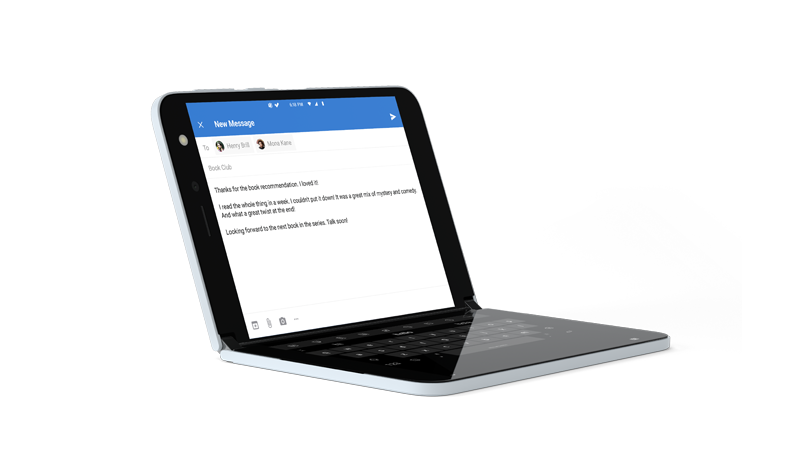
Rotirajte Surface Duo radi dodatnih prostora prilikom pregledavanja ili tipkanja. Otvorite Microsoft Edge, povucite ga u sredinu da biste ga maksimizirali na oba zaslona, a zatim rotirajte Surface Duo. Nakon toga možete se pomicati po oba zaslona prilikom pregledavanja.
Kada je riječ o tipkanju, samo dodirnite mjesto na koje možete unijeti tekst tako da se prikazuje tipkovnica, a zatim rotirajte Surface Duo. Uživajte u dodatnom prostoru prilikom tipkanja na tipkovnici preko cijelog zaslona.
Korištenje jednog zaslona
Preklopite jedan zaslon unatrag na uređaju Surface Duo kada želite koristiti samo jedan zaslon. Sjajno funkcionira kada istovremeno koristite jednu po jednu aplikaciju u pokretu. Kada otvorite telefonski poziv i želite odgovoriti na njega, jednostavno preklopite lijevi zaslon unatrag i počnite govoriti na desnom zaslonu.

Pogledajte svoje omiljene emisije i opustite se
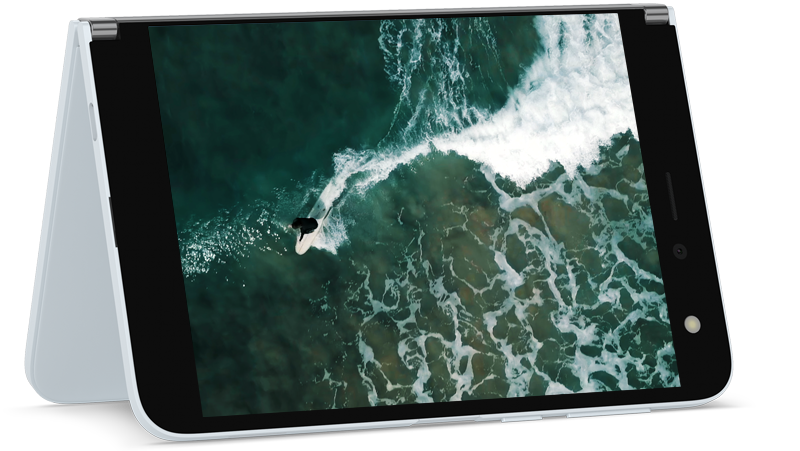
Savijte Surface Duo kao šator, postavite ga na stol, a zatim se opustite. Pogledajte svoje omiljene emisije ili videozapise ili ih koristite na ovaj način za čavrljanje putem videopoziva pomoću aplikacije Microsoft Teams.
Upotreba uređaja Surface Duo 2 kada je zatvoren
Kada se Surface Duo zatvori, informativna traka omogućuje vam da ostanete u tijeku tijekom dana. Vidjet ćete obavijesti o propuštenim telefonskim pozivima, mnogim aplikacijama za razmjenu poruka drugih proizvođača ili porukama u aplikaciji Microsoft Teams. Postavke informativne trake možete promijeniti u odjeljku Postavke>Značajke uređaja Surface Duo Informativna>traka.
Želite li brzo provjeriti vrijeme? Samo pritisnite gumb Za uključivanje i isključivanje. A ako vam je potrebno malo svjetla, dvaput pritisnite gumb za uključivanje i isključivanje da biste uključili bateriju – učinite to ponovno da biste ga isključili.