
Napomena
- Upoznajte nova računala Surface
- Nevjerojatna brzina i vijek trajanja baterije dolaze zajedno s okruženjima umjetne inteligencije na sljedećoj razini i potpisom dizajna uređaja Surface.
- Istražite najnovija računala Surface
Postoji nekoliko jednostavnih načina za identifikaciju uređaja Surface Pro, Surface Laptop ili drugog uređaja Surface koji imate – bilo izravno na uređaju ili na mreži nakon registracije serijskog broja.
Korištenje Microsoftova računa na internetu
Pomoću registriranog serijskog broja možete pregledavati informacije o uređaju na mreži.
Prijava na Microsoftov račun | Uređaji s vašim računom.
Pronađite uređaj, a zatim odaberite Informacije & podršku.

Ako vaš uređaj Surface nije na popisu, odaberite Registriranje uređaja i slijedite korake za registraciju serijskog broja.
Savjet
Ako vam je potrebna pomoć pri pronalaženju serijskog broja, pogledajte odjeljak Pronalaženje serijskog broja za uređaj Surface i dodatnu opremu ili Microsoftovu dodatnu opremu
Provjera na uređaju Surface
Informacije o modelu uređaja možete pronaći na bilo koji od sljedećih načina: Aplikacija Surface ili Informacije o sustavu.
Pogledajte u aplikaciji Surface
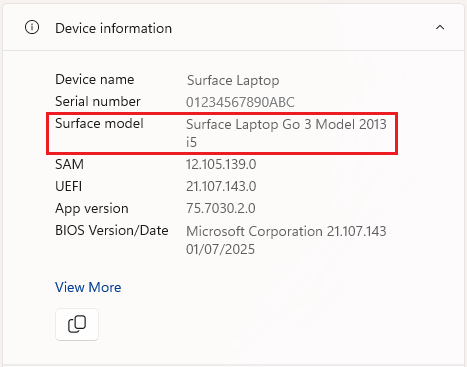
Najjednostavniji način pronalaženja modela uređaja Surface koji imate jest pomoću aplikacije Surface. Prikazuje informacije o modelu uređaja Surface.
U aplikaciji Surface proširite Informacije o uređaju i pogledajte vrijednost pokraj modela uređaja Surface.
Napomena
Ako nemate instaliranu aplikaciju Surface, možete preuzeti aplikaciju Surface iz trgovine Microsoft Store. Kada se preuzme, odaberite  , potražite Surface, a zatim odaberite aplikaciju s popisa rezultata.
Pogledaj u Informacije o sustavu
- Odaberite , u okvir za pretraživanje upišite sustav, a zatim s popisa rezultata odaberite Informacije o sustavu.
- U oknu s desne strane potražite Model sustava ili SKU sustava .

Povezane teme
- Referenca za SKU sustava Surface
- Pronalaženje serijskog broja uređaja Surface i dodatne opreme ili Microsoftove dodatne opreme
- Pronalaženje informacija o uređaju sa sustavom Windows
Je li vam potrebna dodatna pomoć?
Tehnička podrška

Za tehničku podršku otvorite aplikaciju Surface, opišite problem i odaberite Zatražite pomoć.
Podrška zajednice

Zajednice vam mogu pomoći da postavite pitanja i čujete se sa stručnjacima s bogatim znanjem. Pitajte zajednicu.
Ostala podrška

Ako ne možete koristiti Surface ili imate pitanja o nečem drugom, otvorite opciju Zatražite pomoć da biste dobili drugu podršku na mreži.


