
Upoznajte Surface Laptop 5G za tvrtke i sve najnovije značajke i mogućnosti Copilot+ PC-ja. Dostupno kao Surface Laptop 13,8-inčni.
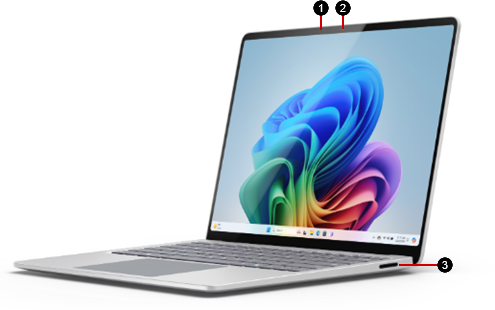
- Upotreba kamere Windows Hello
- Prednja kamera
- Priključak Surface Connect
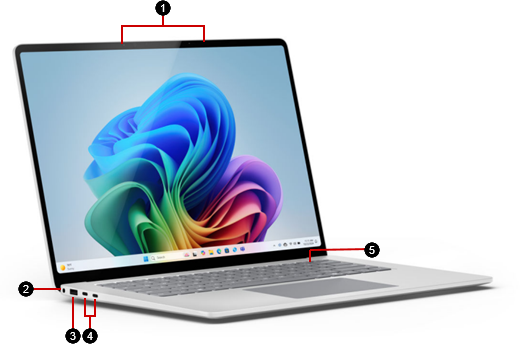
- Mikrofoni za snimanje
- Priključak za naglavne slušalice
- Priključak USB-A
- Dva USB-C / USB4 priključka
- Gumb za uključivanje/isključivanje
Saznajte više o uređaju Surface Laptop za tvrtke, rješenju Copilot+PC
Održavajte najbolje performanse uređaja Surface Laptop 5G, pogledajte najnovija ažuriranja za uređaj Surface.
Uspostavljanje mobilne podatkovne veze
Dva su načina za uspostavljanje mobilne podatkovne veze na uređaju Surface.
Koristite eSIM karticu. S eSIM karticom, ne morate nabaviti SIM karticu od mobilnog operatera, a možete brzo promijeniti mobilnog operatera i podatkovne tarife.
Upotreba eSIM kartice za mobilnu podatkovnu vezu na PC-ju sa sustavom Windows
Umetnite SIM karticu. Prije početka možda ćete morati zatražiti nano SIM karticu od svog mobilnog operatera.
Slijedite upute u nastavku.
Umetanje SIM kartice
Za početak vam je potrebna nano SIM kartica mobilnog operatera.
Alat za izbacivanje SIM-a
Površina sadrži alat za izbacivanje SIM-a. Da biste ga pronašli, potražite karticu s uputama u okviru u kojem je podloga zapakirana. Da biste mogli staviti SIM karticu na površinu, potreban vam je ovaj alat.

Postavljanje SIM kartice
Pronađite ladicu SIM kartice na bočnoj strani prijenosnog računala blizu stražnjeg desnog kuta prije priključka Surface Connect.
Umetnite alat za izbacivanje SIM-a u mali otvor i lagano ga pritisnite da biste izbacili ladicu sa SIM karticom. Kada završite, gurnite alat za izbacivanje SIM-a natrag u karticu s uputama kako je ne biste izgubili.
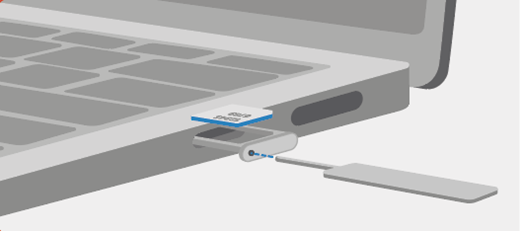
Postavite SIM karticu licem prema gore u ladicu za SIM karticu. Provjerite odgovara li urez na kutu SIM kartice onom na ladici SIM kartice radi ispravnog umetanja.
Gurnite ladicu za SIM karticu natrag u utor SIM kartice dok ne klikne na mjestu. Mali otvor na ladici za SIM karticu trebao bi biti najbliži prednjoj strani prijenosnog računala. Provjerite ulazi li ladica za SIM karticu bez problema u otvor – nemojte je silom gurati.
Dizajn uređaja koji se može popraviti
Mnoge komponente mogu zamijeniti ovlašteni davatelji usluga ili kvalificirani tehničari – čime se podržava dizajn uređaja koji se može popraviti. Zamjenske komponente, kao što su nožice prijenosnog računala, dostupne su za popravak izvan jamstva. Dostupnost i mogućnosti usluge mogu se razlikovati ovisno o proizvodu, tržištu i s vremenom.
Dodatne informacije potražite u članku Informacije o samostalnom popravku za uređaj Surface.