
U Microsoft Teams možete dodavati aplikacije u verziji za web, radnu površinu ili u mobilnim uređajima. Aplikacije možete dodavati i s bilo kojeg mjesta u aplikaciji Teams na kojem radite, bilo da ste u čavrljanju, kanalu ili sastanku.
Dodavanje iz aplikacija
-
Odaberite Aplikacije
 u aplikaciji Teams. Potražite omiljenu aplikaciju ili pregledajte kategorije da biste otkrili nove.
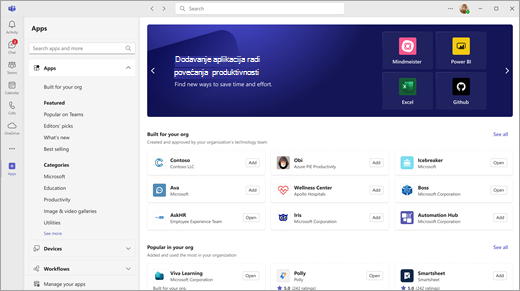
- Odaberite željenu aplikaciju i otvorit će se zaslon s opisom. Pregled, recenzije i detalji aplikacije objašnjavaju što aplikacija radi i gdje se pojavljuje u aplikaciji Teams.
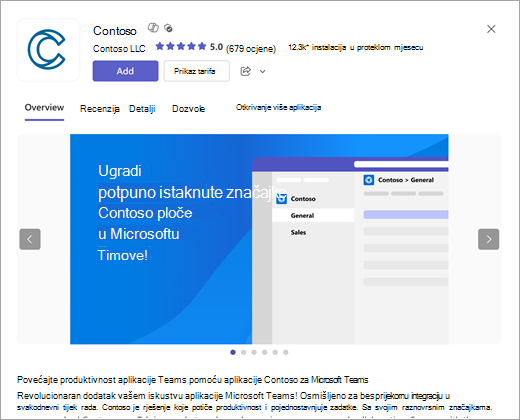
- Da biste dodali aplikaciju, odaberite Dodaj.
Dodavanje aplikacije u karticu čavrljanja ili kanala
Na karticu možete dodati aplikacije za zajedničko korištenje sadržaja i suradnju.
- Odaberite timski kanal ili čavrljanje u aplikaciji Teams.
- Odaberite Dodaj karticu .
- Odaberite željenu aplikaciju.
- Odaberite Dodaj.
- Vratite se u aplikaciju i odaberite želite li objavljivati o toj kartici u čavrljanju ili kanalu.
- Odaberite Spremi.
Napomena
Vlasnici tima mogu ograničiti tko može dodavati aplikacije. Neke aplikacije može instalirati samo vlasnik tima jer zahtijevaju dodatne dozvole.
Dodavanje aplikacije u sastanak
Organizatori sastanka i izlagači mogu dodavati aplikacije prije ili tijekom sastanaka.
- Da biste aplikaciju dodali prije sastanka, najprije pošaljite pozivnicu za sastanak, a zatim sastanak otvorite. Odaberite Dodaj karticu i odaberite aplikaciju.
- Da biste dodali aplikaciju tijekom sastanka, nakon što sastanak započne, odaberite Aplikacije u kontrole sastanka.
Savjet
Dodatne pojedinosti potražite u članku Korištenje aplikacija u sastancima aplikacije Teams.
Dodavanje aplikacije iz područja za poruke
Neke vam aplikacije omogućuju umetanje aplikacije izravno u poruke aplikacije Teams.
- Da biste dodali aplikaciju u poruku, odaberite ikonu Akcije i aplikacije
 i odaberite aplikaciju koju želite koristiti.
Dodavanje osobne aplikacije
Neke aplikacije imaju mogućnost osobne aplikacije, što vam omogućuje da ih koristite izvan kanala ili čavrljanja, ali i dalje unutar aplikacije Teams.
OneNote vam, primjerice, nudi privatni radni prostor u aplikaciji Teams, a Planner i Wrike nude prikaz iz ptičje perspektive na sve zadatke na svim pločama koje ste vi ili vaš tim dodali kao kartice kanala.
-
Odabir aplikacija Dodajte u Teams.
- Pretražujte ili pregledavajte aplikacije u kojima je Osobna aplikacija navedena kao mogućnost.
- Odaberite aplikaciju.
- Odaberite Dodaj.