
Dodajte funkcionalnost svom iskustvu aplikacije Teams pretplatom na aplikacije napravljene samo za Teams. Kada dodate aplikaciju u Teams, provjerite jesu li putem pretplate dostupne dodatne značajke. Pretplate za sebe, svoj tim ili tvrtku ili ustanovu možete kupiti izravno iz Aplikacija.
Kupnja pretplate
Napomena
Ovisno o postavkama vaše tvrtka ili ustanova, možda će vam biti potrebno odobrenje administratora ili možda nećete moći kupiti pretplate izravno u aplikaciji Teams. Dodatne informacije zatražite od IT administratora.
Ako aplikacija ima dostupne pretplate za kupnju, to ćete vidjeti na stranici s pojedinostima o aplikaciji.
Odaberite Aplikacije
 u aplikaciji Teams.
Pronađite i odaberite aplikaciju za koju vas zanima kupnja pretplate.
Na stranici s pojedinostima o aplikaciji odaberite mogućnost pretplate ili nadogradnje.

Odaberite svoju državu da biste vidjeli koje su tarife za pretplatu dostupne tu gdje se nalazite.
Napomena
To kasnije ne možete promijeniti. Država koju uvrstite u svoje podatke o plaćanju također mora biti ista.
Ako vidite tarifu za pretplatu koju želite kupiti, odaberite je, a zatim odaberite Završetak kupnje.
Napomena
Možda ćete vidjeti posebnu ponudu koja je samo za vašu tvrtka ili ustanova označenu ovom ikonom
 pokraj nje.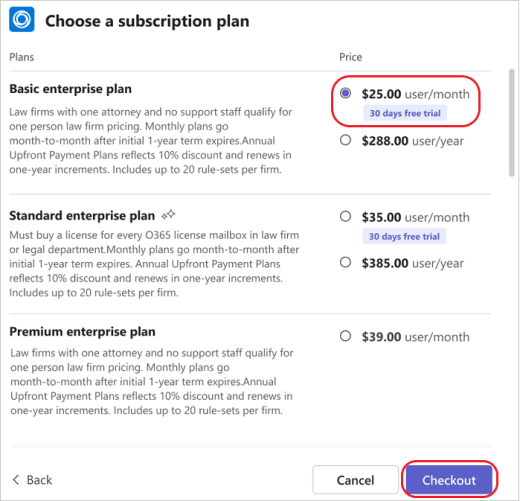
Tijekom završetka kupnje odaberite koliko licenci za pretplatu želite, unesite adresu kupca i navedite način plaćanja.
- Za adresu kupcaunesite adresu pravne osobe koja je zadužena za plaćanje i navedena na fakturi. Ovisno o vašoj situaciji, to može biti vaša tvrtka ili prebivalište. Adresa kupca određuje procijenjenu poreznu stopu za vašu kupnju.
Odaberite Naručite.
Kada se narudžba dovrši, odaberite Postavi odmah kako biste započeli pretplatu.
Bit ćete preusmjereni na web-mjesto izvan aplikacije Teams kako biste aktivirali pretplatu.
Napomena
Ako vi ili članovi vašeg tima niste koristili tu aplikaciju ranije, trebate je dodati u aplikaciju Teams.
Upravljanje pretplatama
Ako ste kupili pretplatu na aplikaciju Teams ili upravljate jednom od njih za svoj tim, možete pogledati popis kupljenih pretplata i njihove pojedinosti. Na raspolaganju su vam i sljedeće mogućnosti:
- Promijeniti tarifu
- Kupiti ili ukloniti licence
- Odabrati način plaćanja
- Otkazati pretplatu
- Pregledati fakture
Da biste poduzimali dodatne radnje povezane s pretplatom, kao što su uređivanje profila za naplatu ili postavke ponavljajuće naplate, odaberite Upravljajte više u Centru za administratore okruženja Microsoft 365.
