
Izbrišite datoteke s pomoću aplikacije Teams na radnoj površini ili webu. Oporavite ih pomoću sustava SharePoint ili servisa OneDrive.
Brisanje datoteke sa servisa OneDrive
- Odaberite ikonu OneDrive
 u aplikaciji Teams.
 - Odaberite Moje datoteke
 .
. - Zadržite pokazivač iznad datoteke koju želite izbrisati, a zatim odaberite Dodatne akcije
 >Ikona za brisanje
 .
.
Datoteka će se premjestiti u koš za smeće .
Oporavak datoteke sa servisa OneDrive
- Odaberite ikonu OneDrive u aplikaciji Teams.
- Odaberite koš za smeće OD .
- Pronađite datoteku koju želite oporaviti.
- Desnom tipkom miša kliknite datoteku i odaberite Vrati

Datoteka će se vratiti na zadnje mjesto na kojem je bila pohranjena.
Izbrišite datoteku iz kanala
Pod
 idite na kanale.
Odaberite kanal s kojeg želite izbrisati datoteku.
Odaberite karticu Zajednički se koristi .
Pronađite datoteku koju želite izbrisati.
Zadržite pokazivač iznad datoteke i odaberite Dodatne mogućnosti
 >Dodatne mogućnosti Izbriši
 .
.Da biste izbrisali nekoliko datoteka istodobno, postavite pokazivač miša iznad svake datoteke i odaberite zaokruženu kvačicu u lijevom stupcu. Zatim zadržite pokazivač iznad jedne od datoteka i odaberite Dodatne mogućnosti
>Dodatne mogućnosti Izbriši .
Izbrišite datoteku iz čavrljanja
Datoteku iz čavrljanja koju ste već poslali možete ukloniti tako da je uredite (upute potražite u odjeljku Uređivanje ili brisanje poslane poruke ).
Oporavak izbrisane datoteke kanala
Pod
idite na kanale.Odaberite kanal s kojeg želite izbrisati datoteku.
Odaberite karticu Zajednički se koristi.
Odaberite Dodatne mogućnosti
 > za dodatne mogućnosti aplikacije Microsoft TeamsOtvori u sustavu SharePoint.
U sustavu SharePoint odaberite koš za smeće
.Zadržite pokazivač iznad datoteka koje želite oporaviti pa odaberite zaokruženu kvačicu u lijevom stupcu retka datoteke.
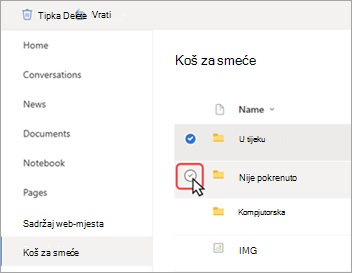
Odaberite Vrati
.
Datoteka će se vratiti na zadnje mjesto na kojem je bila pohranjena.
Povezane teme
Prvo što trebate znati o datotekama u aplikaciji Microsoft Teams
Premještanje ili kopiranje datoteka u aplikaciji Microsoft Teams