
Copilot vam može pomoći da brzo stvorite sastanke i dnevne redove sastanaka, štedeći vam vrijeme i držeći sastanke na pravom putu.
Savjet
Želite stvoriti sastanak pomoću rješenja Copilot Chat? Pogledajte Zakazivanje sastanka pomoću rješenja Copilot.
Stvaranje nacrta dnevnog reda sastanka pomoću servisa Copilot
Stvaranje novog sastanka te dodavanje naslova i sudionika.
Pomaknite se prema dolje do opisa sastanka s
 u obrascu događaja.
Odaberite
 , gumb Copilot ili pritisnite Alt+I da biste otvorili Copilot.
Odaberite polje za unos upita i:
- Ako ste već postavili naslov sastanka i dodali sudionike, možete odabrati
 automatsko skiciranje dnevnog reda.
 - Odaberite predloženi upit na temelju svoje titule i sudionika i nadogradite ga.
- Izričito upišite upit s ciljem, točkama za razgovor ili drugim pojedinostima o željenom dnevnom redu sastanka.
- Ako ste već postavili naslov sastanka i dodali sudionike, možete odabrati
Kada Copilot stvori skicu dnevnog reda, možete odabrati
 Keep it,
  Discard, or
  Prilagodite ton ili duljinu.
U okviru
Prilagodite ton ili duljinu, možete odabrati 
 Skrati, Produlji ili
 Promijeni ton.
Pomoću mogućnosti < Prethodno ili Sljedeće > pomičite se po verzijama dnevnog reda i odaberite
Zadržite je kad pronađete onu koja vam se sviđa.
Savjet
Bez obzira na to stvarate li vi dnevni red ili vam Copilot pomaže, možete koristiti Context IQ kako bi Copilot referencirao datoteke okruženja Microsoft 365 tako da upišete / u glavni tekstni okvir i odaberete s padajućeg izbornika. Dodatne informacije potražite u članku Korištenje IQ-a konteksta kako biste se pozvali na određene datoteke, osobe i još mnogo toga u rješenju Microsoft 365 Copilot.
Stvaranje pozivnice za sastanak i dnevnog reda iz niti poruka e-pošte
Copilot omogućuje brzo i jednostavno zakazivanje sastanka iz niti poruka e-pošte u novom programu Outlook.
Kada koristite mogućnost Zakazivanje uz Copilot, Copilot analizira poruku e-pošte i stvara pozivnicu za sastanak, ispunjavajući naslov sastanka i dnevni red te dodajući nit poruka e-pošte kao privitak. Osobe u niti e-pošte uključene su kao sudionici sastanka i brzo možete pregledati pozivnicu, dodati ili promijeniti podatke i zatim je poslati.
Napomena
- Ta je značajka dostupna samo ako imate licencu za Microsoft 365 Copilot (Work)
- Ako vam se pri vrhu niti poruka ne prikazuje mogućnost Zakazivanje uz Copilot, možete je dodati pomoću prilagođenih akcija , a zatim odabrati Zakazivanje uz Copilot u novom programu Outlook.
- Otvorite razgovor e-poštom u novom programu Outlook.
- Na alatnoj traci odaberite Zakazivanje uz Copilot.
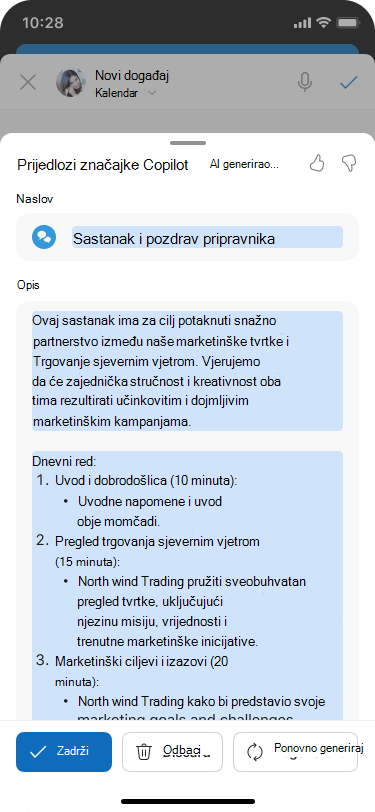
Copilot će analizirati nit poruka e-pošte i predložiti naslov sastanka, dnevni red te uvrstiti nit poruka e-pošte kao privitak.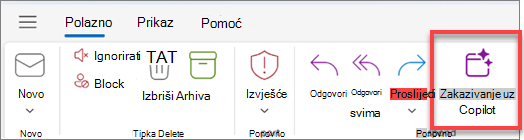
- Odaberite Umetanje kako biste prihvatili sadržaj koji je predložio Copilot (po potrebi ga možete urediti u sljedećem koraku).
- Pregledajte pozivnicu za sastanak, unesite željene promjene i kad budete spremni, odaberite Pošalji.
Savjet
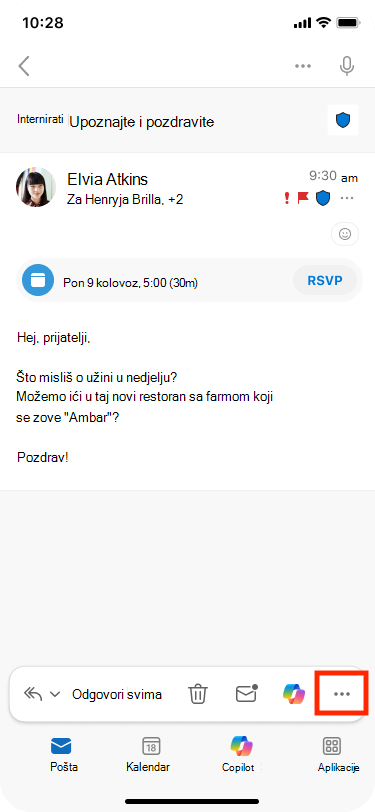
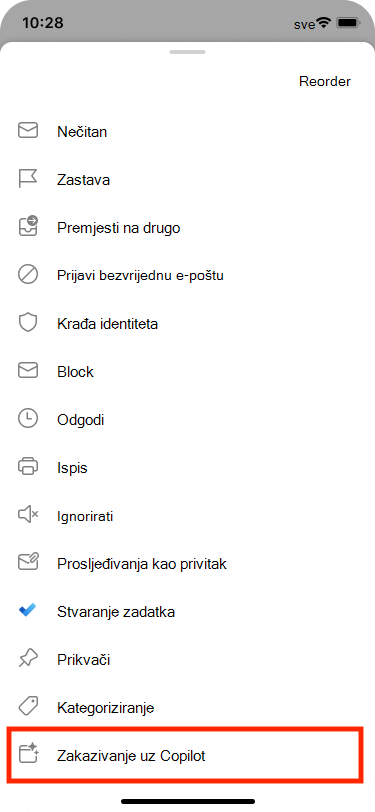
Značajci možete pristupiti i tako da se pomaknete u gornji desni kut, a zatim odaberete Dodatne mogućnosti  > drugih akcija > odgovora Zakazivanje uz Copilot.
Što ako ne vidim nikakav sadržaj u dnevnom redu?
Ako rasprava e-poštom ne sadrži mnogo informacija o budućim radnjama, Copilot u pozivnicu za sastanak ne uključuje dnevni red. Isto tako ne obuhvaća ni sadržaj iz rasprava, koje su klasificirane kao povjerljive ili koje sadrže potencijalno štetan ili uvredljiv sadržaj.
U tim slučajevima skica ima izvorni naslov poruke e-pošte, ali ne sadrži nikakav generirani sadržaj.
Dodatne informacije
Najčešća pitanja o aplikaciji Copilot u programu Outlook