
Najprije započnite planiranjem svog web-mjesta za komunikaciju sustava SharePoint. U fazi planiranja saznat ćete kako razmišljati o navigaciji web-mjestom, dozvolama i prilagodbama da biste se pripremili za izgradnju komunikacijskog web-mjesta sustava SharePoint. Pomoću ovog članka saznajte kako izgraditi komunikacijsko web-mjesto sustava SharePoint.
Želite stvoriti timsko web-mjesto? I dalje možete slijediti upute u ovom članku, ali imajte na umu da timsko web-mjesto općenito ima mnogo manji broj ciljnih skupina s vrlo specifičnim ciljevima i zadacima koje je potrebno izvršiti. Komunikacijska web-mjesta osmišljena su za široku komunikaciju.
Izrada web-mjesta
Komunikacijsko web-mjesto možete stvoriti pomoću jednog od standardnih dizajna (tema, prikaz, prazno) ili prilagođenog dizajna web-mjesta stvorenog za tvrtku ili ustanovu. Ako imate dozvole Administratora, možete dodijeliti i dizajne web-mjesta u lookbooku kao početnu točku web-mjesta.
Pregledajte ovaj vodič s uputama za stvaranje komunikacijskog web-mjesta.
Ili preskočite na stvaranje komunikacijskog web-mjesta.
Prilagodba izgleda i dojma
Temu, zaglavlje i logotip web-mjesta možete prilagoditi u skladu sa svojom tvrtkom ili ustanovom ili brand web-mjesta. Saznajte kako prilagoditi izgled web-mjesta sustava SharePoint. Ako je web-mjesto dio središta, nećete moći promijeniti temu web-mjesta. Ako vam se ne prikazuju mogućnosti za promjenu izgleda web-mjesta, administrator vam je možda onemogućio tu mogućnost.
Pristupite ovim promjenama u postavkama > Promjena izgleda
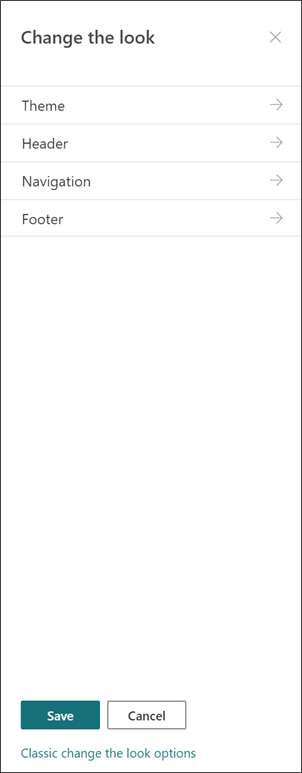
Specifikacije logotipa:
- Logotip web-mjesta može biti u obliku JPG, GIF ili PNG. PNG datoteka omogućuje prozirnu pozadinu
- Ako želite kvadratni logotip za svoje web-mjesto, minimalne su dimenzije 64 x 64 piksela
- Za pravokutni logotip dimenzije su 192 x 64
- Udvostručite ove dimenzije za najbolji prikaz u visokoj razlučivosti
- Da biste smanjili učinak na performanse web-mjesta, kao logotip web-mjesta nemojte koristiti sliku veću od 300 MB
Postavljanje biblioteke stranica web-mjesta
Biblioteka stranica web-mjesta posebna je vrsta biblioteke dokumenata koja se koristi za hostiranje svih stranica na web-mjestu. Na web-mjestu smije postojati samo jedna biblioteka stranica web-mjesta. Objave vijesti pohranjuju se u biblioteku stranica web-mjesta jer je to samo posebna vrsta stranice web-mjesta.
Savjet: Da biste lakše vidjeli koje su stranice Novosti, a koje "obične" stranice web-mjesta, u prikaze u biblioteci stranica web-mjesta dodajte stupac Podignuto stanje. Objave vijesti su Država = 2. "Obični" stranice web-mjesta imaju višu razinu = 0.
Savjet: Prikaz Sve stranice postavite kao zadani prikaz za stranice web-mjesta. U tom prikazu uz stupce Vrsta i Naziv prikažite sljedeće stupce: Naslov (povezan sa stavkom s izbornikom Uređivanje), Stanje podignute liga, Verzija, Broj oznaka sviđanja i Broj komentara. Moći ćete dodati sve te stupce osim stupca verzije tako da odaberete padajući izbornik za + Dodaj stupac, a zatim Prikaži/sakrij stupce. Odaberite stupce koje želite prikazati pa kliknite Primijeni. Da biste dodali verziju u prikaz, odaberite padajući izbornik prikaza, a zatim odaberite Uredi trenutni prikaz. Zatim potvrdite okvir ispred mogućnosti Verzija pa pritisnite U redu da biste spremili prikaz.
Sadržaj web-mjesta
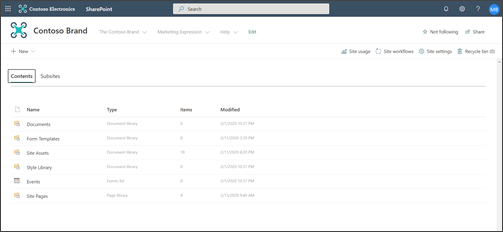
Svako komunikacijsko web-mjesto sadrži nekoliko zadanih popisa i biblioteka:
- Biblioteka dokumenata – mjesto na koje možete prenijeti datoteke. Na web-mjestu postoji jedna zadana biblioteka, ali po potrebi možete dodati još već.
- Popis događaja – popis na koji se pohranjuju unosi kalendara.
- biblioteka stranica web-mjesta – biblioteka u kojoj se nalaze sve stranice web-mjesta.
- Predlošci obrazaca i biblioteka stilova – te su biblioteke naslijeđene biblioteke prenesene iz prethodnih verzija sustava SharePoint
Savjeti za konfiguriranje sadržaja web-mjesta:
- Dodajte naslov stranice prije nego što na stranicu dodate sliku. Ako najprije ne dodate naslov stranice, naziv podmape Resursi web-mjesta (nalazi se u odjeljku Resursi web-mjesta) za stranicu može biti niz nasumičnih znakova, zbog čega je kasnije mnogo teže pronaći slike pridružene vašoj stranici.
- Dokumente nemojte prenositi pomoću web-dijela brzih veza. Uvijek ih prenosite u biblioteku dokumenata, a zatim ih povežite putem mogućnosti Brze veze. Ako dokument prenesete tijekom dodavanja veze u odjeljku Brze veze, dokument će se pohraniti u biblioteci resursa web-mjesta, pa ćete ga mnogo teže pronaći ako ga kasnije budete morali ažurirati.
- Dodajte razmake (ne crtice ili podvlake) između riječi u nazivima datoteka da biste poboljšali čitljivost. Nazivi datoteka i naslovi dokumenata moraju biti smisleni korisnicima jer će ti podaci postati važni pri pretraživanju sadržaja na web-mjestu.
- Izbjegavajte korištenje datuma i brojeva verzija u nazivima datoteka. SharePoint će automatski pratiti verzije umjesto vas. Ako nazivu datoteke dodate datum, a zatim noviju kopiju datoteke, veze na staru datoteku neće se automatski ažurirati. Ako prenesete novu verziju datoteke koja ima isti naziv kao postojeća datoteka, veze će se automatski ažurirati.
- Za sve hiperveze koristite prepoznatljive oznake. Nemojte izmišljati pojmove kada postavljate veze na sadržaj svojeg web-mjesta. Dodatne smjernice o oznakama veza potražite u smjernicama za naljepnice u članku Planiranje navigacije za moderno sučelje sustava SharePoint. Smjernice za imenovanje naljepnica u ovom članku ne odnose se samo na gornje navigacijske oznake, već i na sve veze na vašoj stranici.
Odlučite kako želite da korisnici komuniciraju s vašim stranicama
Ključna prednost modernih sučelja sustava SharePoint jest to što postoje neki ugrađeni načini na koje posjetitelji mogu stupiti u interakciju s vašim web-mjestom i na stranicama:
- komentari na stranici. Svaka će stranica biti stvorena tako da je omogućen preklopni gumb za komentare na stranici. Možete odabrati želite li tu mogućnost ostaviti omogućenu ili onemogućiti. Ako komentare na stranici ostavite omogućene, obavezno ih često pregledavajte da biste na njih odgovorili kada to bude potrebno.
- Spremanje za kasnije. Ta značajka svakom čitatelju omogućuje spremanje stranice za kasniji pregled. Spremljene stranice prikazuju se na početnoj stranici sustava SharePoint ili u mobilnoj aplikaciji.
- Sviđa mi se. Ova značajka posjetiteljima omogućuje da pokažu afinitet vašoj stranici. Prikazuje se ukupan broj oznaka sviđanja za svaku stranicu i članak s novostima.
- Prikazi. Ta značajka obavještava vlasnike web-mjesta i posjetitelje koliko je puta pregledana stranica.
- Razgovori na servisu Yammer. Dodavanje web-dijela servisa Yammer posjetiteljima omogućuje prikaz i pokretanje razgovora u zajednici servisa Yammer te sudjelovanje u njemu sa stranice sustava SharePoint.
Prilagodba sadržaja određenim publikama
Odličan način da osigurate da sadržaj web-mjesta bude relevantniji za posjetitelje jest prilagodba načina na koji posjetitelji prikazuju stranice i vijesti pomoću ciljanja ciljne skupine. Ciljanje ciljne skupine omogućuje prilagodbu sadržaja korisnicima koji pripadaju određenoj ciljnoj skupini. Određivanje ciljne skupine omogućuje i određivanje prioriteta novosti članovima ciljne skupine na početnoj stranici sustava SharePoint, novostima u mobilnoj aplikaciji te u web-dijelu Novosti.
Određivanje ciljne skupine najprije se konfigurira u biblioteci stranica web-mjesta, a zatim u web-dijelovima Novosti ili Istaknuti sadržaj. Ako je za stranicu određena ciljna skupina, ti će web-dijelovi prikazivati stranicu samo osobama koje su članovi ciljne skupine. Osoba koja nije član može pronaći sadržaj pomoću pretraživanja jer ciljanje stranice nije isto što i sigurnost stranice. Međutim, osobi koja nije član neće se prikazati stranica ili novinski članak.
Određivanje ciljne skupine može se dodati i u navigaciju web-mjesta. To vam omogućuje da odaberete tko će vidjeti koji sadržaj u navigaciji web-mjestom koristeći iste ciljne skupine dostupne za stranice.
Stvaranje automatskih odobrenja stranica
Želite li da netko ili grupa odobri stranice prije objavljivanja? Glavne i radne verzije po zadanom su omogućene u biblioteci stranica web-mjesta. Kada omogućite tu značajku, odobravanje stranice možete jednostavno konfigurirati na padajućem izborniku Automatizacija u biblioteci stranica web-mjesta. To može biti dobra ideja ako namjeravate imati više autora i želite pregledati posljednje stranice prije njihova objavljivanja. Imajte na umu da čak i bez omogućenog odobrenja stranice samo članovi i vlasnici mogu pregledavati stranice koje nisu objavljene (iako posjetitelji mogu vidjeti zadnju objavljenu verziju stranice).
Prilagodba dozvola za popise i biblioteke
Želite li imati popise ili biblioteke u kojima posjetitelji web-mjesta mogu pridonijeti? Možete prilagoditi dozvole za jedan ili više popisa ili biblioteka na web-mjestu i tako grupi posjetitelja dodijeliti dozvole za doprinos. Da biste izbjegli kršenje dozvola u biblioteci stranica web-mjesta, pokušajte izbjeći kršenje dozvola u biblioteci stranica web-mjesta. Lomljenje dozvola u biblioteci stranica web-mjesta može rezultirati složenim i zbunjujućim korisničkim sučeljima, pa njima treba vrlo pažljivo upravljati da biste propustili da slučajno uklonite dozvole sa stranice koja je potrebna svim korisnicima. Također možete koristiti web-dio servisa Microsoft Forms za dodavanje obrasca na stranicu na kojoj posjetitelji mogu pridonositi ili web-dio Power Apps za dodavanje aplikacije koju ste konfigurirali.
Posebne napomene povezane s modernizacijom klasičnog web-mjesta
Ako modernizirate postojeće klasično web-mjesto sustava SharePoint radi stvaranja komunikacijskog web-mjesta ili pretvarate s druge platforme u SharePoint, vjerojatno ćete imati sadržaj za migraciju na novo web-mjesto.
Praktični savjeti za migraciju:
Koristite premještanje na novo komunikacijsko web-mjesto da biste preispitali priču web-mjesta i bili sigurni da je sadržaj i dalje relevantan. Isplanirajte novo web-mjesto slijedeći prethodno opisane smjernice. To ne znači da biste trebali zaboraviti na ono što već imate – pogotovo ako se sadržaj koristi i ako se održava ažurnim. No, je li to slučaj sa svim vašim trenutnim sadržajima?
Razgovarajte s posjetiteljima web-mjesta. Saznajte što im je zaista potrebno. Ispunjava li sadržaj na prijašnjem web-mjestu još uvijek ciljeve za novo web-mjesto? Pogledajte podatke o korištenju za postojeće web-mjesto. Koristite te podatke da biste odredili koji će se sadržaj migrirati na novo web-mjesto.
Stvorite i pregledajte inventar sadržaja za trenutno web-mjesto. Za svaki element u inventaru odredite da on mora biti:
- Izbrisano – ako je tako, učinite to odmah!
- Arhivirano – jer je to poslovni zapis
- Migrirana – jer je ažurna, a još vam je potrebna
- Ažurirano i migrirano
- Postavljeni na drugo web-mjesto i povezani na vašem web-mjestu
Sadržaj bi trebao zaslužiti svoje mjesto na novom web-mjestu.
- Dodaje li ovaj sadržaj vrijednost tvrtki/posjetitelju?
- Želim li ga redovito ažurirati?
- Je li moja poslovna grupa odgovorna za taj sadržaj? Ako nemate, vrijeme je da se oprostite od sadržaja. Ako nije vaša, zamolite vlasnika da je doda na svoje web-mjesto i stvori vezu na sadržaj na web-mjestu.
Pronađite "dom" za novi sadržaj. Provjerite ima li svaki element svoj dom, a ako ne, razmislite niste li propustili neku kategoriju u planiranju.