
Pomoću sustava SharePoint u sustavu Microsoft 365 možete stvoriti komunikacijsko web-mjesto sustava SharePoint za zajedničko korištenje novosti, izvješća, statusa i drugih informacija u vizualno atraktivnom obliku. Komunikacijska web-mjesta responzivna su i mogu se pregledavati s bilo kojeg mjesta na bilo kojem uređaju.
Napomena
- Kada stvorite komunikacijsko web-mjesto, ne stvara se grupa sustava Microsoft 365.
- Neke se funkcije postupno uvode u tvrtke ili ustanove koje su postavile mogućnosti ciljanog izdanja u sustavu Microsoft 365. To znači da vam se ta značajka možda neće prikazati ili da se možda neće podudarati s opisom u člancima pomoći.
Trebam li stvoriti komunikacijsko ili timsko web-mjesto?
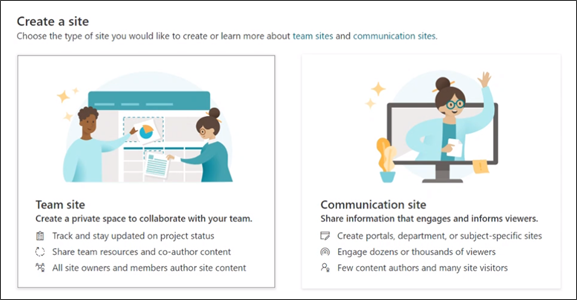
Pomoću komunikacijskog web-mjesta emitirajte informacije široj ciljnoj skupini. Na komunikacijsko mjesto obično samo mali broj članova dodaje sadržaj koji koristi mnogo veća ciljna skupina. Ako želite surađivati s drugim članovima tima ili drugim suradnicima na određenom projektu, bolji je odabir timsko web-mjesto . Uz timsko web-mjesto obično svi ili većina članova može dodavati sadržaj na web-mjesto, a informacije su ograničene samo na članove tima ili projekta ili pak određene zainteresirane strane.
Da biste saznali više, pročitajte Prelazak s web-mjesta za objavljivanje na komunikacijska web-mjesta.
Koraci za stvaranje komunikacijskog web-mjesta (za pretpregled)
Međuverzija sustava SharePoint svakome – bez obzira jeste li početnik u sustavu SharePoint ili iskusni korisnik – olakšava stvaranje web-mjesta za suradnju, komunikaciju ili upravljanje sadržajem. Da biste započeli, učinite sljedeće:
Prijavite se u Microsoft 365. Pomoć potražite u članku Gdje se prijaviti u Microsoft 365 za tvrtke.
U gornjem lijevom kutu stranice odaberite ikonu pokretača aplikacija,
 , a zatim pločicu SharePoint.
Na lijevoj strani početne stranice sustava SharePoint kliknite čvor Izrada na traci aplikacije.
Na početnoj stranici međuverzije sustava SharePoint pronađite odjeljak Početak izgradnje . Kliknite karticu web-mjesta da biste počeli stvarati novo web-mjesto.
Napomena
- Ako planirate povezati novo komunikacijsko web-mjesto sa središnjim web-mjestom sustava SharePoint, postupak možete pojednostavniti tako da otvorite središnje web-mjesto pa u gornjem desnom kutu kliknete vezu Stvori web-mjesto . Novo komunikacijsko web-mjesto automatski će se povezati s tim središnjim web-mjestom.
- Ako je kartica web-mjesta zasivljena u odjeljku Početak izgradnje , možda je u sustavu Microsoft 365 onemogućeno samoposlužno stvaranje web-mjesta. Obratite se administratoru sustava Microsoft 365 u vašoj tvrtki ili ustanovi da biste stvorili web-mjesto. Ako ste administrator klijenta, pročitajte članak Upravljanje stvaranjem web-mjesta u sustavu SharePoint da biste omogućili stvaranje samoposlužnog web-mjesta za tvrtku ili ustanovu ili Upravljanje web-mjestima u centru za administratore sustava SharePoint da biste stvorili web-mjesto iz sustava SharePoint u Centru za administratore okruženja Microsoft 365.
U skočnom prozoru kao vrstu odaberite Komunikacijsko web-mjesto . Potom pregledajte dostupne predloške.
Odaberite predložak, pregledajte njegove pojedinosti i vizualni pretpregled. Da biste razumjeli što sve obuhvaća, pročitajte odjeljak Mogućnosti web-mjesta . Kada budete spremni, kliknite Koristi predložak.
U okvir Naziv web-mjesta novom komunikacijskom web-mjestu dodijelite naziv te dodajte opis web-mjesta da bi korisnici znali svrhu web-mjesta. Savjete i savjete dostupne su uz smjernice za postavljanje u desnom oknu.
Odaberite jezik i postavite oznaku osjetljivosti za svoje web-mjesto. Savjete i savjete dostupne su uz smjernice za postavljanje u desnom oknu.
Za SharePoint Server 2019 administrator sustava mora omogućiti i instalirati jezične pakete da bi ta mogućnost bila dostupna.Oprez
Kada odaberete jezik web-mjesta i stvorite web-mjesto, taj jezik nećete moći naknadno promijeniti.
Odaberite Stvori web-mjesto. Novo web-mjesto uskoro će biti spremno. Kliknite Idi na web-mjesto da biste počeli prilagođavati i dodavati sadržaj. Web-mjesto će se prikazati među web-mjestima koje pratite. Web-mjesto neće naslijediti postavke dozvola ni navigaciju drugih web-mjesta. Da biste zajedničko korištenje komunikacijskog web-mjesta s drugima omogućili zajedničko korištenje, pročitajte članak Zajedničko korištenje web-mjesta.
Napomena
Ako vaš zaslon ne odgovara gore prikazanim slikama, to znači da je vaš administrator stvaranje web-mjesta postavio na stvaranje klasičnog web-mjesta. Dodatne informacije potražite u članku Koju verziju sustava SharePoint koristim?
Koraci za stvaranje komunikacijskog web-mjesta
Prijavite se u Microsoft 365. Pomoć potražite u članku Gdje se prijaviti u Microsoft 365 za tvrtke.
U gornjem lijevom kutu stranice odaberite ikonu pokretača aplikacija,
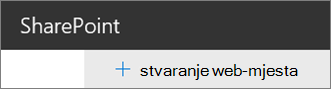
, a zatim pločicu SharePoint. Ako ne vidite pločicu SharePoint, kliknite pločicu Web-mjesta ili Sve ako ne vidite SharePoint.Pri vrhu početne stranice sustava SharePoint kliknite + Stvori web-mjesto i odaberite mogućnost Web-mjesto za komunikaciju .
Napomena
- Ako planirate povezati novo komunikacijsko web-mjesto sa središnjim web-mjestom sustava SharePoint, postupak možete pojednostavniti tako da otvorite središnje web-mjesto pa u gornjem desnom kutu kliknete vezu Stvori web-mjesto . Novo komunikacijsko web-mjesto automatski će se povezati s tim središnjim web-mjestom.
- Ako ne vidite vezu + Stvori web-mjesto , možda je samoposlužno web-mjesto onemogućeno u sustavu Microsoft 365. Obratite se administratoru sustava Microsoft 365 u vašoj tvrtki ili ustanovi da biste stvorili timsko web-mjesto. Ako ste administrator klijenta, pročitajte članak Upravljanje stvaranjem web-mjesta u sustavu SharePoint da biste omogućili stvaranje samoposlužnog web-mjesta za tvrtku ili ustanovu ili Upravljanje web-mjestima u centru za administratore sustava SharePoint da biste stvorili web-mjesto iz sustava SharePoint u Centru za administratore okruženja Microsoft 365.
Odaberite predložak, u okvir Naziv web-mjesta dodijelite naziv novom komunikacijskom web-mjestu i dodajte opis web-mjesta da bi korisnici znali svrhu web-mjesta.
Ako je to administrator omogućio, odaberite klasifikaciju web-mjesta u odjeljku Klasifikacija web-mjesta. Navedene mogućnosti mogu se odnositi na osjetljivost podataka ili životni ciklus podataka na web-mjestu.
Odaberite jezik web-mjesta.
Za SharePoint Server 2019 administrator sustava mora omogućiti i instalirati jezične pakete da bi ta mogućnost bila dostupna.Oprez
Kada odaberete jezik web-mjesta i stvorite web-mjesto, taj jezik nećete moći naknadno promijeniti.
Odaberite Stvori web-mjesto. Web-mjesto će se stvoriti i prikazivati među web-mjestima koje pratite. Web-mjesto neće naslijediti postavke dozvola ni navigaciju drugih web-mjesta. Da biste zajedničko korištenje komunikacijskog web-mjesta s drugima omogućili zajedničko korištenje, pročitajte članak Zajedničko korištenje web-mjesta.
Napomena
Ako vaš zaslon ne odgovara gore prikazanim slikama, to znači da je vaš administrator stvaranje web-mjesta postavio na stvaranje klasičnog web-mjesta. Dodatne informacije potražite u članku Koju verziju sustava SharePoint koristim?
Sljedeći koraci
Sada kad stvorite komunikacijsko web-mjesto, saznajte kako ga možete prilagoditi i najbolje ga iskoristiti:
- Prilagodba web-mjesta sustava SharePoint.
- Prilagodba "modernih" sučelja u sustavu SharePoint Online
- Primijenite i prilagodite predloške web-mjesta sustava SharePoint
- Stvorite i koristite moderne stranice na web-mjestu sustava SharePoint
- Korištenje web-dijelova na stranicama sustava SharePoint
- Korištenje glavnog web-dijela
Pomoć pri stvaranju i dodavanju web-mjesta