
Važno
Obavijest o zastarjelosti za web-dijelove poveznika.
- Od 1. lipnja 2024. nećete moći stvarati nove veze na SPO web-mjestu.
- Značajka će se u potpunosti povući iz upotrebe od 1. kolovoza 2024. počevši od 1. kolovoza 2024.
- Nakon 1. kolovoza 2024. nećete moći ažurirati postojeće konfiguracije ni upravljati njima. Nove obavijesti neće se primati ni u postojećim konfiguracijama.
Kada dodate modernu stranicu na web-mjesto aplikacije Teams, dodajete i prilagođavate web-dijelove, koji su sastavni blokovi stranice. U ovom se članku opisuje kako koristiti web-dijelove poveznika za Office 365.
Napomena
- Poveznici su dostupni samo na timskim web-mjestima povezanim s grupom.
- Web-dijelu poveznika moći će pristupiti samo korisnici koji su dio grupe okruženja Microsoft 365. Korisnici dodani kao grupa posjetitelja ili članova u sustavu SharePoint neće moći pristupiti web-dijelu.
- Web-dio poveznika nije dostupan u sustavu SharePoint Server 2019.
Poveznici omogućuju jednostavan način primanja poruka, upozorenja i obavijesti s vaših omiljenih vanjskih servisa na stranici timskog web-mjesta povezanog s grupom. Ažuriranja servisa kao što su Trello, JIRA i drugih možete prikazati izravno na svojim stranicama. Možete prikazati upozorenja kada se nešto novo objavi u RSS sažetku sadržaja, prikazati obavijesti iz JIRA-e ili GitHuba, pa čak i prikazati sažetke sa servisa Salesforce i Google Analytics.
Poveznici pripadaju različitim kategorijama koje odgovaraju svim vrstama korisnika timova, bili oni informatičari fokusirani na svoje interese ili produktivnost (Trello, Asana) do alata za automatizaciju razvojnih inženjera (BuildKite) i tako dalje. Popis poveznika neprestano se ažurira dodavanjem novih servisa i alata.
Dodavanje poveznika na stranicu
Najčešće korištene poveznike možete dodati izravno iz alatnog okvira web-dijela. Ako ne vidite željeni poveznik, dodajte web-dio poveznika da biste pronašli još poveznika.
- Ako već niste u načinu rada za uređivanje, odaberite Uređivanje u gornjem desnom kutu stranice.
- Postavite pokazivač iznad ili ispod postojećeg web-dijela ili ispod područja naslova, kliknite
 , a zatim odaberite gumb za proširivanje
  u alatnom okviru web-dijela.
 - Na padajućem izborniku pri vrhu alatnog okvira za veliki web-dio odaberite Poveznici.
Dodavanje web-dijela poveznika
Ako ne vidite poveznik koji tražite u alatnom okviru web-dijela, možete dodati web-dio poveznika i imati pristup mnogim drugim poveznicima.
Ako već niste u načinu rada za uređivanje, odaberite Uređivanje u gornjem desnom kutu stranice.
Postavite pokazivač iznad ili ispod postojećeg web-dijela ili ispod područja naslova, kliknite
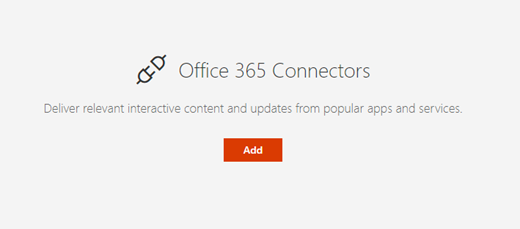
, a zatim odaberite web-dio poveznika .Odaberite Dodaj.
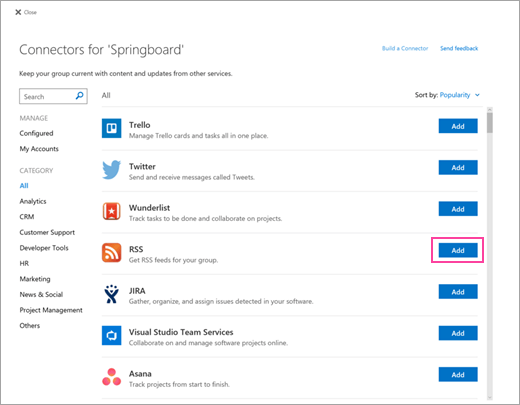
Pregledajte popis poveznika. Kada pronađete onaj koji želite, odaberite Dodaj ili Konfiguriraj.
Promjena postavki
Pomoću okna svojstava web-dijela možete promijeniti broj stavki prikazanih u web-dijelu, kao i konfiguracijske postavke poveznika.
Ako već niste u načinu rada za uređivanje, odaberite Uređivanje u gornjem desnom kutu stranice.
Na lijevoj strani web-dijela odaberite gumb Uredi
 .
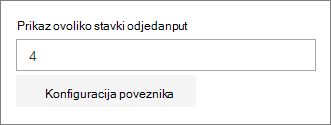
.U oknu svojstva web-dijela na desnoj strani unesite broj stavki koje želite da se prikazuju u mogućnosti Pokaži ovoliko stavki odjednom za poveznike koji nisu poveznik RSS sažetka sadržaja.
Kada koristite poveznik RSS sažetka sadržaja, u okvir Broj publikacija koje se prikazuju odjednom u oknu sa svojstvima unesite broj publikacija koje želite prikazati.
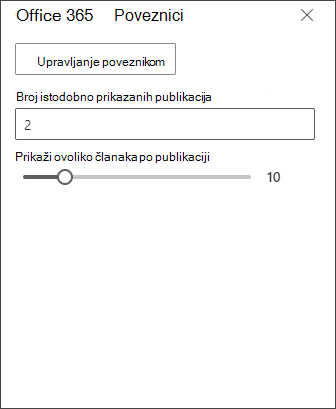
Ograničite broj članaka koji se prikazuju po publikaciji u web-dijelu tako da pomaknete klizač u odjeljku Prikaz do ovoliko članaka po publikaciji.
Da biste promijenili konfiguracijske postavke poveznika, odaberite Upravljanje poveznikom. Unesite željene promjene na stranici s postavkama poveznika, a zatim odaberite Spremi.
Uklanjanje poveznika
Preporučujemo da najprije uklonite poveznik, a zatim web-dio. Ako najprije ne uklonite poveznik, poruke će se i dalje isporučivati u ulaznu poštu grupe.
Ako uklonite poveznik, no ne i web-dio, informacije koje su već isporučene i dalje će se prikazivati u web-dijelu, ali se informacije više neće ažurirati.
- Ako već niste u načinu rada za uređivanje, odaberite Uređivanje u gornjem desnom kutu stranice.
- Na lijevoj strani web-dijela odaberite gumb Uredi .
- U oknu svojstva web-dijela s desne strane odaberite Konfiguriraj poveznik.
- Kliknite Ukloni na stranici s postavkama poveznika. Ako se to od vas zatraži, možda ćete na sljedećem zaslonu morati ponovno odabrati Ukloni .
- Kada uklonite poveznik, možete izbrisati web-dio tako da odaberete
 na lijevoj strani web-dijela.
Napomena
Poruke starije od 90 dana automatski se uklanjaju.
Povezane informacije