
Kada na web-mjesto dodate modernu stranicu, dodajete i prilagođavate web-dijelove, koji su sastavni blokovi stranice.
Imate knjigu koju želite preporučiti ili promovirati na svojoj stranici? Pretpregled knjige na uređaju Kindle možete jednostavno zajednički koristiti pomoću web-dijela za trenutni pretpregled uređaja Kindle. Da biste koristili taj web-dio, morat ćete nabaviti kod za umetanje knjige koju želite pretpregledati. Da biste saznali kako to učiniti, posjetite web-mjesto za trenutni pretpregled uređaja Kindle.
Napomena
- Neke se funkcije tvrtkama ili ustanovama koje su se uključile u program ciljanog izdanja uvode postupno. To znači da vam se ta značajka možda neće prikazati ili da se možda neće podudarati s opisom u člancima pomoći.
- Ako ne vidite taj web-dio u alatnom okviru za web-dijelove, možda ga je administrator onemogućio.
- Web-dio za trenutni pretpregled uređaja Kindle nije dostupan u sustavu SharePoint Server 2019.
Dodavanje web-dijela za trenutni pretpregled uređaja Kindle
Ako već niste u načinu rada za uređivanje, kliknite Uredi u gornjem desnom kutu stranice. Pronađite alatni okvir (
 ) zdesna.
Odaberite Pogledajte sve web-dijelove, a zatim na popisu web-dijelova odaberite ili povucite i ispustite trenutni pretpregled uređaja Kindle .
Kliknite Dodaj pretpregled.
Kliknite Uređivanje svojstava (
 ), a zatim unesite kod za ugradnju. Kod za ugradnju možete pronaći slijedeći upute na web-mjestu za trenutni pretpregled uređaja Kindle.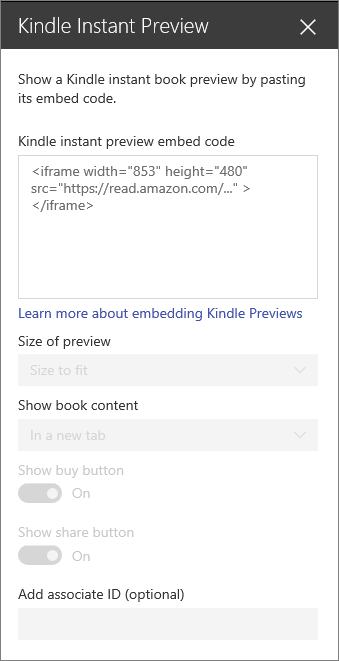
Postavite željene mogućnosti:
- Veličina pretpregleda
- Prikaz sadržaja knjige (na mjestu ili u novoj kartici)
- Gumb Pokaži kupnju
- Show share button
- ID suradnika (neobavezno) – dodajte ga ako ste dio programa Amazon Associates.
Napomena
Administratori upoznati s ljuskom PowerShell sustava SharePoint mogu sakriti taj web-dio iz alatnog okvira web-dijela pomoću naredbe Set-SPOTenant [-DisabledWebPartIds <Guid>]: Dodatne informacije potražite u referenci za PowerShell za Set-SPOTenant .