Kada na web-mjesto dodate modernu stranicu, dodajete i prilagođavate web-dijelove, koji su sastavni blokovi stranice. U ovom se članku opisuje web-dio brzog grafikona.
Napomena
Neke se funkcije tvrtkama ili ustanovama koje su se uključile u program ciljanog izdanja uvode postupno. To znači da vam se ta značajka možda neće prikazati ili da se možda neće podudarati s opisom u člancima pomoći.
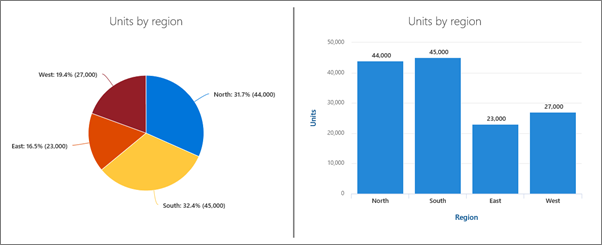 Pomoću web-dijela Brzi grafikon dodajte jednostavne osnovne grafikone na stranicu. Unesite točke podataka ili dohvatite podatke s popisa ili iz biblioteke, dodajte oznake, odaberite vrstu grafikona (stupac ili tortni) i objavite.
Dodavanje web-dijela Brzi grafikon
Ako već niste u načinu rada za uređivanje, odaberite Uređivanje u gornjem desnom kutu stranice. Pronađite alatni okvir (
 ) zdesna.
Odaberite Prikaz svih web-dijelova, a zatim odaberite brzi grafikon s popisa web-dijelova ili ga povucite i ispustite.
Da biste dodali naslov, odaberite ga na grafikonu. Prikazat će vam se mogućnost za dodjelu naziva grafikonu.
Odaberite Uređivanje svojstava (
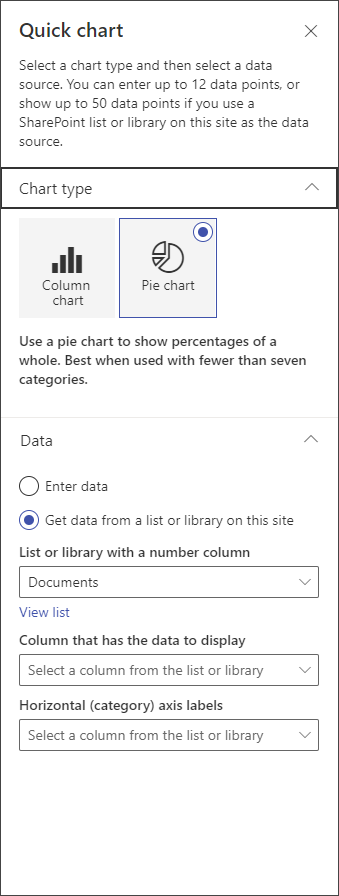
 ) da biste konfigurirali postavke brzog grafikona. U svojstvima s desne strane odaberite vrstu grafikona.
U odjeljku Podaci odaberite ručni unos podataka ili dohvaćanje podataka s postojećeg popisa ili iz biblioteke sustava SharePoint.
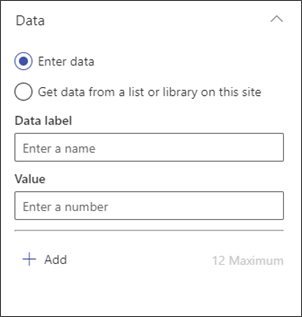
Ručni unos podataka: odaberite mogućnost Unos podataka , a zatim dodajte natpis i brojčanu vrijednost za svaku točku podataka. Odaberite + Dodaj da biste stvorili dodatne točke podataka do najviše 12 točaka podataka.
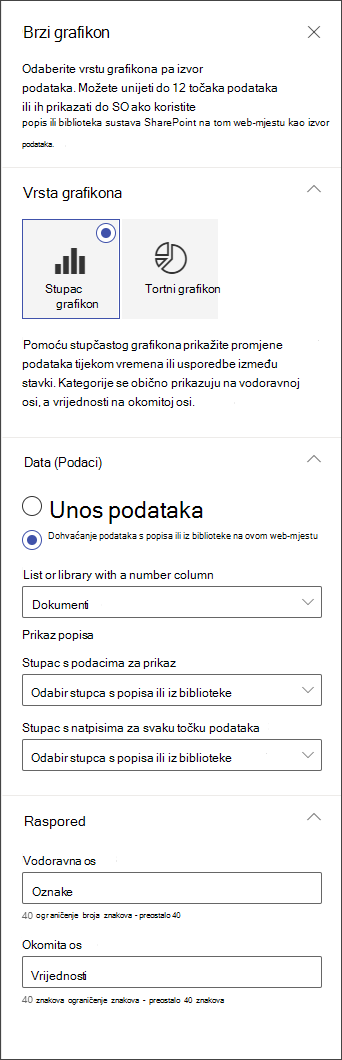
Dohvaćanje podataka s popisa ili iz biblioteke sustava SharePoint: odaberite mogućnost Dohvaćanje podataka s popisa ili iz biblioteke sustava SharePoint na ovom web-mjestu, a zatim odaberite popis ili biblioteku.Oblikujte grafikon dodjeljivanjem izvora podataka s popisa ili iz biblioteke. Da bi brzi grafikon u stupcu sadrži podatke za prikaz , informacije u tom odjeljku moraju biti numerička vrijednosti.
Napomena
Mogućnost dohvaćanja podataka s popisa ili iz biblioteke sustava SharePoint na ovom web-mjestu nije dostupna u sustavu SharePoint Server 2019.
Ako stvarate stupčasti grafikon, u odjeljku Raspored možete dodati oznake za vodoravnu (x) i okomitu (y) os za stupčaste grafikone.