
Kada na web-mjesto dodate modernu stranicu, dodajete i prilagođavate web-dijelove, koji su sastavni blokovi stranice. U ovom se članku opisuje web-dio brzih veza.
Napomena
Neke se funkcije tvrtkama ili ustanovama koje su se uključile u program ciljanog izdanja uvode postupno. To znači da vam se ta značajka možda neće prikazati ili da se možda neće podudarati s opisom u člancima pomoći.
Brze veze omogućuju vam "prikvačivanje" stavki na stranicu radi jednostavnog pristupa.
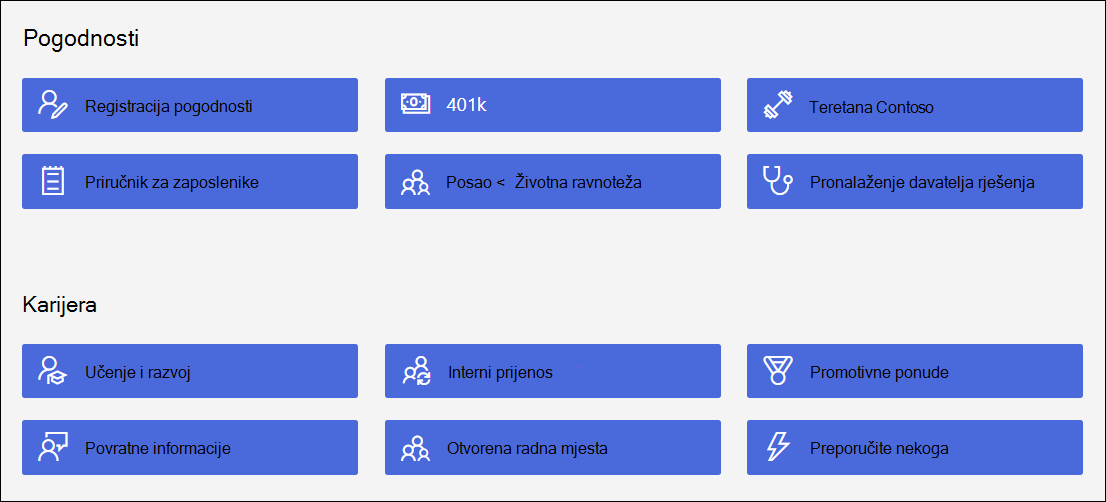
Što želite učiniti?
Dodavanje web-dijela brzih veza
Ako stranica još nije u načinu uređivanja, odaberite Uređivanje u gornjem desnom kutu stranice. Pronalaženje
 s desne strane.
Odaberite Prikaži sve web-dijelove, a zatim odaberite ili povucite i ispustite Brze veze s popisa web-dijelova.
Preko naslova brzih veza upišite vlastiti naslov.
Odaberite mogućnosti izgleda iznad brzih veza da biste odabrali raspored.
Odaberite Uređivanje svojstava
 radi pristupa dodatnim mogućnostima za odabrani izgled. Svaki izgled ima različite mogućnosti. Možete, primjerice, odabrati mogućnost Prikaži sliku u izgledu za kompaktni raspored i odabrati Prikaži opiserasporeda popisa i gumba .
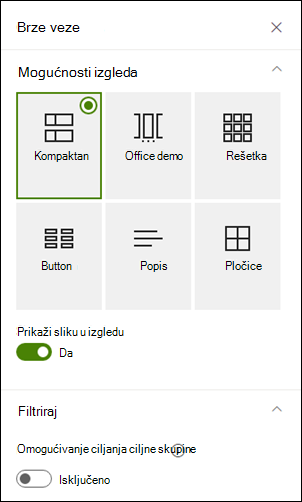
Evo usporedbe izgleda svakog od rasporeda:
Kompaktan
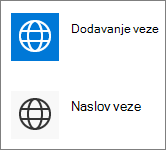
Kompaktni raspored osmišljen je za prikaz ikona na razlučivosti 48 x 48 piksela.
Office demo
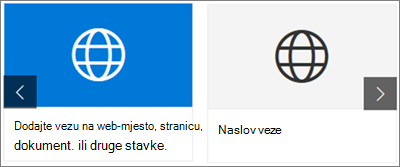
Raspored filmske trake osmišljen je za prikaz slika širine od 212 do 286 piksela, s omjerom proporcija 9/16, gdje je visina 9, a širina 16.
Rešetka
Samo SharePoint
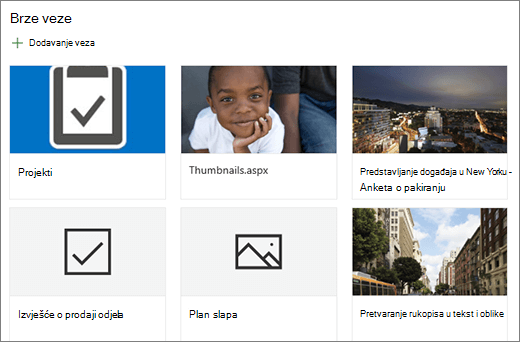
Tipka
Samo SharePoint
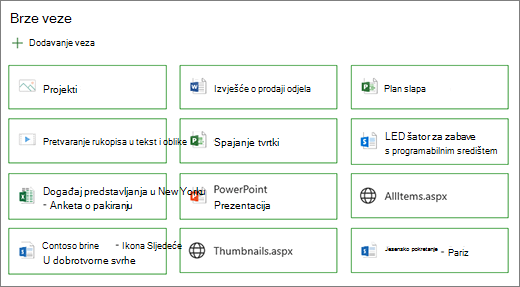
Popis
Samo SharePoint
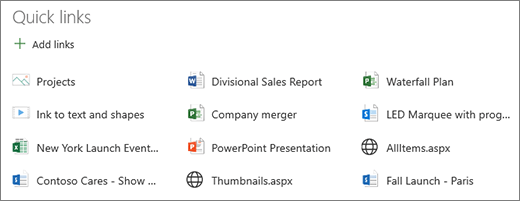
Pločice
Samo SharePoint
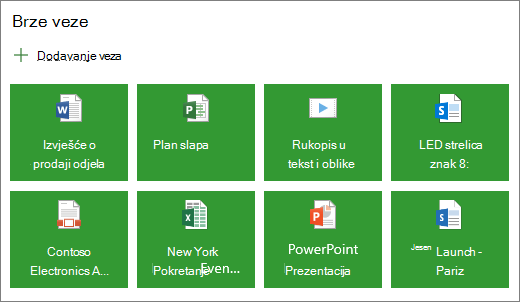
Dodavanje veza
Odaberite veze + dodaj.
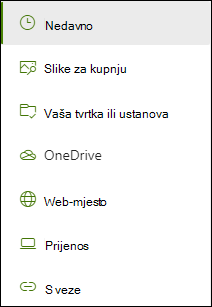
Odaberite nedavno korištenu datoteku ili dohvatite datoteku ili sliku s jednog od sljedećih mjesta:
Slike za kupnju koje je omogućio Microsoft
Web-mjesto
Vaš račun servisa OneDrive
Vaše računalo
Veza.
Ako je vaša tvrtka ili ustanova navela skup odobrenih slika, moći ćete odabrati iz tog skupa u odjeljku Vaša tvrtka ili ustanova.
Napomena
- U pretraživanju weba koriste se slike sa servisa Bing koje koriste licencu Creative Common. Sami ste odgovorni za pregled licenciranja slike prije njezina umetanja na stranicu.
- Ako ste administrator sustava SharePoint i želite saznati kako stvoriti biblioteku resursa za tvrtku ili ustanovu, pročitajte članak Stvaranje biblioteke resursa tvrtke ili ustanove.
- Ako ste administrator sustava SharePoint, preporučujemo da omogućite mrežu za isporuku sadržaja (Content Delivery Network, CDN) da biste poboljšali performanse dohvaćanja slika. Saznajte više o CDN-ovima.
Odaberite sliku, stranicu ili dokument pa Umetni.
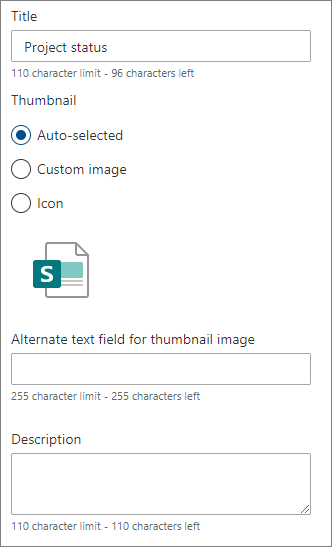
U alatnom okviru s desne strane vidjet ćete mogućnosti za svaku vezu. Mogućnosti ovise o postavkama koje ste odabrali za izgled. Ako, primjerice, odlučite prikazati opise izgleda popisa, možete dodati opis za pojedinačnu vezu. Druge vrste mogućnosti za pojedinačne veze, ovisno o mogućnostima izgleda, obuhvaćaju promjenu slike, oblikovanje ikona, dodavanje opisa i dodavanje zamjenskog teksta.
Uređivanje veza
Ako stranica još nije u načinu uređivanja, odaberite Uređivanje u gornjem desnom kutu stranice.
Zadržite pokazivač iznad stavke koju želite urediti, a zatim odaberite ikonu Uredi
pri dnu stavke koju želite urediti.
Time ćete otvoriti alatni okvir za tu stavku u kojem ćete imati mogućnosti za tu vezu. Mogućnosti ovise o postavkama koje ste odabrali za izgled. Ako, primjerice, odlučite prikazati opise izgleda popisa, možete dodati opis za pojedinačnu vezu. Druge vrste mogućnosti za pojedinačne veze, ovisno o mogućnostima izgleda, obuhvaćaju promjenu slike, oblikovanje ikona, dodavanje opisa i dodavanje zamjenskog teksta.
Da biste uklonili veze, odaberite ikonu koša za smeće
 za stavku.
Da biste promijenili redoslijed veza, povucite i ispustite stavke na novi položaj pomoću ikone Premjesti
 Redoslijed veza možete promijeniti i pomoću tipki Ctrl + strelica lijevo ili Ctrl + desno.
Napomena
U rasporedu filmske trake ne možete promijeniti redoslijed veza.
Ciljanje ciljne skupine
Pomoću ciljanja ciljne skupine možete promovirati veze za određene grupe osoba. To je korisno kada želite predstaviti informacije koje su osobito važne određenoj skupini osoba. Možete, primjerice, usmjeriti veze na određene informacije o projektu članovima tima i zainteresiranim stranama projekta. Da biste koristili ciljanje ciljne skupine, najprije u oknu svojstava web-dijela morate omogućiti ciljnu skupinu, a zatim urediti svaku brzu vezu da biste odredili ciljnu skupinu koju želite ciljati.
Napomena
Ako ste odabrali grupu ciljne skupine koju ste nedavno stvorili ili promijenili, može proći određeno vrijeme prije nego što se ciljanje primijeni na tu grupu.
Omogućivanje ciljanja ciljne skupine
- Ako stranica još nije u načinu uređivanja, u gornjem desnom kutu stranice odaberite Uređivanje , a zatim web-dio Brze veze.
- Odaberite gumb Uređivanje svojstava .
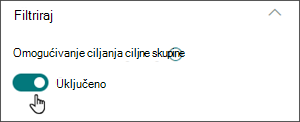
- U odjeljku Filtar pomaknite klizač za mogućnost Omogući ciljanje ciljne skupine na Uključeno.
Postavite ciljne publike za svaku vezu
- Ako stranica još nije u načinu uređivanja, u gornjem desnom kutu stranice odaberite Uređivanje , a zatim web-dio Brze veze.
- Zadržite pokazivač iznad veze koju želite urediti, a zatim odaberite ikonu Uredi pri dnu stavke koju želite urediti.
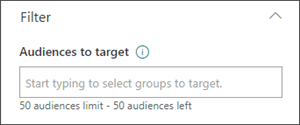
- U odjeljku Ciljne skupine upišite grupe koje želite ciljati upišite ili potražite grupe koje želite ciljati.
Dok ste u načinu uređivanja na stranici, možete po potrebi pogledati koje veze imaju odabranu ciljnu skupinu  pokraj veze.
Kada stranica bude objavljena, ciljanje ciljne skupine stupit će na snagu.