Brzo pregledajte dokumente na mobilnom uređaju uz Copilot u programu Word. Copilot može pomoći u stvaranju sažetaka, predlagati pitanja i čavrljati s vama o dokumentu.
Napomena
Ako ne vidite Copilot u programu Word, Excel, PowerPoint ili OneNote, možda nije obuhvaćen pretplatom na Microsoft 365 ili nije dostupan na temelju postavki tvrtke ili ustanove.
Saznajte koju licencu za Copilot imate.
Copilot u aplikaciji Word za iOS na iPadu
Skiciranje uz aplikaciju Copilot
- Otvorite novi ili postojeći dokument programa Word.
- Odaberite ikonu Skiciranje uz Copilot na platnu.
- Odaberite jedan od ponuđenih upita ili u okvir za sastavljanje unesite detaljan opis sadržaja koji želite da Copilot generira za vaš dokument.
- Odaberite strelicu Generiraj. Copilot će zatim proizvesti zatraženi sadržaj.
Parafraziranje uz Copilot
- Otvorite dokument programa Word.
- Odaberite tekst koji želite ponovno napisati, a zatim odaberite jedan od generiranih prijedloga upita (Automatsko parafraziranje ili Vizualiziraj kao tablicu) ili upotrijebite okvir za upit da biste odredili kako Copilot treba parafrazirati vaš tekst.
- Odabir < ili > navigacija između prebrisanih verzija.
Korištenje više datoteka za šire uvide
Za zadatke, koji imaju koristi od šireg opsega, kao što je sažimanje sadržaja ili postavljanje pitanja o dokumentu, možete početi tako da referencirate do tri datoteke.
Dodajte Files: u dijaloškom okviru Skiciranje uz Copilot odaberite Referenciraj datoteku kako biste odabrali do tri datoteke koje će Copilot uzeti u obzir prilikom stvaranja novog dokumenta.
Izravan pristup: Unesite "/" i naziv datoteke u okvir Compose kako biste od aplikacije Copilot zatražili referenciranje sadržaja iz sustava SharePoint ili servisa OneDrive. Provjerite imate li potrebne dozvole za datoteke programa Word ili PowerPoint koje želite koristiti.
Imajte na umu da je ova značajka dostupna samo korisnicima s pretplatom na Microsoft 365 Copilot. Prijavite se pomoću Microsoftova računa ili posjetite Gdje mogu nabaviti Microsoft Copilot? da biste saznali više.
Čavrljanje sa značajkom Copilot
- Otvorite dokument programa Word koji već sadrži najmanje 200 riječi.
- Dodirnite ikonu Copilot da biste otvorili okno značajke Copilot.
- Pomoću okvira upit za Copilot unesite upit ili postavite pitanje.
- Odaberite strelicu Generiraj. Copilot će zatim proizvesti zatraženi sadržaj.
Sažmite dokument
- Otvorite dokument programa Word koji već sadrži najmanje 200 riječi.
- Dodirnite gumb Copilot da biste otvorili okno Copilot.
- Odaberite Sažmi iz predloženih upita. Copilot će zatim proizvesti zatraženi sadržaj.
Copilot u aplikaciji Word za iOS na uređaju iPhone
Prikaži sažetak
- Otvorite postojeći dokument programa Word.
- Dodirnite Dohvati sažetak od rješenja Copilot pri dnu aplikacije kako biste otvorili okno rješenja Copilot i generirali sažetak dokumenta.
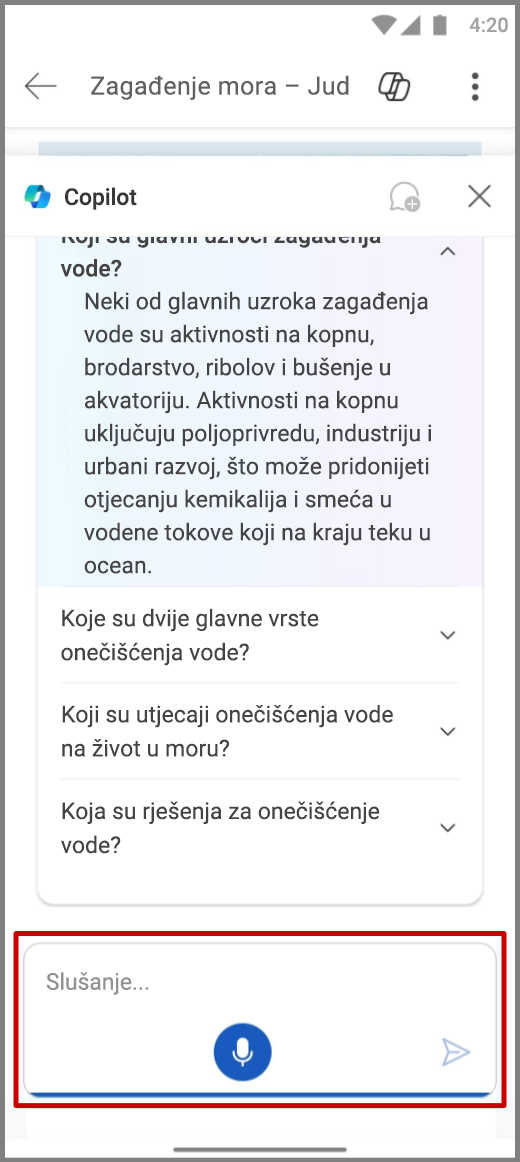
- Za dodatne informacije o dokumentu odaberite jedno od predloženih pitanja značajke Copilot, upišite pitanje ili dodirnite mikrofon da biste postavili aplikaciji Copilot svojim glasom. Copilot će pregledati dokument i dati vam odgovor.
Čavrljanje sa značajkom Copilot
- Otvorite dokument programa Word.
- Dodirnite ikonu Copilot.
- Dodirnite mikrofon u okviru za upit, kako biste postavili pitanje rješenju Copilot glasom ili upišite upit u okvir za upit.
- Dodirnite strelicu Pošalji . Copilot će zatim generirati odgovor.
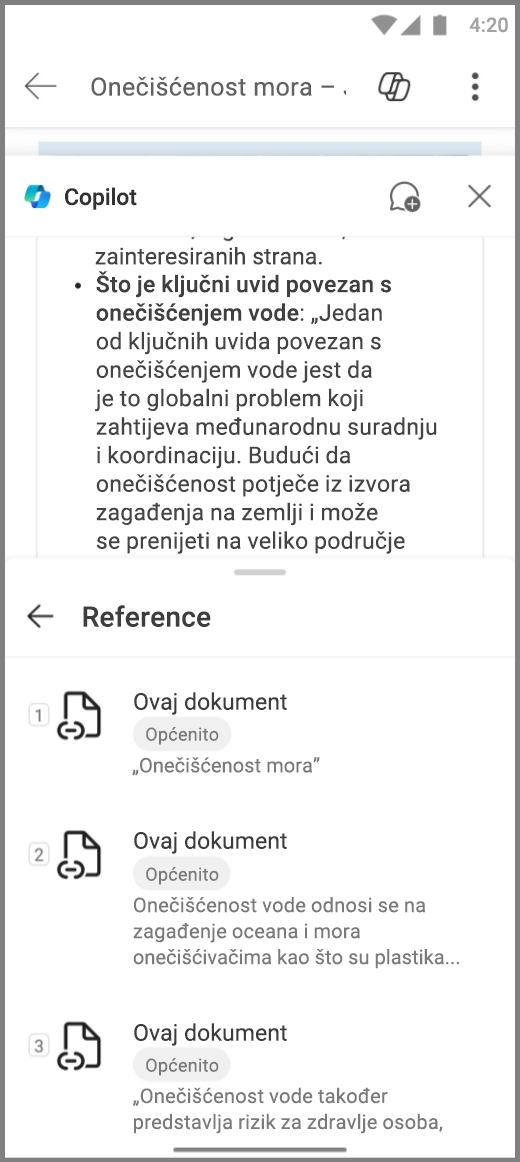
- Copilot će uvrstiti i reference, kako bi vam pokazao odakle izviru podaci iz datoteke programa Word.
Skiciranje uz aplikaciju Copilot
- Otvorite novi ili postojeći dokument programa Word.
- Odaberite ikonu Skiciranje uz Copilot .
- Navedite detaljan opis sadržaja koji želite da Copilot generira za vaš dokument.
- Odaberite strelicu Generiraj. Copilot će zatim proizvesti zatraženi sadržaj.
Parafraziranje uz Copilot
Koristite Copilot kako biste rekli upravo ono što želite.
Otvaranje dokumenta programa Word
Odaberite tekst koji želite ponovno napisati.
Dodirnite ikonu Parafraziranje uz Copilot .
Odaberite jedan od generiranih prijedloga upita (Automatsko parafraziranje ili Vizualiziraj kao tablicu) ili pomoću okvira za upit odredite kako Copilot treba parafrazirati vaš tekst.
Ako napišete vlastiti upit, dodirnite strelicu Generiraj .
Dodirnite < ili > da biste se kretali između generiranih odgovora.
Odaberite što želite sljedeće učiniti:
- Odaberite Zamijeni, kako biste izvorni tekst zamijenili prebrisanim tekstom u dokumentu.
- Odaberite Umetanje, kako biste umetnuli prepisani tekst nakon izvornog teksta.
- Odaberite Ponovno generiraj da bi Copilot generirao više ponovno napisanih verzije.
- Odaberite Prilagodi, kako biste prilagodili ton prebrisanih verzija.
- Dodirnite izvan okvira Copilot Ponovno napiši , kako biste odbacili prebrisane verzije.
Organizirajte ideje
Jednostavno pretvorite glasovne bilješke u oblikovane dokumente koje možete zajednički koristiti. Od popisa namirnica do poslovnog projekta ili poruke e-pošte šefu, Copilot u programu Word može sve organizirati!
- Otvorite aplikaciju Microsoft Word.
- Odaberite gumb Novi + i upotrijebite vezu Koristi Copilot .
- Odaberite oblik iz jednog od tri unaprijed postavljena načina rada – Documen, T, Note ili Email – ili stvorite vlastiti prilagođeni oblik unosom opisa u okvir upita nakon dodirivanja gumba Stvori novi način.
- Dodirnite mikrofon da biste počeli snimati.
Primjer: Create a LinkedIn post and add appropriate hashtags.
- Dodirnite Gotovo kada završite snimanje da bi Copilot generirao dokument za pregled.
- Odaberite želite li ga zadržati, urediti, ponovo generirati, izbrisati ili transkribirati.
Copilot u programu Word na telefonima sa sustavom Android
Napomena
- Ova je značajka dostupna korisnicima s licencom za Microsoft 365 Copilot (za posao).
- Ta značajka još nije dostupna za tablete sa sustavom Android.
Prikaži sažetak
- Otvorite dokument programa Word koji je omogućen za zajedničko korištenje s vama.
- Dodirnite Dohvati sažetak od rješenja Copilot na gurkanje pri dnu aplikacije, kako biste otvorili okno rješenja Copilot i generirali sažetak dokumenta.
- Za dodatne informacije o dokumentu odaberite jedno od predloženih pitanja značajke Copilot, upišite pitanje ili dodirnite mikrofon da biste postavili aplikaciji Copilot svojim glasom. Copilot će pregledati dokument i dati vam odgovor.
Čavrljanje sa značajkom Copilot
- Da biste čavrljali sa servisom Copilot o dokumentu, dodirnite
 ikona Copilot.
- Dodirnite mikrofon u okviru za upit, kako biste postavili pitanje rješenju Copilot glasom ili upišite upit u okvir za upit.
- Dodirnite
 strelicu i Copilot će generirati odgovor.
- Copilot će uvrstiti i reference, kako bi vam pokazao odakle izviru podaci iz datoteke programa Word.
Dodatne informacije
Dobro došli u Copilot u programu Word
Microsoft Copilot pomoć & učenju
Gdje mogu nabaviti Microsoft Copilot?