
Značajku privitka u programu Access koristite za dodavanje jedne datoteke ili više njih – dokumente, prezentacije, slike i drugo – u zapise u bazi podataka. U ovom se članku objašnjava kako postaviti bazu podataka tako da koristi privitke te kako ih dodavati i upravljati njima.
Sadržaj članka
- Čemu služe privici?
- Dodavanje polja privitka u tablicu
- Prilaganje datoteka izravno u tablice
- Korištenje privitaka s obrascima i izvješćima
- Spremanje priloženih datoteka na druga mjesta
- Uklanjanje priloženih datoteka
- Korištenje privitaka bez upotrebe miša ili nekog drugog uređaja za pokazivanje
- Referenca privitaka
Čemu služe privici?
Privitke možete koristiti za pohranu nekoliko datoteka u jednom polju. U to polje možete čak pohraniti različite vrste datoteka. Ako, primjerice, imate bazu podataka s kontaktima kandidata za posao, svakom zapisu kontakta možete priložiti jedan životopis ili više njih te fotografiju kontakta.
Osim toga, podaci se u privicima učinkovitije pohranjuju. U starijim su se verzijama programa Access slike i dokumenti pohranjivali pomoću tehnologije pod nazivom Object Linking and Embedding (OLE). OLE je prema zadanom stvarao bitmapnu verziju slike ili dokumenta. Te datoteke bitmapa mogle su postati vrlo velike, čak i do 10 puta veće od izvorne datoteke. Kada ste sliku ili dokument pregledavali iz baze podataka, OLE je prikazivao bitmapnu sliku, a ne izvornu datoteku. Dokumenti i druge datoteke koje nisu slikovne uz privitke možete otvarati u aplikacijama u kojima su stvoreni pa ih možete pretraživati i uređivati u programu Access.
Osim toga, OLE-u su za rad potrebni programi zvani OLE poslužitelji. Ako, primjerice, u bazu podataka programa Access spremate JPEG slikovne datoteke, svako računalo koje pokreće tu bazu podataka mora imati još jedan program koji je registriran kao OLE poslužitelj za JPEG slike. Suprotno tome, Access priložene datoteke pohranjuje u njihovim nativnim oblicima i ne morate instalirati dodatan softver da biste slike prikazali u bazi podataka.
Privici i pravila za dizajn baze podataka
Po zadanom, svako polje u relacijskoj bazi podataka sadrži samo jedan dio podataka. Primjerice, ako polje adrese sadrži više od jedne adrese, teško je pronaći adrese. Na prvi pogled čini se da privici krše pravila za dizajn baze podataka jer možete priložiti više datoteka u polje. No, privici ne krše ta pravila. Kako prilažete datoteke zapisu, Access stvara jednu tablicu sustava ili više njih i koristi ih u pozadini za normalizaciju podataka. Te tablice ne možete vidjeti ni raditi s njima.
Informacije o pregledu ostalih tablica sustava potražite u članku Korištenje navigacijskog okna. Informacije o dizajnu baze podataka potražite u članku Osnove dizajna baze podataka.
Načini korištenja priloženih datoteka
Pri radu s priloženim datotekama pridržavajte se ovih uputa:
- Datoteke možete prilagati samo bazama podataka koje stvorite u programu Access i koje koriste odgovarajući
.accdboblik datoteke. Baza podataka programa Access (.accdb) i baza podataka u starijim.mdboblicima datoteke ne mogu zajednički koristiti privitke. - Morate stvoriti polje u tablici i postaviti ga kao vrstu podataka Privitak . Kada vrstu podataka postavite kao Privitak, to više ne možete promijeniti.
- U jedan zapis možete spremiti više datoteka. Možete, primjerice, spremiti slike i datoteke stvorene pomoću programa za obradu teksta ili za proračunske tablice.
- Možete priložiti maksimalno dva gigabajta podataka (što je maksimalna veličina baze podataka programa Access). Pojedinačne datoteke ne smiju biti veće od 256 megabajta.
- Privitke dodajte, uređujte i organizirajte pomoću dijaloškog okvira Privici. Taj dijaloški okvir dvoklikom možete otvoriti izravno iz polja privitka . Da biste privicima upravljali iz obrasca ili ih prikazali iz izvješća, u obrazac ili izvješće najprije dodajte kontrolu privitka, a zatim je povežite s poljem tablice privitaka u pozadini.
- Po zadanom, kontrola privitaka prikazuje slike i programsku ikonu koja odgovara drugim vrstama datoteka. Ako ste, primjerice, zapisu priložili fotografiju, životopis i crtež programa Visio, kontrola prikazuje sliku i programske ikone za dokument i crtež dok se pomičete po privicima.
- Kada u tablici ili obrascu otvorite dijaloški okvir Privici, možete dodati, ukloniti, urediti i spremiti priložene datoteke. Kada dijaloški okvir Privici otvorite u izvješću, priložene datoteke možete spremiti samo na drugo mjesto.
- Access će komprimirati priložene datoteke, ako već nisu nativno komprimirane. JPEG datoteke, primjerice, komprimira grafički program u kojem su stvorene, pa ih Access ne komprimira.
- Ako je program pomoću kojeg je stvorena priložena datoteka instaliran na računalo, priložene datoteke možete otvarati i uređivati u njemu.
- Priložene datoteke možete spremati na mjesta na tvrdom disku ili mreži. Tada ih možete urediti i provjeriti želite li promjene prije njihova ponovnog spremanja u bazu podataka.
- Priloženim datotekama možete upravljati programski.
U koracima navedenim u sljedećim odjeljcima objašnjava se dodavanje i organiziranje privitaka.
Dodavanje polja privitka u tablicu
Da biste u programu Access mogli koristiti privitke, najprije morate polje privitka dodati u najmanje jednu tablicu u bazi podataka. Access omogućuje dva načina dodavanja polja privitka u tablicu. Polje možete dodati u prikazu podatkovne tablice ili u prikazu dizajna. Upute u ovom odjeljku objašnjavaju oba postupka.
Dodavanje polja privitka u prikazu podatkovnog lista
- Dok je tablica otvorena u prikazu podatkovne tablice, kliknite prvi prazan stupac koji je dostupan. Da biste pronašli prazan stupac, u zaglavlju stupca potražite Dodaj novo polje .
- Na kartici Polja tablice u grupi Oblikovanje kliknite strelicu pokraj mogućnosti Vrsta podataka, a zatim Privitak.
Access kao vrstu podataka u polju postavlja Privitak , a u zaglavlje polja postavlja ikonu. Na sljedećoj je slici prikazano novo polje privitka. Obratite pozornost na ikonu spajalice u zaglavlju polja. Prema zadanom, u redak zaglavlja polja privitka nije moguć unos teksta.

- Spremite promjene. Imajte na umu da novo polje ne možete pretvoriti u drugu vrstu podataka, no možete ga izbrisati u slučaju pogreške.
Dodavanje polja privitka u prikazu dizajna
- U navigacijskom oknu desnom tipkom miša kliknite tablicu koju želite promijeniti, a zatim na izborniku prečaca kliknite Prikaz dizajna.
- U stupcu Naziv polja odaberite prazan redak i upišite naziv polja privitka.
- U odjeljku Vrsta podataka u istom retku kliknite Privitak.
- Spremite promjene. Imajte na umu da novo polje ne možete pretvoriti u drugu vrstu podataka, no možete ga izbrisati u slučaju pogreške.
- Na kartici Dizajn u grupi Prikazi kliknite strelicu ispod mogućnosti Prikaz, a zatim kliknite Prikaz podatkovne tablice da biste otvorili tablicu.
 Desnom tipkom miša kliknite karticu dokumenta za tablicu, a zatim na izborniku prečaca kliknite Prikaz podatkovne tablice .
-ili- U navigacijskom oknu desnom tipkom miša kliknite tablicu, a zatim na izborniku prečaca kliknite Otvori .
Desnom tipkom miša kliknite karticu dokumenta za tablicu, a zatim na izborniku prečaca kliknite Prikaz podatkovne tablice .
-ili- U navigacijskom oknu desnom tipkom miša kliknite tablicu, a zatim na izborniku prečaca kliknite Otvori . - Prijeđite na sljedeće korake.
Prilaganje datoteka izravno u tablice
Nakon dodavanja polja privitka u tablicu možete priložiti datoteke zapisima u toj tablici bez stvaranja obrasca za unos podataka. Privitke možete pregledavati i bez obrasca. Kada privitke pregledavate izravno iz tablica, morate ih otvoriti u aplikacijama u kojima su stvoreni ili u aplikaciji koja podržava tu vrstu datoteke. Ako, primjerice, otvorite dokument programa Word koji je priložen u tablicu, Word će se pokrenuti i prikazati dokument. Ako Word nije instaliran na računalo, u dijaloškom okviru od vas će se zatražiti da odaberete aplikaciju za prikaz datoteke.
Dodavanje privitka u tablicu
- Tablicu koja sadrži polje privitka otvorite u prikazu podatkovnog lista i dvokliknite to polje.
Prikazat će se dijaloški okvir Privici. Sljedeća slika prikazuje dijaloški okvir.
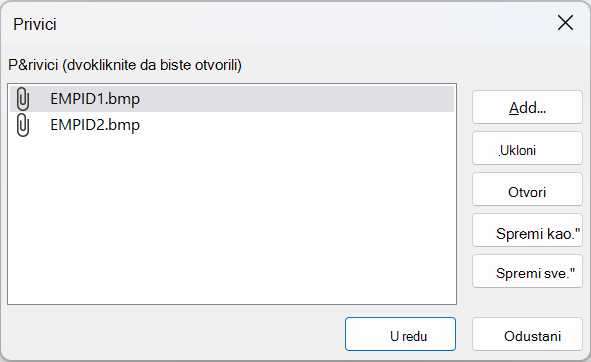
- Kliknite Dodaj. Prikazat će se dijaloški okvir Odabir datoteke.
- Pomoću značajke Pogledaj u pomaknite se do datoteka koje želite priložiti zapisu, odaberite ih pa kliknite Otvori. Možete odabrati više datoteka svih podržanih oblika. Popis podržanih vrsta podataka potražite u odjeljku Referenca privitaka u nastavku ovog članka.
- U dijaloškom okviru Privici klikom na U redu dodajte datoteke u tablicu.
Access dodaje datoteke u polje i u skladu s time povećava broj koji označava broj privitaka. Sljedeća slika prikazuje polje kojemu su priložene dvije slike:

- Po potrebi ponovite ove korake da biste dodali datoteke u trenutno polje ili druga polja u tablici.
Otvaranje priloženih datoteka iz tablice
- Otvorite datoteku u prikazu podatkovnog lista i dvokliknite ćeliju u polju privitka.
- U dijaloškom okviru Privici dvokliknite datoteku koju želite otvoriti. –ili – odaberite datoteku i kliknite Otvori. Pokrenut će se aplikacija povezana s datotekom te će se otvoriti priložena datoteka. Datoteke programa Excel, na primjer, otvaraju se u programu Excel. Neke se slikovne datoteke mogu otvoriti u programu Microsoft Windows Picture. Ako sliku želite i urediti, kliknite je desnom tipkom miša, a potom Uređivanje. Time će se pokrenuti aplikacija u kojoj je datoteka stvorena, pod uvjetom da je instalirana na računalo.
Spremanje promjena u priloženoj datoteci
Ako je potrebno, datoteku uredite pomoću aplikacije u kojoj je stvorena.
Spremite sve promjene u datoteci i zatvorite aplikaciju. Imajte na umu da kada promijenite priloženu datoteku, Access vaše promjene sprema u mapu Temporary Internet Files na tvrdom disku. Dodatne informacije o toj mapi potražite u napomeni na kraju ovog odjeljka.
Da biste promjene trajno spremili, vratite se u Access pa u dijaloškom okviru Privici kliknite U redu. Prikazat će se poruka slična sljedećoj:
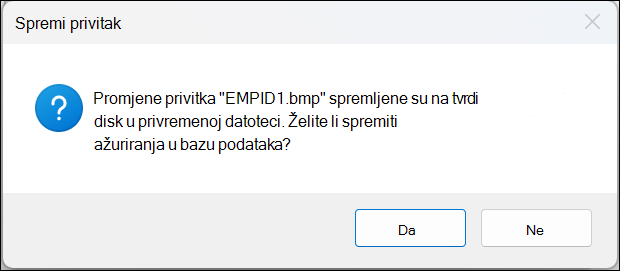
Klikom na Da spremite promjene.
Napomena
Kada priloženu datoteku otvorite za prikaz i uređivanje u matičnom programu, Access u privremenu internetsku mapu stavlja privremenu kopiju. Ako promijenite datoteku i promjene spremite u matičnom programu, Access će te promjene automatski spremiti u privremenu kopiju. Kada se vratite u Access i kliknete U redu da biste zatvorili dijaloški okvir Privici, Access će od vas zatražiti da ponovno spremite priloženu datoteku. Kliknite Da da biste zapisali promijenjenu datoteku u bazu podataka ili Ne ako u bazi podataka želite ostaviti izvornu datoteku.
Korištenje privitaka s obrascima i izvješćima
Kada s obrascem ili izvješćem želite koristiti privitke, koristite kontrolu privitaka. Kontrola automatski prikazuje slikovne datoteke dok se pomičete kroz zapise u bazi podataka. Ako priložite druge vrste datoteka, npr. dokumente ili crteže, kontrola privitaka prikazuje ikonu koja odgovara vrsti datoteke. Primjerice, prilikom prilaganja prezentacije vidite ikonu programa PowerPoint. Kontrola vam omogućuje i pregledavanje priloženih datoteka te otvaranje dijaloškog okvira Privici . Ako otvorite dijaloški okvir iz obrasca, možete dodati, ukloniti, urediti i spremiti privitke. Ako ga otvorite iz izvješća, privitke možete spremiti samo na tvrdi disk ili mrežno mjesto jer su izvješća dizajnirana samo za čitanje.
U sljedećim se odjeljcima objašnjavaju koraci za dodavanje kontrole slike u obrazac ili izvješće te za kretanje kroz zapise, prilaganje datoteka i prikaz privitaka. Imajte na umu da ćete se kroz privitke moći kretati samo ako navedeni zapis sadrži više privitaka.
Dodavanje kontrole privitka u obrazac ili izvješće
Koraci u ovom odjeljku vode vas kroz dodavanje kontrole privitaka u obrazac ili izvješće te povezivanje te kontrole s poljem Privici u temeljnoj tablici. Iste korake slijedite i za dodavanja kontrole privitaka u obrazac ili izvješće. Prije početka imajte na umu da barem jedna tablica u bazi podataka mora sadržavati polje privitka. Informacije o dodavanju polja privitka potražite u odjeljku Dodavanje polja privitka u polje ranije u ovom članku.
Budući da dizajn obrazaca i izvješća može biti kompleksan postupak, upute pretpostavljaju da već imate bazu podataka s najmanje jednom tablicom i jednim obrascem ili izvješćem. Informacije o stvaranju tablica, obrazaca ili izvješća potražite u sljedećim člancima:
- Stvaranje tablice i dodavanje polja
- Stvaranje obrasca pomoću alata za obrasce
- Stvaranje jednostavnog izvješća
Dodavanje kontrole privitka
- U navigacijskom oknu desnom tipkom miša kliknite obrazac ili izvješće koje želite promijeniti i kliknite Prikaz dizajna na izborniku prečaca.
- Na kartici Dizajn u grupi Alati kliknite Dodaj postojeća polja .
Prikazat će se okno Popis polja s popisom polja u tablici iz kojih se uzimaju podaci za izradu obrasca ili izvješća. Polje privitka na popisu označena je znakom proširivosti (to jest, pokraj polja možete kliknuti znak plus ili minus).
Na sljedećoj je slici prikazan tipični oblik polja privitka u oknu Popis polja.
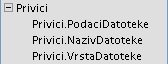
- Cijelo polje privitka odvucite s popisa u obrazac, tj. nadređene i podređene stavke, te ga ispustite na željenom mjestu na obrascu. Access umjesto vas postavlja kontrolu privitka na obrazac i povezuje je s poljem u tablici.
- Prema potrebi desnom tipkom miša kliknite kontrolu pa kliknite Svojstva da biste pregledali list s njezinim svojstvima. Svojstva kontrole postavite ili promijenite u skladu s ostatkom obrasca ili izvješća.
- Spremite promjene pa desnom tipkom miša kliknite karticu dokumenta, a zatim kliknite Prikaz obrasca ili Prikaz izvješća da biste prikazali taj obrazac, odnosno izvješće. Ako polje u podlozi sadrži slikovne datoteke, kontrola ih iscrtava. Ako polje sadrži drugu vrstu datoteke, npr, dokument programa Word ili prezentaciju programa PowerPoint, kontrola prikazuje odgovarajuću ikonu za tu vrstu datoteke.
Upravljanje privicima pomoću obrasca
Nakon dodavanja kontrole privitka u obrazac priložene datoteke možete dodavati, uređivati, brisati i spremati izravno iz tog obrasca. Kada zapis sadrži više privitaka, možete se i kretati kroz priložene datoteke, što ne možete učiniti kada radite s tablicom.
Napomena
Osoba koja je dizajnirala obrazac možda ga je postavila samo za čitanje. U tom slučaju pomoću dijaloškog okvira Privici priložene datoteke možete samo spremati na tvrdi disk ili neko mjesto na mreži.
Prilaganje datoteke
Otvorite obrazac u kojem se prikazuju privici i pronađite zapis kojem želite priložiti datoteku.
Odaberite kontrolu privitka, tj. onu kontrolu koja je povezana s poljem privitka. Prikazuje se mala alatna traka.

Napomena
Ako ste kontrolu privitaka dodali u sekciju podatkovne tablice na podijeljenom obrascu, mala alatna traka neće se prikazati. Informacije o podijeljenim obrascima potražite u članku Stvaranje podijeljenog obrasca.
Kliknite gumb Prikaz privitaka da biste otvorili dijaloški okvir Privici.
U dijaloškom okviru kliknite Dodaj. Prikazuje se dijaloški okvir Odabir datoteke.
Na popisu Pogledaj u pronađite datoteku koju želite priložiti pa kliknite Otvori.
Ako želite priložiti još datoteka, ponovite četvrti i peti korak.
Kretanje kroz priložene datoteke
Napomena
Koraci opisani u ovom odjeljku odnose se na obrasce i izvješća.
- Otvorite obrazac ili izvješće u kojem se prikazuju privici.
- Prijeđite na zapis koji sadrži priložene datoteke.
- Kliknite kontrolu slike koja prikazuje priložene datoteke. Prikazuje se mala alatna traka.
- Kroz priložene datoteke krećite se klikajući strelice Natrag (lijeva strelica) ili Naprijed (desna strelica). Ako želite saznati nazive datoteka, klikom na gumb Prikaz privitaka otvorite dijaloški okvir Privici. Nazivi priloženih datoteka prikazani su na popisu Privici.
Spremanje priloženih datoteka na druga mjesta
Koraci opisani u ovom odjeljku odnose se na tablice, obrasce i izvješća. Na mjesta na tvrdom disku ili mreži možete spremiti jednu ili sve datoteke priložene zapisu. Ako odlučite spremiti sve datoteke, nećete moći spremiti samo neke od njih. Da biste odabrane datoteke spremili, spremajte ih jednu po jednu.
- Otvorite tablicu, obrazac ili izvješće koje sadrži privitke pa otvorite dijaloški okvir Privici.
Otvaranje dijaloškog okvira Privici iz tablice
- Otvorite tablicu u prikazu podatkovnog lista pa dvokliknite polje s privitkom koji želite spremiti.
Otvaranje dijaloškog okvira Privici iz obrasca ili izvješća
- Otvorite obrazac ili izvješće o kojem se prikazuju privici.
- Prijeđite na zapis koji sadrži priložene datoteke.
- Kliknite kontrolu slike koja prikazuje priložene datoteke. Prikazuje se mala alatna traka.
- Kliknite gumb Prikaz privitaka.
Spremanje jednog privitka
- U dijaloškom okviru Privici kliknite Spremi kao. Prikazat će se dijaloški okvir Spremanje privitka.
- Na popisu Spremi u pomaknite se do novog mjesta za datoteku pa kliknite Spremi.
Spremanje svih privitaka
- U dijaloškom okviru Privici kliknite Spremi sve. Prikazat će se dijaloški okvir Spremanje privitaka.
- Na popisu Pogledaj u pomaknite se do novog mjesta za datoteke pa kliknite Spremi.
Uklanjanje priloženih datoteka
Koraci opisani u ovom odjeljku odnose se na tablice i obrasce.
Uklanjanje privitka
- Dvoklikom na polje privitka u tablici otvorite dijaloški okvir Privici. –ili– U obrascu (u prikazu izgleda ili prikazu obrasca) pomaknite se na zapis s privitkom koji želite ukloniti pa klikom na gumb Prikaz privitka na maloj alatnoj traci otvorite dijaloški okvir.
- U dijaloškom okviru Privici odaberite datoteku koju želite izbrisati pa kliknite Ukloni.
Korištenje privitaka bez upotrebe miša ili nekog drugog uređaja za pokazivanje
U sljedećem se odjeljku opisuje način postavljanje fokusa na navigacijsko okno i otvaranje tablice, obrasca ili izvješća koje sadrži priložene datoteke pomoću tipkovnice. U koracima se objašnjava i pregledavanje priloženih datoteka te otvaranje dijaloškog okvira Privici.
Otvaranje tablice, obrasca ili izvješća iz navigacijskog okna
Pritisnite F11.
Napomena
Ako je navigacijsko okno zatvoreno, pritiskom na tipku F11 otvorit ćete ga i fokus prebaciti na njega. Ako je okno otvoreno, pritiskom na tipku F11 zatvorit ćete ga. Morate ponovno pritisnuti F11 da biste otvorili okno i prebacili fokus na njega.
Pomoću strelica gore i dolje odaberite tablicu, obrazac ili izvješće koje želite otvoriti.
Pritisnite Enter da biste otvorili odabrani objekt. Ako otvorite tablicu, Access će postaviti kursor na prvo polje u tablici. Ako otvorite obrazac ili izvješće, Access će na prvo polje postaviti fokus.
Prikaz privitaka iz tablice
Ako je potrebno, pokazivač postavite na željeno polje privitka pomoću tipki sa strelicama.
Pritisnite razmaknicu. Prikazat će se dijaloški okvir Privici.
Pritisnite tabulator da biste se kretali među gumbima u dijaloškom okviru i da biste s njih prešli na popis priloženih datoteka u odjeljku Privici.
Napomena
Zapisi mogu sadržati više privitaka. Ako privitak morate odabrati s popisa više datoteka, pritišćite tabulator da biste se pomaknuli na popis datoteka, a zatim pomoću tipki sa strelicama odaberite željenu datoteku. Zatim se pritiskom na tabulator vratite na gumbe i odaberite željenu akciju.
Kada odaberete željenu datoteku i gumb, pritisnite Enter.
Kada završite, pritisnite tabulator ili pomoću strelice gore i dolje odaberite U redu, a zatim pritisnite Enter.
Kretanje kroz privitke iz obrasca ili izvješća
Te upute možete slijediti samo ako imate tipkovnicu Microsoft Natural Keyboard, a zapis sadrži više od jednog privitka.
- Pritisnite tabulator da biste po potrebi premjestili fokus na kontrolu privitka. Access prema zadanom ističe tu kontrolu i oznaku povezanu s njom, ako oznaka postoji.
- Pritisnite tipku aplikacije . Prikazat će se izbornički prečac.
- Pritisnite tabulator ili pomoću tipki sa strelicama odaberite naprijed ili natrag pa pritisnite Enter.
- Da biste pomicali kroz priložene datoteke, po potrebi ponovite drugi korak.
Otvaranje dijaloškog okvira Privici iz obrasca ili izvješća
Ti koraci vrijede ako imate tipkovnicu Microsoft Natural Keyboard.
- Pritisnite tabulator da biste po potrebi premjestili fokus na kontrolu privitka. Access prema zadanom ističe tu kontrolu i oznaku povezanu s njom, ako oznaka postoji.
- Pritisnite tipku aplikacije . Prikazat će se izbornički prečac.
- Pritisnite tabulator ili pomoću tipki sa strelicama odaberite Prikaz privitaka, a zatim pritisnite Enter. Prikazat će se dijaloški okvir Privici.
- Pritisnite tabulator da biste se kretali među gumbima u dijaloškom okviru i da biste s njih prešli na popis priloženih datoteka u odjeljku Privici (dvokliknite za uređivanje). Zapisi mogu sadržati više privitaka. Ako privitak morate odabrati s popisa više datoteka, pritišćite tabulator da biste se pomaknuli na popis datoteka, a zatim pomoću tipki sa strelicama odaberite željenu datoteku. Zatim se pritiskom na tabulator vratite na gumbe i odaberite željenu akciju.
- Kada odaberete željenu datoteku i gumb, pritisnite Enter.
- Kada završite, pritisnite tabulator ili pomoću tipki sa strelicama odaberite U redu, a zatim pritisnite Enter.
Referenca privitaka
U sljedećim odjeljcima nalaze se referentne informacije o privicima, uključujući podržane oblike slika i dokumenata, konvencije imenovanja datoteka te neke informacije o programskom prilaganju datoteka zapisima.
Podržani oblici slikovnih datoteka
Access nativno podržava sljedeće oblike grafičkih datoteka. To znači da ih kontrola privitaka prikazuje bez dodatnog softvera.
- BMP (bitmapa sustava Windows)
- RLE (bitmapa kodiranih nizova istovjetnih podataka)
- DIB (bitmapa neovisna o uređaju)
- GIF (oblik za razmjenu grafike)
- JPEG, JPG, JPE (oblik Joint Photographic Experts Group)
- EXIF (datotečni oblik za razmjenu)
- PNG (datoteka prijenosne mrežne grafike)
- TIFF, TIF (oblik označenih slikovnih datoteka)
- ICON, ICO (ikona)
- WMF (metadatoteka sustava Windows)
- EMF (poboljšana metadatoteka)
Podržani oblici za dokumente i druge datoteke
U pravilu možete priložiti bilo koju datoteku stvorenu nekim od programa sustava Microsoft Office. Možete i priložiti datoteke zapisnika (.log), tekstne datoteke (.text, .txt) i komprimirane .zip datoteke.
Konvencije imenovanja datoteka
Nazivi priloženih datoteka mogu sadržati sve Unicode znakove podržane u datotečnom sustavu NTFS, koji se koristi u sustavu Microsoft Windows. Osim toga, nazivi moraju biti usklađeni sa sljedećim smjernicama:
- Nazivi ne smiju biti duži od 255 znakova, uključujući datotečne nastavke.
- Nazivi ne smiju sadržavati sljedeće znakove: upitnike (?), navodnike ("), lijeve ili desne kose crte (/ \), otvorene i zatvorene zagrade (<>), zvjezdice (*), okomite trake ili cijevi (|), dvotočke (:)) i oznake odlomka (¶).
Vrste datoteka koje Access komprimira
Kada u bazu podataka priložite neku od niže navedenih vrsta datoteka, Access ih komprimira, ako već nisu nativno komprimirane.
| Datotečni nastavak | Komprimira li se? | Razlog |
|---|---|---|
| .jpg, .jpeg | Ne | Već je komprimirano. |
| .gif | Ne | Već je komprimirano. |
| .png | Ne | Već je komprimirano. |
| .tif, .tiff | Da | |
| .exif | Da | |
| .bmp | Da | |
| .emf | Da | |
| .wmf | Da | |
| .ico | Da | |
| .zip | Ne | Već je komprimirano. |
| .cab | Ne | Već je komprimirano. |
| .docx | Ne | Već je komprimirano. |
| .xlsx | Ne | Već je komprimirano. |
| .xlsb | Ne | Već je komprimirano. |
| .pptx | Ne | Već je komprimirano. |
Blokirani oblici datoteka
Access blokira sljedeće vrste priloženih datoteka. Trenutno ne možete deblokirati nijednu od ovdje navedenih vrsta datoteka.
| .ade | .ins | .mda | .scr |
|---|---|---|---|
| .adp | .isp | .mdb | .sct |
| .app | .its | .mde | .shb |
| .asp | .js | .mdt | .shs |
| .bas | .jse | .mdw | .tmp |
| .bat | .ksh | .mdz | .url |
| .cer | .lnk | .msc | .vb |
| .chm | .mad | .msi | .vbe |
| .cmd | .maf | .msp | .vbs |
| .com | .mag | .mst | .vsmacros |
| .cpl | .mam | .ops | .vss |
| .crt | .maq | .pcd | .vst |
| .csh | .mar | .pif | .vsw |
| .exe | .mas | .prf | .ws |
| .fxp | .mat | .prg | .wsc |
| .hlp | .mau | .pst | .wsf |
| .hta | .mav | .reg | .wsh |
| .inf | .maw | .scf |
Programsko prilaganje datoteka
Access prikazuje model objekta i sučelje za programiranje radi programatskog prilaganja datoteka zapisima pomoću koda Visual Basic for Applications (VBA). Informacije o programatskom prilaganju datoteka potražite u člancima LoadFromFile i SaveToFile.