
Baze podataka programa Access omogućuju pohranu i praćenje gotovo svih vrsta podataka, primjerice inventara, kontakata ili poslovnih procesa. Prođimo kroz načine stvaranja baze podataka programa Access za stolna računala, dodavanja podataka u nju, a zatim ćemo saznati više o sljedećim koracima za prilagodbu i korištenje nove baze podataka.
Sadržaj članka
- Odabir predloška
- Stvaranje baze podataka ispočetka
- Dodavanje tablice
- Kopiranje i lijepljenje podataka
- Uvoz podataka ili povezivanje s podacima
- Organiziranje podataka pomoću analizatora tablica
- Sljedeći koraci
Odabir predloška
Predlošci programa Access sadrže ugrađene tablice, upite, obrasce i izvješća spremna za korištenje. Predlošci su jedna od prvih stvari koje ćete vidjeti kada pokrenete Access, a još predložaka možete potražiti na internetu.
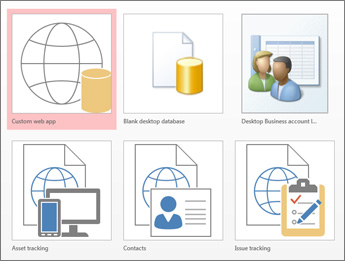
- U programu Access odaberite Nova datoteka>.
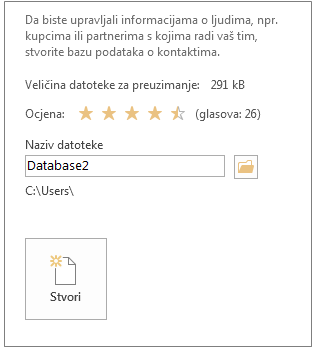
- Odaberite predložak baze podataka za stolna računala, a zatim u odjeljku Naziv datoteke unesite naziv svoje baze podataka. Ako ne vidite predložak koji vam odgovara, upotrijebite okvir Pretraži predloške na internetu .
- Možete koristiti zadano mjesto koje se prikazuje ispod okvira Naziv datoteke ili odabrati ikonu mape da biste odabrali jedno.
- Odaberite Stvori.
Ovisno o predlošku, možda ćete za početak rada morati učiniti nešto od sljedećeg:
Ako Access prikazuje dijaloški okvir Prijava s praznim popisom korisnika:
- Odaberite Novi korisnik.
- Ispunite obrazac za pojedinosti o korisniku .
- Odaberite Spremi & Zatvori.
- Odaberite korisničko ime koje ste upravo unijeli, a zatim odaberite Prijava.
Ako Access na traci za poruke prikazuje poruku sa sigurnosnim upozorenjem , a izvor predloška smatrate pouzdanim, odaberite Omogući sadržaj. Ako baza podataka zahtijeva prijavu, ponovno se prijavite.
Dodatne informacije potražite u članku Stvaranje baze podataka programa Access za stolna računala iz predloška.
Stvaranje baze podataka ispočetka
Ako nijedan od predložaka ne odgovara vašim potrebama, počnite od prazne baze podataka za stolna računala.
- U programu Access odaberite Nova>prazna baza podataka za stolna računala.
- U okvir Naziv datoteke upišite naziv baze podataka.
- Možete koristiti zadano mjesto koje se prikazuje ispod okvira Naziv datoteke ili odabrati ikonu mape da biste odabrali jedno.
- Odaberite Stvori.
Dodavanje tablice
Podaci se u bazi podataka pohranjuju u više povezanih tablica. Da biste stvorili tablicu:
Kada prvi put otvorite bazu podataka, u prikazu podatkovne tablice vidjet ćete praznu tablicu u koju možete dodati podatke. Da biste dodali drugu tablicu, odaberite Stvori>tablicu. Možete početi unositi podatke u prazno polje (ćeliju) ili ih možete zalijepiti iz nekog drugog izvora, kao što je radna knjiga programa Excel.
Da biste promijenili naziv stupca (polja), dvokliknite zaglavlje stupca, a zatim upišite novi naziv.
Savjet
Smisleni nazivi omogućuju vam da saznate što svako polje sadrži, a da pritom ne vidite njegov sadržaj.
Odaberite Spremidatoteku>.
- Da biste dodali još polja, upišite zahtjev za dodavanje klikom .
- Da biste premjestili stupac, odaberite ga tako da kliknete zaglavlje stupca, a zatim ga povucite na željeno mjesto. Možete i odabrati susjedne stupce pa ih zajedno povući na novo mjesto.
Dodatne informacije potražite u članku Uvod u tablice.
Kopiranje i lijepljenje podataka
Možete kopirati i zalijepiti podatke iz drugog programa, kao što je Excel ili Word, u tablicu programa Access. To najbolje funkcionira kada su podaci razdvojeni u stupce. Ako se podaci nalaze u programu za obradu teksta kao što je Word, koristite oznake da biste odvojili stupce ili ih prije kopiranja pretvorili u oblik tablice.
Ako je podatke potrebno urediti, primjerice razdvojiti puna imena na imena i prezimena, učinite to najprije u izvorišnom programu.
Otvorite izvor i kopirajte podatke pritiskom na kombinaciju tipki Ctrl + C.
Otvorite tablicu programa Access u koju želite dodati podatke u prikazu podatkovne tablice i zalijepite je pritiskom na Ctrl+V.
Dvokliknite naslov svakog stupca, a zatim upišite smisleni naziv.
Odaberite Spremi datoteku>, a zatim novoj tablici dodijelite naziv.
Napomena
Access vrstu podataka svakog polja određuje na temelju informacija koje zalijepite u prvi redak svakog stupca, pa provjerite odgovaraju li podaci u sljedećim recima prvom retku.
Uvoz podataka ili povezivanje s podacima
Podatke možete uvoziti iz drugih izvora ili se možete povezati s podacima iz programa Access bez premještanja podataka s mjesta gdje su pohranjeni. Povezivanje može biti korisna mogućnost ako više korisnika ažurira podatke, a želite biti sigurni da vidite najnoviju verziju ili ako želite uštedjeti prostor za pohranu. Za većinu oblika možete odabrati želite li povezati ili uvesti podatke. Dodatne informacije potražite u članku Uvoz podataka ili povezivanje s podacima u drugoj bazi podataka programa Access
Postupak se malo razlikuje ovisno o izvoru podataka, ali ove upute pomoći će vam da započnete:
Na kartici Vanjski podaci u grupi Uvoz & povezivanje odaberite Novi izvor podataka, a zatim odaberite oblik podataka iz kojeg ćete uvoziti podatke ili s kojim ćete se povezati.
Napomena
Ako i dalje ne možete pronaći odgovarajući oblik, možda ćete prvo morati izvesti podatke u oblik datoteke koji Access podržava, kao što je razgraničena tekstna datoteka.
Slijedite upute u dijaloškom okviru Dohvaćanje vanjskih podataka .
Prilikom povezivanja neki su oblici dostupni samo za čitanje. Ovo su vanjski izvori iz kojih možete uvesti podatke ili se povezati s njima:
| Izvor | Uvoz | . |
|---|---|---|
| Excel | Da | Da (samo za čitanje) |
| Access | Da | Da |
| Baze podataka ODBC (primjerice, SQL Server) | Da | Da |
| Tekstne datoteke ili datoteke čije su vrijednosti razdvojene zarezom (CSV) | Da | Da (samo dodavanje novih zapisa) |
| Popis sustava SharePoint | Da | Da |
| XML | Da | |
| Podatkovni servisi | Da (samo za čitanje) | |
| HTML dokument | Da | Da |
| Mapa programa Outlook | Da | Da |
Dodatne informacije potražite u članku Uvoz podataka ili povezivanje s podacima u drugoj bazi podataka programa Access
Organiziranje podataka pomoću analizatora tablica
Za brzo prepoznavanje suvišnih podataka možete koristiti čarobnjak za analizu tablica. Čarobnjak zatim nudi jednostavan način organiziranja podataka u zasebne tablice. Access zadržava izvornu tablicu kao sigurnosnu kopiju.
- Otvorite bazu podataka programa Access koja sadrži tablicu koju želite analizirati.
- Odaberite Alati >baze podatakaAnaliza tablice. Prve dvije stranice čarobnjaka sadrže kratak vodič s primjerima. Ako vidite potvrdni okvir Želite li prikazati uvodne stranice?, odaberite ga, a zatim dvaput odaberite Natrag da biste vidjeli uvod. Ako ne želite da vam se uvodne stranice više prikazuju, poništite odabir mogućnosti Prikaži uvodne stranice?.
Dodatne informacije potražite u članku Normalizacija podataka pomoću analizatora tablica.
Sljedeći koraci
Ostatak postupka dizajniranja razlikuje se ovisno o tome što želite učiniti, ali vjerojatno biste trebali stvoriti upite, obrasce, izvješća i makronaredbe. Ovi članci mogu biti korisni: