
- Windows 11
- Windows 10
Ovo poglavlje sadrži informacije o tome kako koristiti zaslona za brajicu s pripovjedačem. Sadrži informacije o tome kako instalirati brajicu na PC, koristiti navigaciju na PC-ju i čitati tekst.
Pripovjedač podržava zaslona za brajicu nekoliko proizvođača. Da biste saznali više o podržanim zaslonima za brajicu, uključujući točne tipkovne naredbe za svaki zaslon, pogledajte Dodatak C: podržani zasloni za brajicu.
Napomena
U sklopu izdanja Windows 11, verzije 22H2, dodali smo podršku za više zaslona za brajicu i dodatnu podršku za korištenje zaslona za brajicu s Pripovjedačem i čitačima zaslona trećih strana. Ako nakon nadogradnje podrške za brajicu ne pronađete ove nove podržane zaslone za brajicu, pogledajte pretpregled od 28. veljače 2023. – KB5022913. (međuverzija OS-a 22621.1343), u kojem se objašnjava mehanizam isporuke za te značajke.
Instaliranje brajice za Pripovjedača
Pripovjedač funkcionira sa zaslonima za brajicu koji koriste USB ili serijski priključak. Podrška za Bluetooth nije dostupna kada zaslon za brajicu koristite s pripovjedačem. Prije nego što nastavite, u potpunosti pregledajte odjeljke o instalaciji brajice u nastavku.
Preduvjeti: Nadogradnja podrške za brajicu Pripovjedača
Ako je brajica već bila instalirana za upotrebu s pripovjedačem na vašem uređaju, slijedite ove korake da biste uklonili stariju podršku za brajicu.
- Da biste otvorili postavke, pritisnite tipku
 s logotipom sustava Windows + I.
 - Odaberite Aplikacije, a zatim idite na Neobavezne značajke>Instalirane značajke.
- Pretraživanje pristupačnosti – Podrška za brajicu.
- Proširite Pristupačnost – podrška za brajicu, a zatim deinstalirajte značajku.
Instaliranje podrške za brajicu Pripovjedača
Da biste otvorili postavke pripovjedača, pritisnite tipku
+ s logotipom sustava Windows Ctrl + N.Odaberite gumb Koristi zaslon za brajicu s Pripovjedačem da biste otvorili stranicu za brajicu Pripovjedača.
Odaberite gumb Preuzmi i instaliraj Brailleovo pismo da biste nastavili s instalacijom. Preuzimanje brajice može potrajati.
Kada se preuzimanje dovrši, od vas će se zatražiti da ponovno pokrenete sustav. Ponovno pokrenite, ponovno se prijavite na uređaj, a zatim se vratite na postavke Pripovjedača.
Napomena
To je preduvjet da bi brajica funkcionirala na vašem uređaju.
U odjeljku Brailleovo pismo u postavkama Pripovjedača uključite prekidač Uključi brajicu .
Dodajte zaslon za brajicu. Odaberite Dodaj zaslon za brajicu, a zatim odaberite proizvođača zaslona za brajicu i vrstu priključka (USB ili serijski priključak).
Ako ne koristite čitač zaslona treće strane, instalacija podrške za brajicu Pripovjedača je dovršena. Ako sa zaslonom za brajicu koristite čitač zaslona treće strane, primjerice JAWS za Windows ili NVDA, prijeđite na sljedeći odjeljak da biste dovršili instalaciju brajice pomoću Pripovjedača.
Korištenje zaslona za brajicu s drugim čitačima zaslona
Napomena
Ako imate JAWS za Windows verzije 2022, provjerite koju međuverziju 2022 imate. Ako imate ažuriranje za travanj (JAWS 2022.2204.20) ili novije, uključujući JAWS 2023, možete preskočiti ovaj postupak.
Ako već koristite zaslon za brajicu s drugim čitačem zaslona, možda ćete morati promijeniti upravljački program koji Windows koristi za komunikaciju s vašim zaslonom.
- Otvorite postavke pripovjedača, odaberite tipku Koristi zaslon za brajicu s pripovjedačem , a zatim odaberite mogućnost u odjeljku upravljački program zaslona za brajicu.
- Odaberite upravljački program za zaslon za brajicu koji koristi čitač zaslona treće strane da biste se pomoću zaslona za brajicu mogli jednostavno prebacivati s pripovjedača na čitač zaslona treće strane.
Napomena
Upravljački program morate promijeniti samo ako je za vaš zaslon za brajicu instaliran drugi upravljački program. Ako niste sigurni, obratite se proizvođaču zaslona za brajicu.
Deinstalacija brajice
Evo kako ukloniti pripovjedač za brajicu s PC-ja:
- Da biste otvorili postavke, pritisnite tipku s logotipom sustava Windows+ I.
- Odaberite Aplikacije, a zatim idite na Neobavezne značajke>Instalirane značajke.
- Pretraživanje pristupačnosti – Podrška za brajicu.
- Proširite pristupačnost – podrška za brajicu , a zatim deinstalirajte značajku.
- Nakon uklanjanja podrške za brajicu ponovno pokrenite uređaj.
Promjena postavki brajice
Upravljajte postavkama brajice u postavkama Pripovjedača.
U odjeljku Brailleovo pismo u postavkama Pripovjedača odaberite tipku Koristi zaslon za brajicu s Pripovjedačem da biste otvorili postavke za brajicu.
Da biste uključili podršku za brajicu, odaberite prekidač Uključi brajicu .
Odaberite neku od sljedećih mogućnosti da biste konfigurirali zaslon za brajicu:
- Upotrijebite gumb "Prikaži sve postavke" na desnoj strani gumba Dodaj zaslon za brajicu kako biste provjerili koji se zasloni za brajicu i upravljački programi koriste u vašem sustavu.
- Jezika za ulaz i izlaz
- Vrsta tablice za ulaz i izlaz (razina 1, razina 2 ili brajica s 8 točaka za računalo)
- Obavijest o vremenskom ograničenju
- Način prikaza kursora te hoće li treperiti na zaslonu za brajicu
Korištenje brajice na zaslonu za prijavu
Ako želite koristiti serijski zaslon za brajicu prije prijave, da biste bili sigurni da je pripovjedač svjestan vašeg zaslona za brajicu, učinite sljedeće:
- Da biste otvorili postavke pripovjedača, pritisnite tipku + s logotipom sustava Windows Ctrl + N.
- Otvorite odjeljak Upravljanje podacima i uslugama u postavkama Pripovjedača, a zatim odaberite gumb Postavke sinkronizacije .
Time će se unaprijediti postavke Pripovjedača za govor i brajicu tako da se te postavke mogu koristiti prije prijave u sustav.
Zaslonska brajica i izlaz teksta uz preglednik brajice
U verziji sustava Windows za kolovoz 2025. uvedena je nova značajka, preglednik brajice, kako bi se prikazali zaslonski tekstni i brajičasti prikazi izlaza prikazani na uređaju za brajicu koji se može osvježiti. Ovaj je alat namijenjen za podršku slabovidnim nastavnicima, pomoćnim tehnološkim trenerima, razvojnim inženjerima i testerima koji ne čitaju brajicu ili imaju ograničen pristup zaslonu za brajicu.
Nastavnici učenika s oštećenjima vida mogu upotrebljavati preglednik brajice za poboljšanje učeničkih vještina brajice ili pratiti tekst u učionici jer nastavnici mogu vizualno vidjeti prikaz teksta i brajice na zaslonu dok učenik čita na povezanom zaslonu za brajicu.
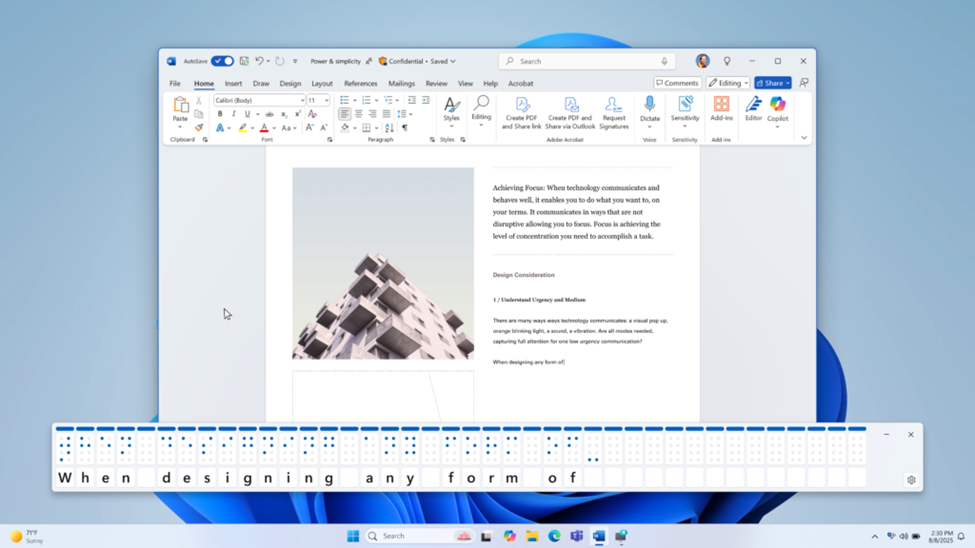
Da biste otvorili preglednik brajice, pokrenite pripovjedača pomoću tipki Win+Ctrl+Enter i pritisnite tipku Pripovjedača + Alt+B. Otvorit će se novi plutajući prozor – sadržaj prozora ažurirat će se tijekom korištenja Pripovjedača.
Broj ćelija brajice prikazanih u pregledniku ovisi o veličini osvježivog zaslona za brajicu. Ako je povezan zaslon s 80 ćelija, preglednik prikazuje 80 ćelija. Ako nijedan zaslon nije povezan, preglednik po zadanom prikazuje 40 ćelija. Veličinu prikaza i položaj preglednika možete promijeniti i pomoću izbornika postavki na pregledniku.
Napomena
Da bi preglednik brajice funkcionirao, pripovjedač mora biti postavljen tako da daje rezultat brajice. Da biste preuzeli i instalirali paket Brailleovog pisma, idite na Postavke > Pripovjedač > pristupačnosti > Koristite zaslon za brajicu s Pripovjedačem.
Osnovne naredbe Pripovjedača
Većina zaslona za brajicu može izvesti 12 naredbi Pripovjedača za navigaciju aplikacijama i interakciju s njima. Podržani zasloni s tipkovnicom za brajicu mogu je koristiti za unos teksta ili izvršavanje poznatih naredbi u načinu skeniranja pojedinačnih slova. Ovih 12 osnovnih naredbi navedeno je u tablici u nastavku.
Napomena
Da biste brzo odbacili poruku izbrisivosti ili obavijest putem zaslona za brajicu, pomičite poruku do duljine poruke. Ako želite promijeniti vrijeme prikaza obavijesti ili flash poruke, i to možete učiniti u Postavkama.
Savjet
Tipka Pripovjedača tipka je za modificiranje u naredbama Pripovjedača. Obje tipka Caps lock i tipkaUmetanje služe kao vaša tipka servisa Pripovjedača po zadanom. Dodatne informacije o tipki Pripovjedača potražite u 2. poglavlju: Osnove Pripovjedača ili Dodatku B: Tipkovne naredbe i dodirne geste Pripovjedača.
| Naredba Pripovjedača | Ekvivalent tipkovnici | Description (Opis) |
|---|---|---|
| Primarna radnja | Pripovjedač + Enter | Često se opisuje kao "klik". |
| Sekundarna radnja | Shift + Enter u načinu rada za pregled | Često se "odabire" ili "proširi", ovisno o kontroli. |
| Prikaz kontekstnog izbornika | Shift + F10 ili tipka izbornika sustava Windows | Prikazuje izbornik dodatnih akcija. |
| Pomicanje brajice udesno | Nije dostupno | Prikazuje sljedeći skup znakova iz trenutnog retka. Na kraju izvodi Brailleovo pismo. |
| Pomicanje brajice ulijevo | Nije dostupno | Prikazuje prethodni skup znakova iz trenutnog retka. Na početku izvodi Brailleovo pismo prethodno. |
| Braille Next* | Pripovjedač + desno | Prikazuje sljedeću stavku u trenutačnom načinu navigacije. |
| Brailleovo pismo Prethodno* | Pripovjedač + lijevo | Prikazuje prethodnu stavku u trenutnom načinu navigacije. |
| Početna stranica za brajicu* | Početno u načinu rada za pregled | Premještanje na početak retka. |
| Završetak brajice* | Završetak u načinu rada za pregled | Prelazak na kraj retka. |
| Prvo brajica* | Ctrl + Home u načinu rada za pregled | Prelazak na prvi redak. |
| Brailleovo pismo zadnje* | Ctrl + End u načinu rada za pregled | Prelazak na zadnji redak. |
| Odabir načina navigacije | Pripovjedač + Page Up/Page Down | Izvedite tu naredbu, a zatim pomoću brajice sljedeće/prethodno odaberite novi način navigacije i izvedite primarnu radnju da biste odabrali novi način rada. |
Imajte na umu da se brajica Sljedeće, Prethodno, Polazno, Prvo, Prvo i Posljednje mijenjaju u skladu s trenutnim načinom navigacije. Primjerice, uz navigacijski način rada odlomka:
- Sljedeće/prethodno će prijeći na sljedeći/prethodni odlomak
- Home/end će se pomaknuti na početak/kraj trenutnog odlomka
- Prvi/posljednji će prijeći na prvi/zadnji odlomak.
Karte za određeni prikaz za brajicu možete pronaći u Dodatku C: Podržani prikazi za brajicu.
Tipkovne naredbe za brajicu
Ako zaslon za brajicu ima tipkovnicu za brajicu, pomoću nje možete unositi tekst ili izvršavati sljedeće naredbe. Naredba za uključivanje i isključivanje tipkovnice je Razmaknica+ točke od 1 do 3.
Upotrijebite sljedeće naredbe za unos tipkovnice.
| Točke brajice | Naredba Pripovjedača |
|---|---|
| 1-2-3-4 ili 1-2-3-4-7 | Prelazak na sljedeći ili prethodni odlomak |
| 1-2-5 ili 1-2-5-7 | Prelazak na sljedeći ili prethodni naslov |
| 2-3-4-5 ili 2-3-4-5-7 | Prelazak na sljedeću ili prethodnu tablicu |
| 1-3 ili 1-3-7 | Prelazak na sljedeću ili prethodnu vezu |
| 2-4 ili 2-4-7 | Prelazak na sljedeću ili prethodnu stavku |
| 1-4-5 ili 1-4-5-7 | Prelazak na sljedeći ili prethodni orijentir |
| 1-2-4 ili 1-2-4-7 | Prelazak na sljedeće ili prethodno polje obrasca |
| 1-2 ili 1-2-7 | Prelazak na sljedeći ili prethodni gumb |
| 1-4 ili 1-4-7 | Prelazak na sljedeći ili prethodni kombinirani okvir |
| 1-5 ili 1-5-7 | Prelazak na sljedeće ili prethodno polje za uređivanje |
| 1-2-3-5 ili 1-2-3-5-7 | Prelazak na sljedeći ili prethodni izborni gumb |
| 1-3-4-6 ili 1-3-4-6-7 | Prelazak na sljedeći ili prethodni potvrdni okvir |
| 1-6 ili 1-6-7 | Prelazak na sljedeći ili prethodni naslov razine 1 |
| 1-2-6 ili 1-2-6-7 | Prelazak na sljedeći ili prethodni naslov razine 2 |
| 1-4-6 ili 1-4-6-7 | Prelazak na sljedeći ili prethodni naslov razine 3 |
| 1-4-5-6 ili 1-4-5-6-7 | Prelazak na sljedeći ili prethodni naslov razine 4 |
| 1-5-6 ili 1-5-6-7 | Prelazak na sljedeći ili prethodni naslov razine 5 |
| 1-2-4-6 ili 1-2-4-6-7 | Prelazak na sljedeći ili prethodni naslov razine 6 |
| 1-2-4-5-6 ili 1-2-4-5-6-7 | Prelazak na sljedeći ili prethodni naslov razine 7 |
| 1-2-5-6 ili 1-2-5-6-7 | Prelazak na sljedeći ili prethodni naslov razine 8 |
| 2-4-6 ili 2-4-6-7 | Prelazak na sljedeći ili prethodni naslov razine 9 |
| Razmaknica+ 1-2-3 | Uključite učenje unosa, pritisnite dvaput da biste ga isključili |
| 2-3-4 ili 2-3-4-7 | Čitanje rečenica |
Upotrijebite sljedeće naredbe za unos tipkovnice.
| Točke brajice | Tipkovnički unos |
|---|---|
| Razmaknica+ 4-5 | Tabulator |
| Razmaknica+ 1-2 | Shift + tipka tabulatora |
| Razmaknica+ 2-3-4-5 | Alt + tipka tabulatora |
| Razmaknica+ 2-4-5-6 | Tipka s logotipom sustava Windows
|
| Razmaknica+ 1-2-3-5 | Tipka s logotipom sustava Windows + tipka tabulatora |
| Razmaknica+ tipke usmjeravanja od 1 do 12 | Tipke od F1 do F12 |
| 7 | Tipka Backspace |
| 8 | Tipka Unos |
| Razmaknica+ 2-6 | Tipka Escape |
| Razmaknica+ 3 | Lijeva tipka pokazivača |
| Razmaknica+ 6 | Desna tipka pokazivača |
| Razmaknica + 1 | Tipka pokazivača prema gore |
| Razmaknica + 4 | Tipka pokazivača prema dolje |
| Razmaknica + 2-3 | Tipka Page up |
| Razmaknica + 5-6 | Tipka Page down |
| Razmaknica + 2 | Tipka Home |
| Razmaknica + 5 | Tipka End |
| Razmaknica + 3-5 | Tipka Insert |
| Razmaknica + 2-5-6 | Tipka Delete |
Sljedeće naredbe omogućuju vam unos i držanje tipke za modificiranje nakon koje slijedi drugo slovo ili tipka.
| Točke brajice | Tipkovnički unos |
|---|---|
| Razmaknica + 1-8 | Držite tipku s logotipom sustava Windows
|
| Razmaknica + 2-8 | Držite tipku Alt |
| Razmaknica + 3-8 | Držite tipku Ctrl |
| Razmaknica + 4-8 | Držite tipku Shift |
| Razmaknica + 5-8 | Držite tipku AltGr |
| Razmaknica + 6-8 | Držite tipku Pripovjedača |
| Razmaknica + 7-8 | Otpustite sve tipke za modificiranje |
Korištenje dodirnog kursora na zaslonu za brajicu
Ako vaš zaslon za brajicu ima dodirne kursore, možete ih koristiti za određene radnje.
Rad s interaktivnim elementima
Kad je prikazani sadržaj interaktivni element, dodirnite bilo koji dodirni kursor iznad tog sadržaja da biste pokrenuli njegovu primarnu radnju. Dodirnite dva susjedna kursora iznad sadržaja da biste pokrenuli njegovu sekundarnu radnju ako postoji.
Kada prikazani sadržaj nije tekst, dodirnite dva nesusjedna dodirna kursora iznad sadržaja da biste prikazali kontekstni izbornik ako postoji.
Uređivanje teksta
Prilikom uređivanja teksta koristite sljedeće naredbe dodirnih kursora:
- Da biste premjestili točke umetanja teksta na određeni znak, dodirnite dodirni kursor iznad odgovarajuće ćelije. Možete i dodirnuti dodirni kursor iznad ćelije koja predstavlja znak ili njegov prethodni modifikator (kao što je veliko slovo ili broj). Kursor će se nalaziti u ćeliji iza modifikatora.
- Da biste premjestili točku unosa teksta na zadnji znak na zaslonu, dodirnite dodirni pokazivač iznad prazne ćelije na kraju zaslona.
- Da biste pokrenuli sekundarnu radnju, dodirnite dva susjedna dodirna kursora na odgovarajućem znaku.
- Da biste prikazali kontekstni izbornik, dodirnite dva nesusjedna dodirna kursora iznad znaka koji je najbliži sredini između dva nesusjedna dodirna kursora.
Napomena
Neki zasloni ne podržavaju istovremeno pritiskanje dva dodirna kursora. Zbog toga nema dodatnih naredbi za svaki zaslon. Da biste saznali više o određenim tipkovnim naredbama za svaki zaslon, pogledajte Dodatak C: podržani zasloni za brajicu.
Sljedeće: Dodatak A: podržani jezici i glasovi
Vratite se na Prikaz sadržaja