
Ovaj je članak namijenjen osobama koje žele upravljati svojim PC-jem i pisati tekst koristeći glas i Windows. Ovaj je članak dio skupa sadržaja Podrška pristupačnosti za Windows u kojem možete pronaći dodatne informacije o Windows značajkama pristupačnosti. Općenitu pomoć potražite na početnoj stranici Microsoftove podrške.
Koristite glasovni pristup za interakciju sa stavkama na zaslonu prema nazivu stavke ili korištenjem preklapanja brojeva. Možete, primjerice, koristiti glasovne naredbe za klikanje ili dvoklik stavki ili premještanje fokusa na neku stavku. Popis naredbi za glasovni pristup potražite na popisu naredbi za glasovni pristup.
Glasovni pristup značajka je u sustavu Windows 11 koja svima omogućuje upravljanje PC-jem i stvaranje teksta koristeći samo glas i bez internetske veze. Možete, primjerice, otvarati aplikacije i prelaziti s jedne aplikacije na drugu, pregledavati web te čitati i stvarati e-poštu pomoću svoga glasa. Dodatne informacije potražite u članku Korištenje glasovnog pristupa za upravljanje PC-jem i stvaranje teksta pomoću glasa.
Glasovni pristup dostupan je u sustavu Windows 11, verziji 22H2 i novijima. Dodatne informacije o novim značajkama sustava Windows 11 22H2 i upute za preuzimanje ažuriranja potražite u članku Što je novo u nedavnim ažuriranjima sustava Windows. Niste sigurni koju verziju sustava Windows imate? Pogledajte: Pronalaženje verzije sustava Windows.
Sadržaj teme
- Interakcija sa stavkama korisničkog sučelja prema nazivima
- Interakcija sa stavkama korisničkog sučelja pomoću prekrivajućih brojeva
Interakcija sa stavkama korisničkog sučelja prema nazivima
Ako znate naziv stavke ili ga vidite na zaslonu, naziv možete koristiti kao referencu za izravnu interakciju sa stavkom.
| Akcija | Glasovna naredba | Primjer |
|---|---|---|
| Odaberite stavku. | "Kliknite <naziv> stavke" ili "Dodirnite <naziv> stavke" | "Kliknite Start" ili "Dodirnite Odustani" |
| Dvokliknite stavku. | "Dvokliknite <naziv> stavke" | "Dvokliknite koš za smeće" |
| Postavli fokus na stavku. | "Fokus na nazivu <>stavke" | "Fokus na košu za smeće" |
Moram li izgovoriti cijeli naziv stavke?
Glasovni pristup podržava djelomična podudaranja. Ako je naziv stavke kombinacija samostalnih riječi, u naredbi možete navesti samo jednu ili više samostalnih riječi, a glasovni će pristup izvesti djelomično podudaranje.
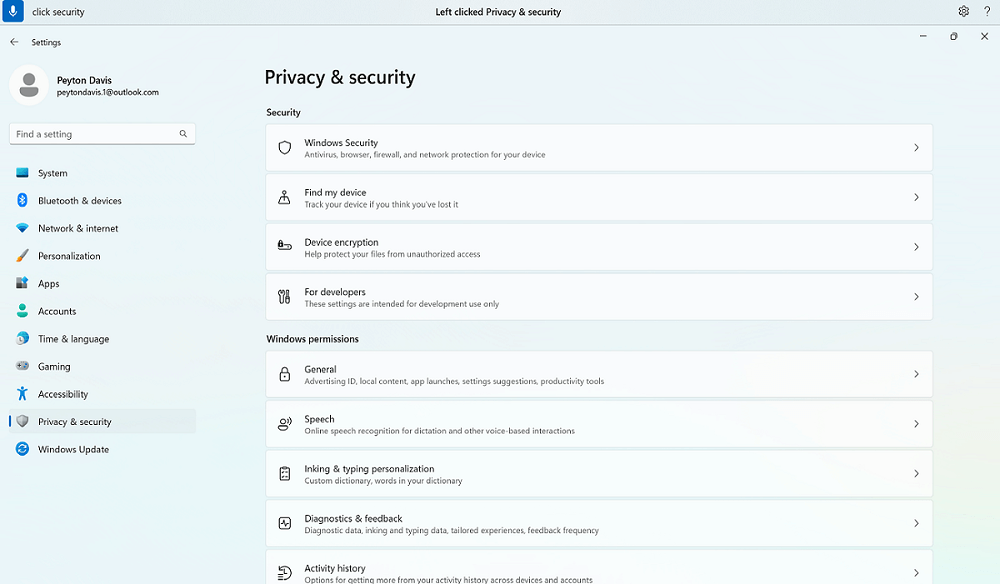
Primjerice, u aplikaciji Postavke sustava Windows da biste odabrali zaštitu privatnosti & sigurnosti, možete izgovoriti "Privatnost klika" ili "Sigurnost klika" i glasovni pristup identificira pravu mogućnost. Možete izgovoriti bilo koju riječ u nazivu stavke, no to mora biti samostalna riječ.
Što ako se u nazivu stavke nalaze posebni znakovi?
Ako se u nazivu stavke nalaze posebni znakovi, naziv znaka ili simbola možete koristiti kao dio naredbe ili jednostavno izgovoriti naziv stavke bez posebnog znaka.
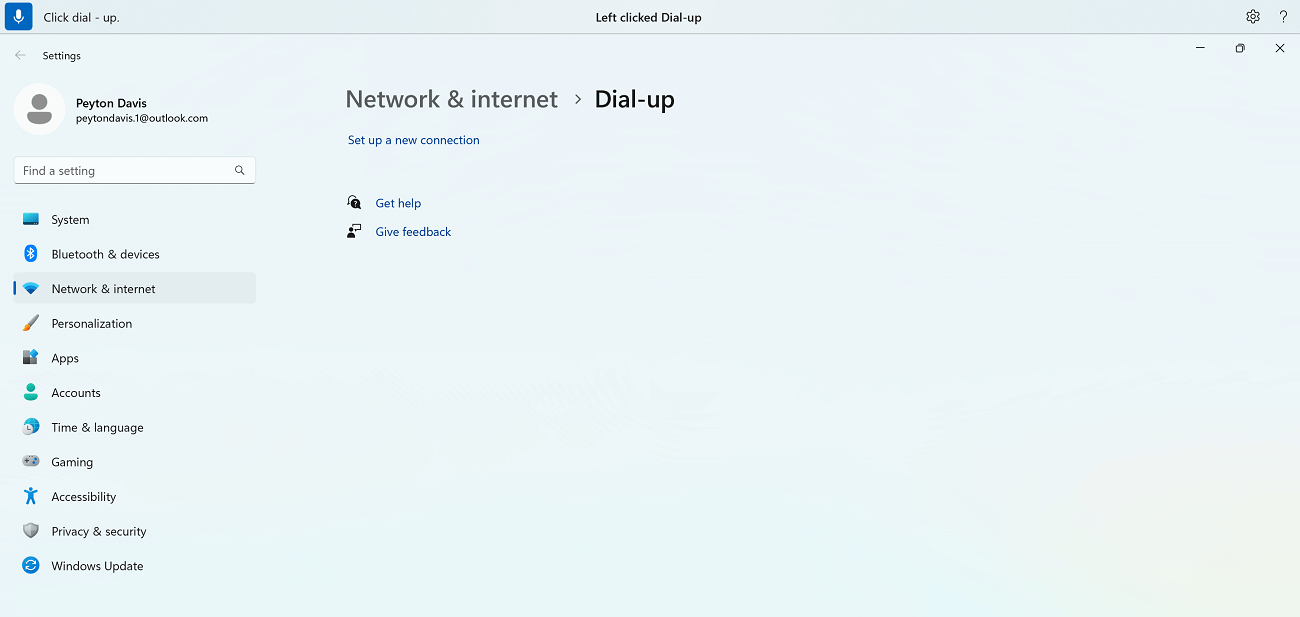
Da biste, primjerice, u postavkama Mreža & u sustavu Windows postavili modemsku internetsku vezu tako da izgovorite "Click dial hyphen up" (Kliknite dial spojnicu gore) da biste odabrali izbornik za uključivanje biranjem . Glasovni će ga pristup tretirati kao naziv izbornika i pronaći će odgovarajuću stavku. Možete i jednostavno izgovoriti "Click dial up" (kliknite dial up).
Što ako u nazivu stavke postoje brojevi?
Ako u nazivu stavke postoje brojevi, broj možete upotrijebiti kao dio naredbe.
Na primjer, da biste u aplikaciji Kalkulator kliknuli brojku 7, možete izgovoriti "Click seven" (Kliknite sedam) i glasovni će pristup pronaći odgovarajuću stavku.
Napomena
Naredbu "Kliknite <naziv>" možete koristiti i za stavke korisničkog sučelja koje su samostalne riječi i nisu odvojene prazninama. Da biste, na primjer, stupili u interakciju s datotekom "Prezentacija7", recite "Click Presentation seven".
Što ako postoji više podudaranja naredbe?
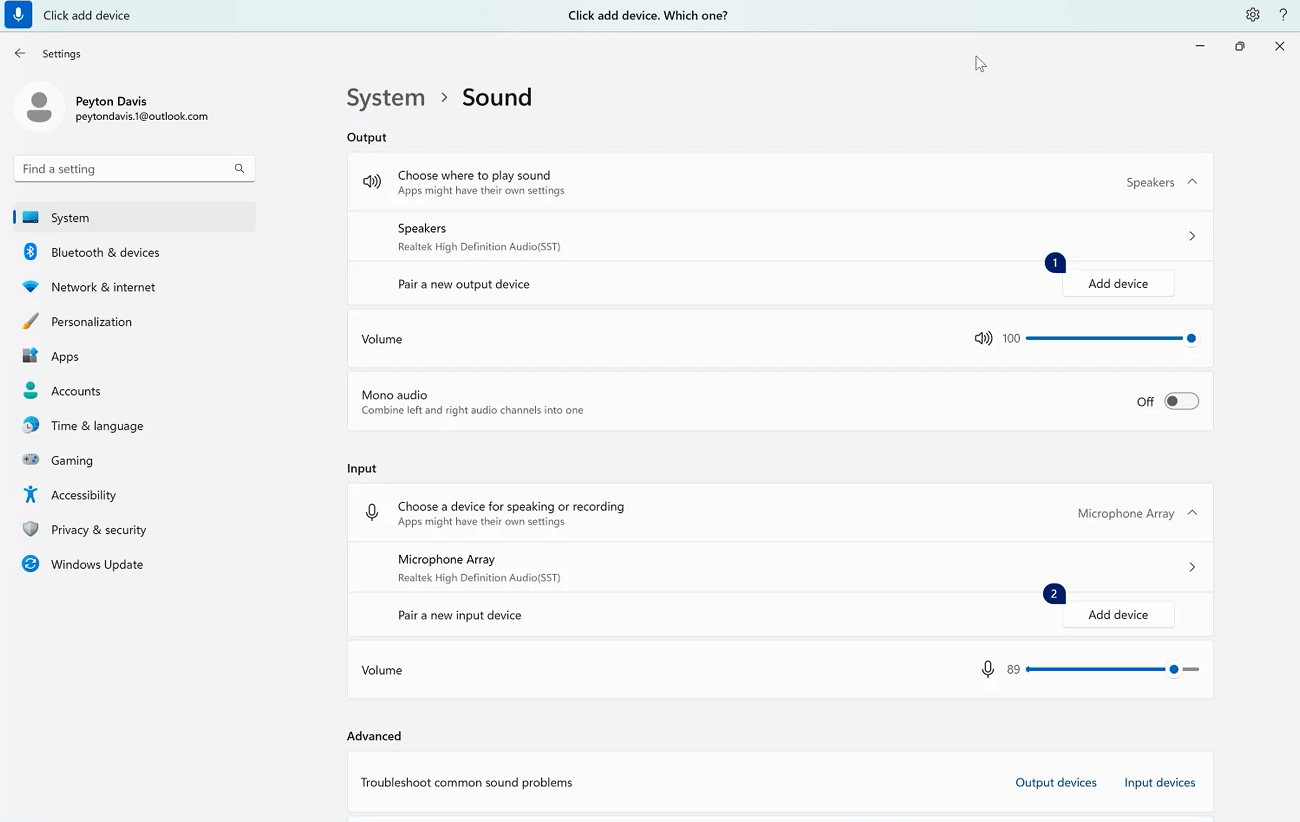
Ako se nakon vaše naredbe prikaže više stavki koje bi se mogle podudarati, Voice Access svakoj od njih prilaže broj i postavlja upit da odaberete s kojom želite stupati u interakciju.
Na primjer, u postavkama zvuka sustava Windows da biste dodali novi uređaj za unos zvuka, recite "Kliknite Dodaj uređaj". U tom slučaju glasovni pristup identificira dva gumba Dodaj uređaj na zaslonu, jedan u odjeljku Ulaz , a drugi u odjeljku Izlaz . Voice Access zatim prilaže numeriranu oznaku na utakmice i traži od vas da odaberete broj gumba koji želite kliknuti.
Savjet
Ako i dalje ne možete stupiti u interakciju sa stavkom korisničkog sučelja po nazivu, pokušajte koristiti prekrivajuće brojčane znakove ili prekrivanje rešetke. Dodatne informacije o prekrivanju rešetke potražite u odjeljku Korištenje miša glasom.
Kako uspostaviti interakciju s klizačima?
Klizač možete pomicati pomoću određene naredbe za glasovni pristup.
| Akcija | Glasovna naredba | Primjer |
|---|---|---|
| Pomicanje klizača za određenu udaljenost prema gore, dolje, lijevo ili desno. | "Move <slider name<>direction><number times> of times" | "Četiri puta pomakni svjetlinu udesno" |
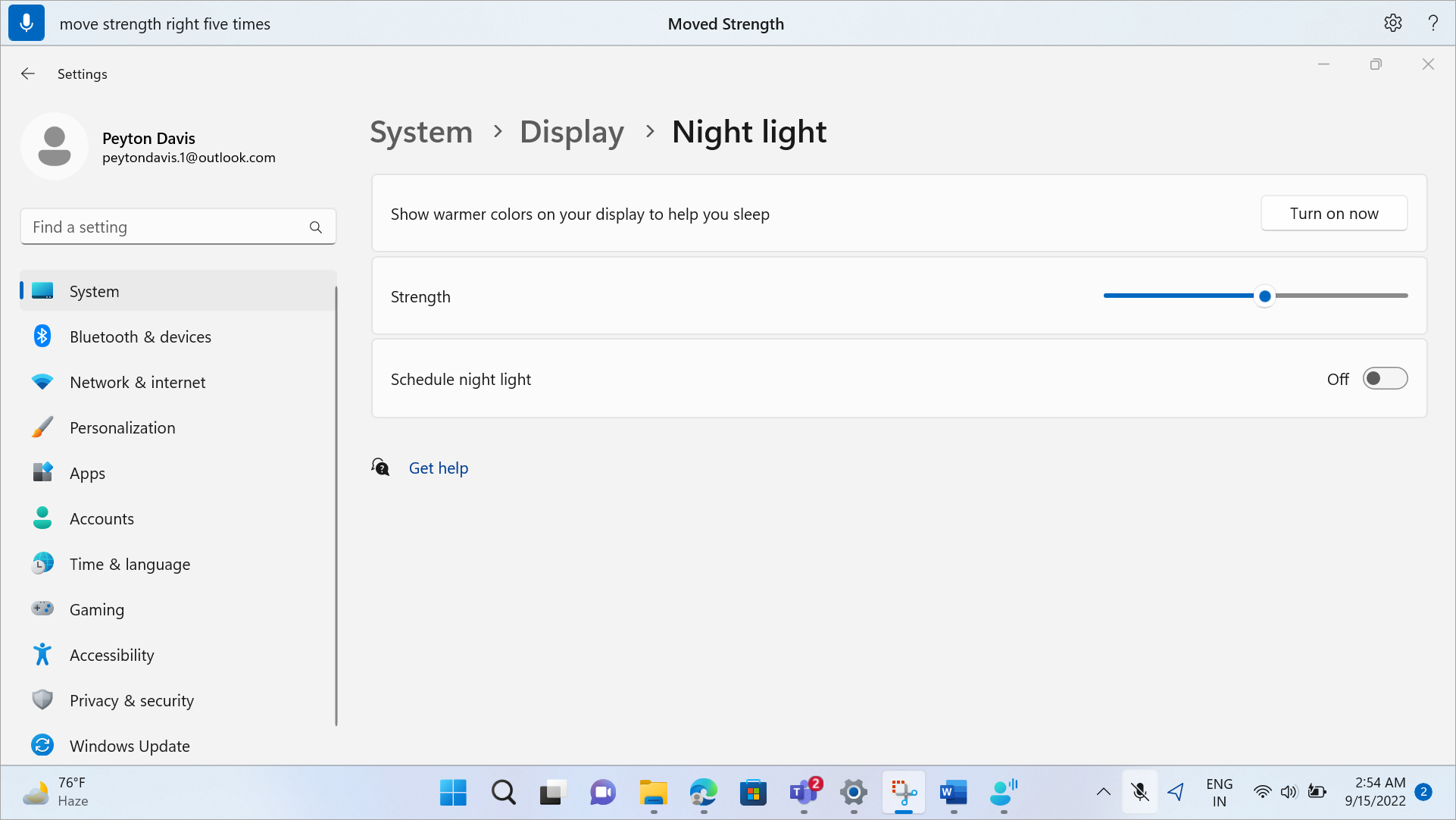
Na primjer, u postavkama noćnog svjetla sustava Windows, da biste pomaknuli klizač Jačina radi povećanja intenziteta noćnog svjetla, možete izgovoriti "Move strength five times" (Pomakni snagu udesno pet puta).
Savjet
Ako ne možete koristiti klizač po nazivu, pokušajte koristiti prekrivajuće brojčane oznake.
Interakcija sa stavkama korisničkog sučelja pomoću prekrivajućih brojeva
Ako ne znate koji je naziv stavke na zaslonu, možete koristiti preklapanje brojeva za interakciju sa stavkom. Kada uključite prekrivajuće elemente, stavke na zaslonu bit će označene numeriranim oznakama, a zatim možete izgovoriti broj koji odgovara stavci da biste stupili u interakciju s njom.
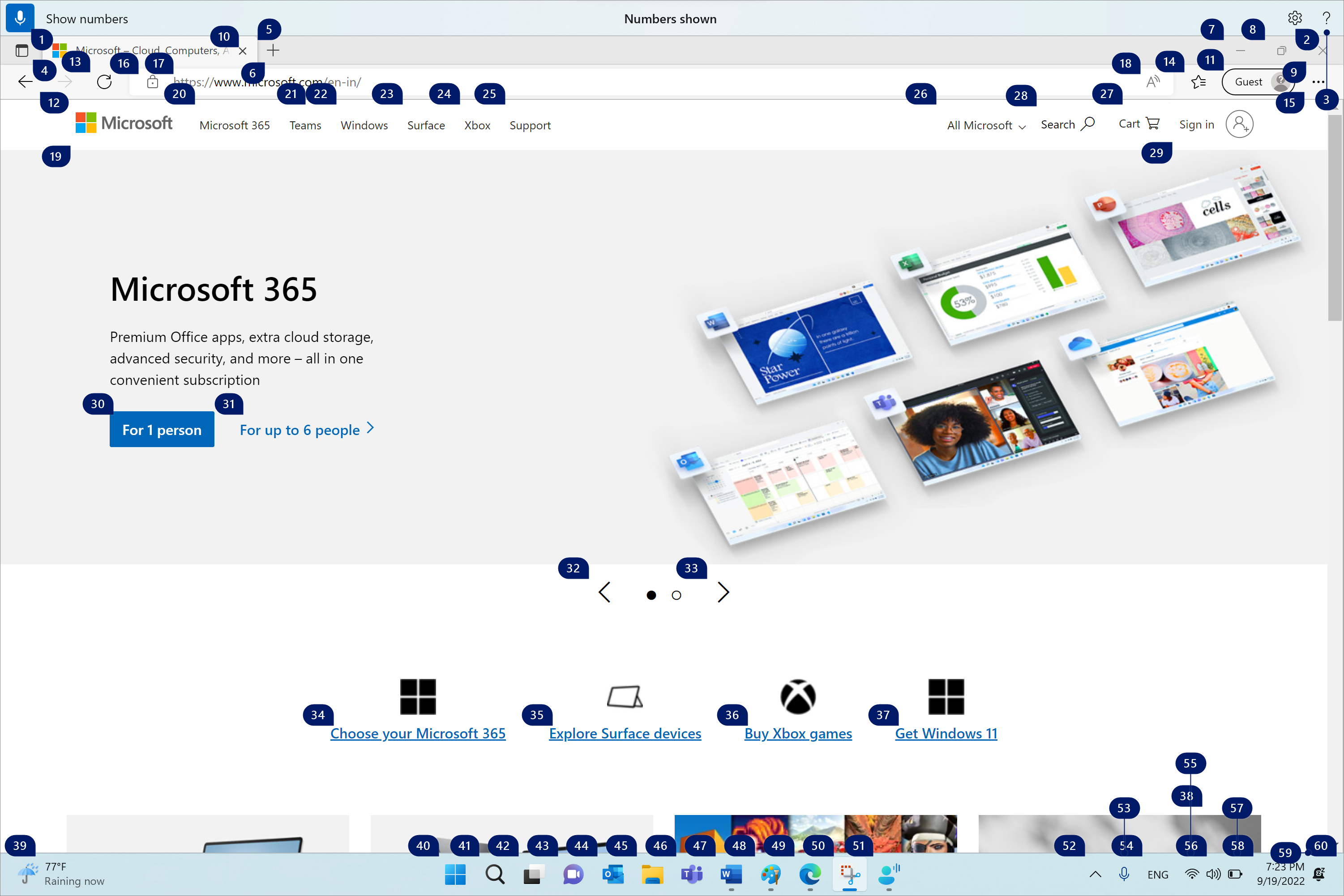
Preklapanje brojeva automatski se odbacuje kada odaberete stavku numeriranog broja. Odbacuju se i ako uspješno izvršite glasovnu naredbu ili upotrijebite miš ili tipkovnicu.
Ako, primjerice, radite u pregledniku Microsoft Edge s uključenim prekrivajućim brojevima, a zatim izgovorite "Switch to Word", voice access odbacuje brojeve putem preglednika Microsoft Edge i otvara Word.
Napomena
Preklapanje brojeva najbolje funkcionira na primarnom monitoru. Ako pokušate koristiti prekrivajuće elemente na sekundarnom monitoru ili u aplikaciji na sekundarnom monitoru, prikazat će vam se poruka o pogrešci.
| Akcija | Glasovna naredba | Primjer |
|---|---|---|
| Prikaz preklapanja brojeva. | "Prikaži brojeve" | |
| Prikaži preklapanje brojeva ovdje, svugdje, u određenoj aplikaciji ili na programskoj traci. | "Prikaži opseg> brojeva<" | „Pokaži brojeve ovdje” "Prikaži brojeve svugdje" „Pokaži brojeve na programskoj traci” "Prikaži brojeve u aplikaciji Blok za pisanje" |
| Uklonite prekrivajuće brojčane oznake. | "Sakrij brojeve" ili "Odustani" | |
| Odaberite numeriranu stavku. | "Kliknite <broj>" ili "<broj>" | "Kliknite tri" "Tri" |
Napomena
Ako stavka korisničkog sučelja s kojom želite stupati u interakciju nema numeriranu oznaku kada koristite naredbu "Prikaži brojeve", pomoću prekrivajuće rešetke pomaknite pokazivač miša na stavku, a zatim upotrijebite naredbu "Klik". Dodatne informacije potražite u članku Glasovno korištenje miša.
Vidi također
Korištenje glasa za rad s prozorima i aplikacijama
Najčešća pitanja o govornom pristupu
Tehnička podrška za korisnike s posebnim potrebama
Microsoft želi omogućiti najbolje moguće okruženje svim korisnicima. Ako imate posebne potrebe ili imate pitanja vezana uz pristupačnost, za tehničku pomoć obratite se Microsoftovoj službi Answer Desk za osobe s posebnim potrebama . Tim za podršku u informativnoj službi za osobe s invaliditetom obučen je za korištenje brojnih popularnih pomoćnih tehnologija te može pružiti pomoć na engleskom, španjolskom, francuskom i američkom znakovnom jeziku.. Da biste pronašli podatke za kontakt za svoju regiju, posjetite Microsoftov Answer Desk za osobe s invaliditetom.
Ako ste korisnik iz državne ustanove, komercijalni korisnik ili korisnik iz velike tvrtke, obratite se službi Answer Desk za osobe s invaliditetom za velike tvrtke.