
Ovaj je članak namijenjen osobama koje žele upravljati svojim PC-jem i pisati tekst koristeći glas i Windows. Ovaj je članak dio skupa sadržaja Podrška pristupačnosti za Windows u kojem možete pronaći dodatne informacije o Windows značajkama pristupačnosti. Općenitu pomoć potražite na početnoj stranici Microsoftove podrške.
Glasovni pristup omogućuje upravljanje trenutačnim aktivnim prozorom i rad s više aplikacija i prozora na nekoliko načina. Popis naredbi za glasovni pristup potražite na popisu naredbi za glasovni pristup.
Glasovni pristup značajka je u sustavu Windows 11 koja svima omogućuje upravljanje PC-jem i stvaranje teksta koristeći samo glas i bez internetske veze. Možete, primjerice, otvarati aplikacije i prelaziti s jedne aplikacije na drugu, pregledavati web te čitati i stvarati e-poštu pomoću svoga glasa. Dodatne informacije potražite u članku Korištenje glasovnog pristupa za upravljanje PC-jem i stvaranje teksta pomoću glasa.
Glasovni pristup dostupan je u sustavu Windows 11, verziji 22H2 i novijima. Dodatne informacije o novim značajkama sustava Windows 11 22H2 i upute za preuzimanje ažuriranja potražite u članku Što je novo u nedavnim ažuriranjima sustava Windows. Niste sigurni koju verziju sustava Windows imate? Pogledajte: Pronalaženje verzije sustava Windows.
Sadržaj teme
- Otvaranje i zatvaranje aplikacija
- Prebacivanje između otvorenih prozora
- Upravljanje prozorima
- Pomicanje kroz prozor
Otvaranje i zatvaranje aplikacija
| Akcija | Glasovna naredba | Primjer |
|---|---|---|
| Otvorite novu aplikaciju. | "Otvori <naziv> aplikacije" | "Open Edge" ili "Open Word" |
| Zatvorite otvorenu aplikaciju. | "Zatvori <naziv> aplikacije" | "Close Edge" ili "Close Word" |
Napomena
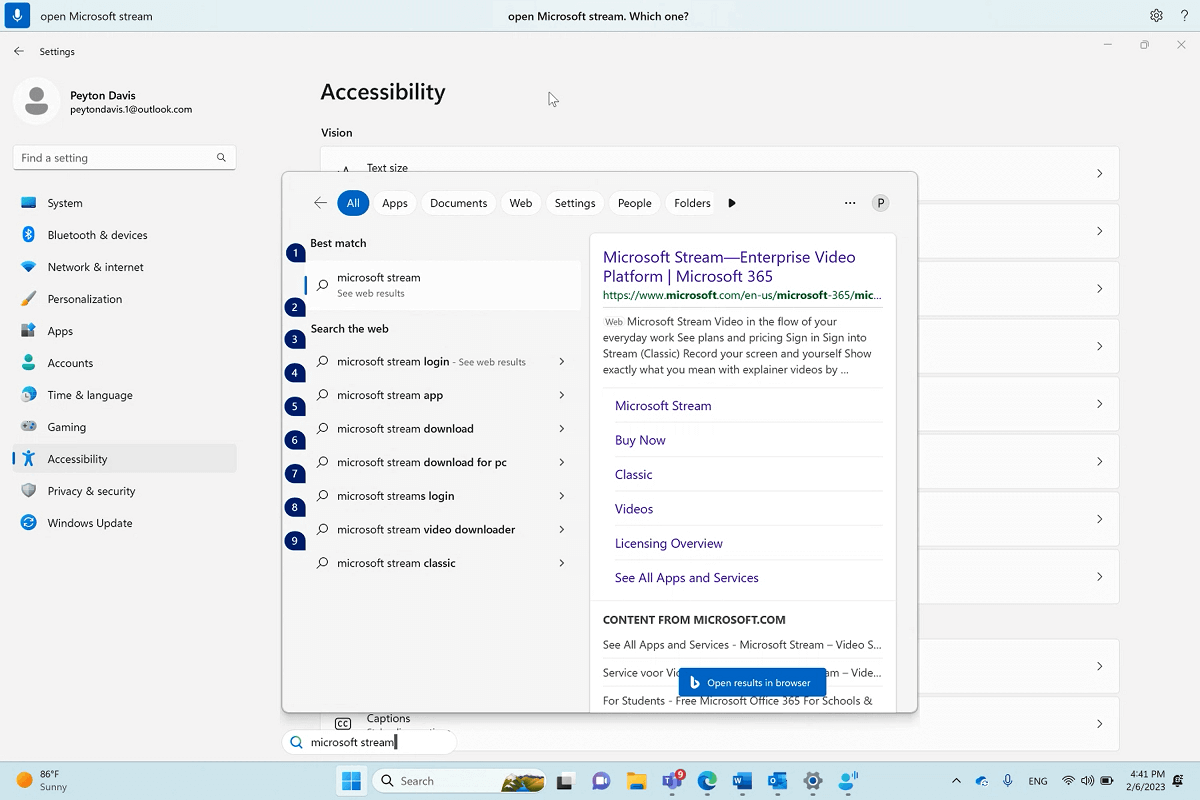
Ako glasovni pristup ne može pronaći aplikaciju koju želite otvoriti ili se prebaciti na nju, otvorit će se okvir za pretraživanje sustava Windows i unijeti naziv aplikacije koju pokušavate otvoriti. Na rezultatima pretraživanja prikazat će se numerirani sloj, a vi možete jednostavno odabrati broj koji odgovara aplikaciji koju želite otvoriti. Da biste otkazali postupak i ponovno pokušali s naredbom "Otvori", izgovorite "Cancel" da biste odbacili prekrivajući element. Na primjer, kada izgovorite "Open Microsoft Stream", možda ćete vidjeti sljedeće rezultate pretraživanja s numeriranim prekrivajućim slojem.
Prebacivanje između otvorenih prozora
| Akcija | Glasovna naredba | Primjer |
|---|---|---|
| Prijeđite na postojeću aplikaciju. | "Prebaci se na <naziv> aplikacije" ili "Idi na <naziv> aplikacije" | "Prijeđi na Edge" ili "Idi na Word" |
| Otvorite prebacivač zadataka. | "Prikaži prebacivač zadataka" |
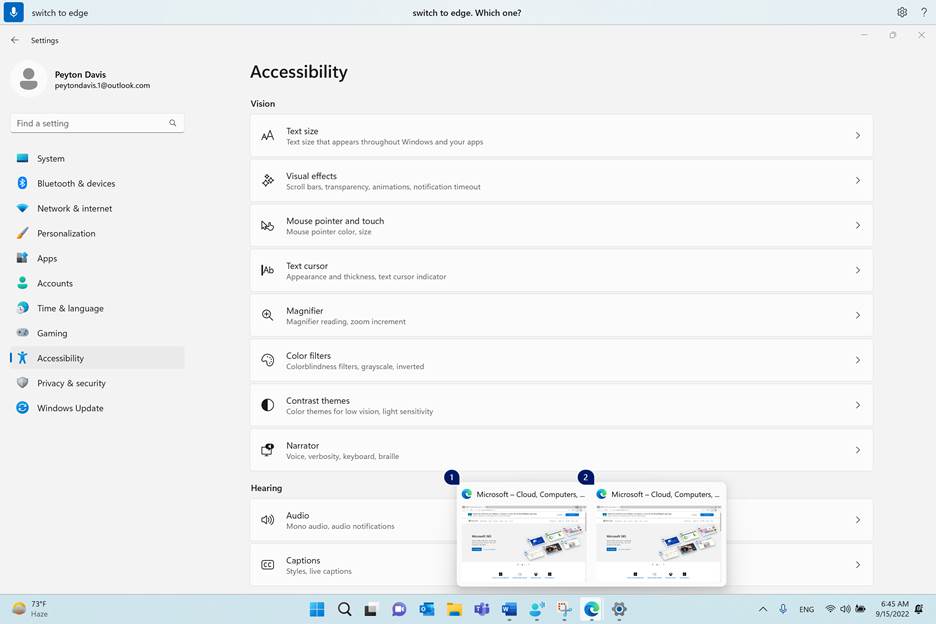
Ako je već otvoreno više instanci iste aplikacije kada koristite naredbu "Prebaci", glasovni pristup prilaže prekrivajući element broja na prozore i od vas traži da odaberete željenu instancu.
Na primjer, ako imate dvije instance preglednika Microsoft Edge otvorene kada izgovorite "Prebaci na Edge", glasovni pristup prikazat će vam prozore s programske trake s numeriranim oznakama i zatražiti od vas da odaberete broj prozora koji želite otvoriti.
Napomena
Ako aplikacija nije otvorena kada koristite naredbu "Prebaci", glasovni pristup otvorit će novu instancu aplikacije.
Upravljanje prozorima
| Akcija | Glasovna naredba | Primjer |
|---|---|---|
| Minimiziranje aplikacije ili prozora | "Minimiziraj prozor" ili "Minimiziraj <naziv> aplikacije" | "Minimiziraj rub" ili "Minimiziraj Word" |
| Maksimiziranje aplikacije ili prozora | "Maksimiziraj prozor" ili "Maksimiziraj <naziv> aplikacije" | "Maksimiziraj rub" |
| Vraćanje aplikacije ili prozora. | "Vrati prozor" ili "Vrati <naziv> aplikacije" | "Vrati Edge" |
| Zatvaranje otvorene aplikacije ili prozora | "Zatvori prozor" ili "Zatvori <naziv> aplikacije" | "Zatvori Edge" |
| Idite na radnu površinu. | "Idi na radnu površinu" | |
| Poravnajte prozor slijeva, udesno, gore lijevo, gore desno, dolje lijevo ili dolje desno. | "Poravnaj prozor u <smjer"> | "Poravnaj prozor ulijevo" |
Napomena
Ako se fokus pomakne s trenutnog prozora, a naredbe "Minimiziraj", "Maksimiziraj" ili "Zatvori" ne funkcioniraju, fokus možete vratiti pomoću prekrivajućeg elementa rešetke. Upute potražite u odjeljku "Pomicanje pokazivača miša pomoću prekrivajućeg elementa rešetke" članka Korištenje miša pomoću glasa.
Pomicanje kroz prozor
Glasovni pristup nudi nekoliko naredbi koje možete koristiti za pomicanje kroz prozor.
Napomena
Možete se pomicati kada se pokazivač miša nalazi u području kojim se može pomicati. Imajte na umu da klizač možda neće uvijek biti vidljiv u području kojim se može pomicati. Ako imate aplikaciju s više klizača, pomoću rešetke premjestite fokus na određeno područje. Dodatne informacije o rešeci potražite u odjeljku "Pomicanje pokazivača miša pomoću prekrivajućeg elementa rešetke" u članku Korištenje miša glasom.
| Akcija | Glasovna naredba | Primjer |
|---|---|---|
| Pomicanje ulijevo, udesno, gore ili dolje. | "Smjer> pomicanja<" | "Pomicanje prema gore" |
| Počnite se pomicati ulijevo, udesno, gore ili dolje. | "Započni smjer> pomicanja<" | "Započni pomicanje prema dolje" |
| Prestani se pomicati. | "Prestani se pomicati" ili "Prestani" | |
| Pomaknite se do vrha ili dna. | "Pomakni se na vrh" ili "Pomakni na dno" | |
| Pomaknite se do lijevog ili desnog ruba. | "Pomaknite se na lijevi rub" ili "Pomaknite se na desni rub" |
Vidi također
Korištenje glasa za interakciju sa stavkama na zaslonu
Najčešća pitanja o govornom pristupu
Tehnička podrška za korisnike s posebnim potrebama
Microsoft želi omogućiti najbolje moguće okruženje svim korisnicima. Ako imate posebne potrebe ili imate pitanja vezana uz pristupačnost, za tehničku pomoć obratite se Microsoftovoj službi Answer Desk za osobe s posebnim potrebama . Tim za podršku u informativnoj službi za osobe s invaliditetom obučen je za korištenje brojnih popularnih pomoćnih tehnologija te može pružiti pomoć na engleskom, španjolskom, francuskom i američkom znakovnom jeziku.. Da biste pronašli podatke za kontakt za svoju regiju, posjetite Microsoftov Answer Desk za osobe s invaliditetom.
Ako ste korisnik iz državne ustanove, komercijalni korisnik ili korisnik iz velike tvrtke, obratite se službi Answer Desk za osobe s invaliditetom za velike tvrtke.