

Kada završite s radom na projektu u uređivaču videozapisa Clipchamp, jednostavno izvezite i preuzmite videozapis kao MP4 datoteku na svoj uređaj. Također možete izvesti samo audio datoteke kao MP3 (M4A) i podijeliti svoju gotovu datoteku izravno sa stranice za izvoz na jednu od naših integracija.
U Clipchamp za osobne račune, dok radite na videozapisu, napredak uređivanja automatski se sprema i nema gumba Spremi koji morate kliknuti.
Kada završite uređivanje, slijedite upute u nastavku da biste nabavili video ili audiodatoteku projekta.
1. korak Kliknite gumb za izvoz
Da biste spremili videozapis, kliknite na Izvoz gumb u gornjem desnom kutu uređivača videozapisa.
2. korak Odabir razlučivosti za izvoz
Pojavit će se padajući prozor s mogućnostima koje određuju veličinu i kvalitetu. Videozapis će se izvesti kao MP4 datoteka u jednoj od razlučivosti koje odaberete. Dostupne su sljedeće postavke:
- 480p kvaliteta videa prikladna je za skice.
- Kvaliteta videozapisa od 720p prikladna je za videozapise na društvenim mrežama.
- Kvaliteta videozapisa 1080p (HD) prikladna je za platforme i prezentacije za streaming videozapisa.
- 4K (UHD) kvaliteta videozapisa najbolja je razlučivost videozapisa za sve 4K medijske datoteke.
- GIF za videozapise 15 sekundi ili manje.
- Za projekte koji sadrže samo zvuk možete odabrati mogućnost samo zvuka da biste nabavili MPEG-4 (.m4a) audiodatoteku.
Ako ste koristili premium značajku i koristite besplatnu tarifu, uz mogućnosti izvoza vidjet ćete simbole u obliku romba. Ako niste spremni za nadogradnju, uklonite premium značajke prije izvoza videozapisa. Da biste izvezli videozapis s premium značajkama u njemu, odaberite gumb za prebacivanje na novu tarifu. Ovo će vas voditi kroz korake za nadogradnju.
3. korak: Spremanje i zajedničko korištenje videozapisa
Kada odaberete razlučivost videozapisa, njegov će se automatski početi izvoziti i prikazat će se traka prikaza tijeka s pokazateljem postotka.
Ovdje također možete zajednički koristiti svoj videozapis pomoću neke od naših integracija zajedničkog korištenja. Odaberite neku od sljedećih mogućnosti
- Spremanje na OneDrive
- Spremanje na Google disk
- Prijenos na YouTube
- Pošalji na TikTok
- Spremanje na Dropbox
- Zajedničko korištenje na servisu LinkedIn (funkcionira samo za račune tvrtki, NE i za osobne račune)
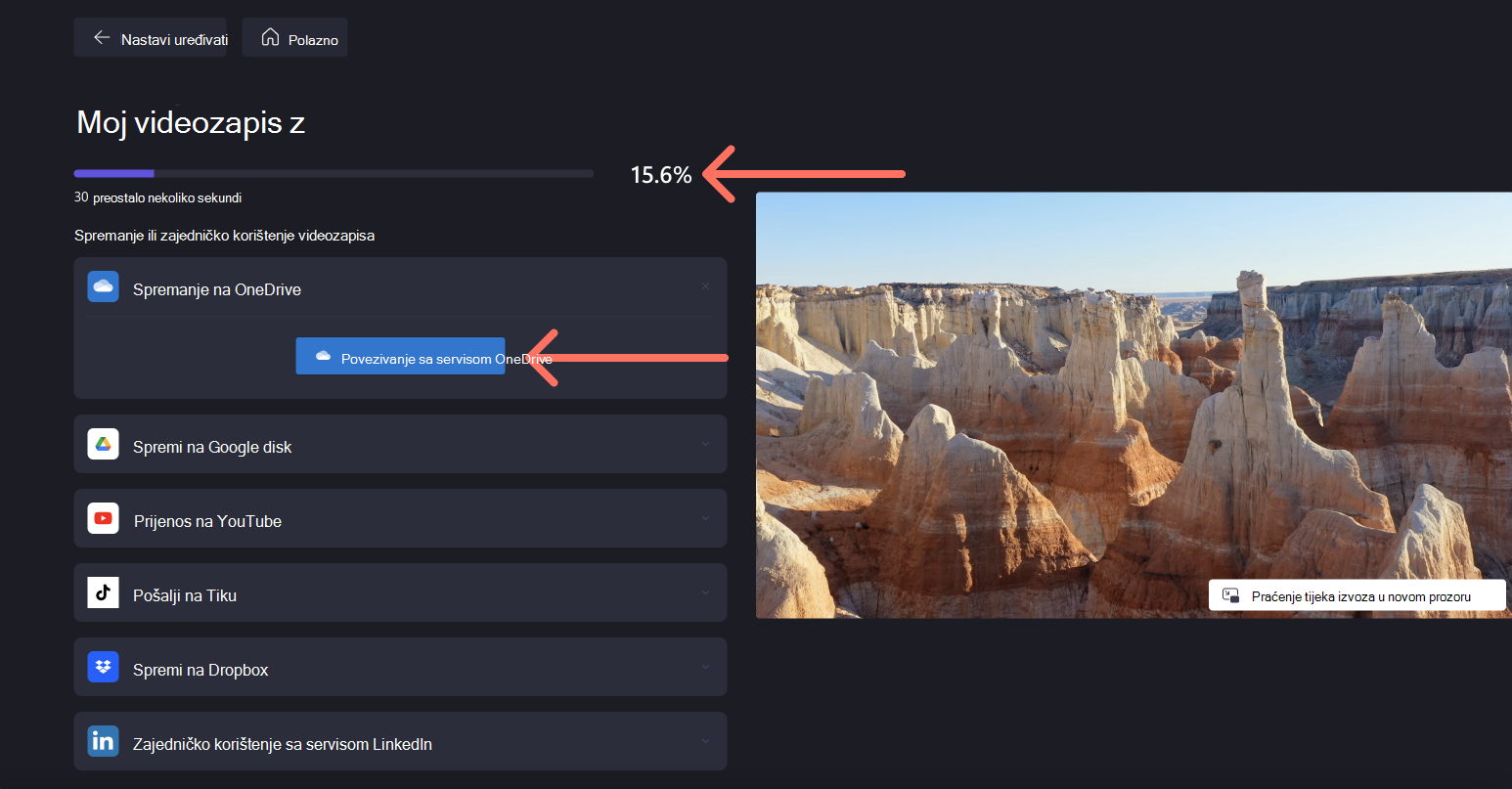
Ako se videozapis sporo izvozi ili se ne izvozi, u ovom članku pomoći potražite savjete o tome kako povećati brzinu izvoza. Imajte na umu da će izvoz viših razlučivosti ili duljih projekata trajati.
Kada se završi izvoz videozapisa, on će se automatski spremiti na računalo, obično u mapu Preuzimanja.
Dodatne informacije potražite u sljedećim člancima: Zajedničko korištenje videozapisa ili uređivanje projekta.
Oblik izvoza
Izvezeni je videozapis MPEG 4 (.mp4) datoteke odabranog naziva datoteke. Broj sličica u sekundi je 30fps.
Osim toga, za snimke sastanaka aplikacije Teams, Clipchamp automatski prilagođava svoje izlazne postavke tako da su optimizirane za broj sličica u sekundi i brzinu prijenosa koje Teams ima za snimke sastanaka.
Audio datoteke izvoze se u obliku M4A.
Otklanjanje poteškoća
Ako prilikom izvoza videozapisa naiđete na pogreške, u ovom članku potražite nekoliko savjeta za otklanjanje poteškoća koji će vam možda pomoći u uspješnom izvozu.