
Napomena
Ovaj je članak namijenjen administratorima okruženja Microsoft 365. Pokriva pristup uređivaču videozapisa Clipchamp i njegovoj aplikaciji za Windows. Da biste umjesto toga upravljali pojedinačnim značajkama, pogledajte odjeljak Kako omogućiti ili onemogućiti značajke u servisu Clipchamp za korisnike u tvrtki ili ustanovi.
Korisnicima je potrebna kvalificirana licenca s omogućenom uslugom Microsoft Clipchamp da bi mogli upotrebljavati uređivač pomoću računa tvrtke ili obrazovne ustanove, bez obzira na to otvaraju li ga u pregledniku ili u aplikaciji sustava Windows.
S pomoću licenciranja sustava Microsoft 365 upravljajte pristupom tvrtke ili obrazovne ustanove za pojedinačne korisnike ili grupe. Pravilnici aplikacija sustava Windows pružaju vam veću kontrolu nad aplikacijom za stolna računala. Ne odobravaju licencu niti blokiraju pristup pregledniku.
Dodatne informacije potražite u sljedećim odjeljcima:
- Dostupnost servisa Clipchamp u SKU-ovima okruženja Microsoft 365
- Upravljanje dostupnošću servisa Clipchamp za pojedinačne korisnike
- Upravljanje dostupnošću servisa Clipchamp za grupe korisnika
- Upravljanje dostupnošću aplikacije Clipchamp Windows
Dostupnost servisa Clipchamp u SKU-ovima okruženja Microsoft 365
Prije dodjele ili promjene licence provjerite kvalificirane pretplate u najčešćim pitanjima o računu tvrtke ili obrazovne ustanove, uključujući preduvjete za licence za original, dodatne značajke i licence za studentsku upotrebu.
Nemojte se oslanjati samo na naziv proizvoda. Provjerite nazive proizvoda, identifikatore planova usluga i licence na klijentu. Standardni uređivački servis:
| Svojstvo | Vrijednost |
|---|---|
| ServicePlanName | CLIPCHAMP |
| ServicePlanId | a1ace008-72f3-4ea0-8dac-33b3a23a2472 |
Dodatne napomene o dostupnosti
Dodjelom kvalificirane licence obično se uključuju usluge licence, osim ako tvrtka ili ustanova ne promijeni dodjelu. Ako se Clipchamp isporučuje putem licence za dodatne značajke, provjerite je li dodijeljena i ta licenca.
Ako korisnik ima odgovarajuću licencu, ali ne može otvoriti uređivač, provjerite je li omogućen servis Clipchamp i otklonite poteškoće s licenciranjem ili dodjelom resursa. Uključivanjem same aplikacije sustava Windows nećete riješiti problem koji nedostaje ili je onemogućen servisni plan.
Upravljanje dostupnošću servisa Clipchamp za pojedinačne korisnike
Za izravne dodjele korisnika koristite Centar za administratore okruženja Microsoft 365 ili Microsoft Graph PowerShell. Za upravljanje licencama potrebna vam je dozvola, kao što je uloga administratora licence ili administratora korisnika .
Promijenite postavku servisa Clipchamp, a ne cijelu korisnikovu licencu za Microsoft 365. Uklanjanjem licence za proizvod može se ukloniti i pristup drugim servisima. Ako je licenca naslijeđena od grupe, umjesto toga upravljajte dodjelom grupe .
Omogućite ili onemogućite Clipchamp putem centra za administratore
- U Centru za administratore okruženja Microsoft 365 idite naNaplata>Licence.
- Odaberite proizvod koji nudi Clipchamp, a zatim odaberite korisnikov izravni zadatak.
- U oknu s pojedinostima odaberite Microsoft Clipchamp da biste omogućili servis ili ga izbrišite da biste onemogućili servis. Ostale aplikacije i usluge ostavite nepromijenjene.
- Odaberite Spremi, a zatim Zatvori.
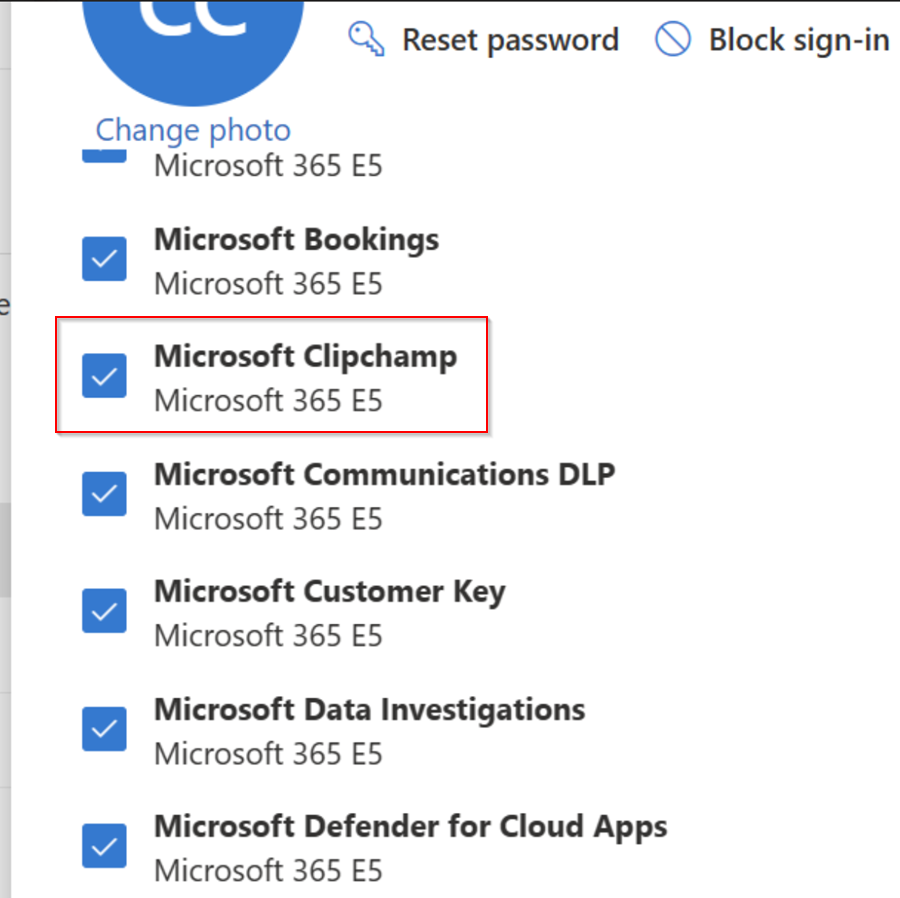
Za dodatne informacije ili za dodjelu licence korisniku koji je još nema, pogledajte odjeljak Dodjela ili poništavanje dodjele licenci u Centru za administratore okruženja Microsoft 365.
Omogućite ili onemogućite Clipchamp putem PowerShella
Važno
Modul MSOnline PowerShell povučen je iz upotrebe. Zamijenite starije primjere u kojima New-MsolLicenseOptionsse koristi , Get-MsolUserili Set-MsolUserLicense pomoću komponente Microsoft Graph PowerShell.
Koristi se Get-MgSubscribedSku za identifikaciju proizvoda i njegovih planova usluga te Get-MgUserLicenseDetail za provjeru korisnikovih licenci. Za izravno dodijeljenu licencu koristite Set-MgUserLicense za ažuriranje postavke servisa Clipchamp.
Prilikom ažuriranja odabranog proizvoda DisabledPlans:
- Da biste onemogućili Clipchamp, dodajte njegov ID plana usluga na postojeći popis.
- Da biste omogućili Clipchamp, s tog popisa uklonite samo ID njegovog plana usluga.
- Zadržavanje ostalih onemogućenih servisnih planova. Zamjena popisa samo Clipchamp ID-om ili čišćenje popisa može nenamjerno omogućiti druge servise.
Preduvjete za povezivanje, dozvole i primjere naredbi potražite u članku Onemogućivanje pristupa servisima okruženja Microsoft 365 pomoću komponente Microsoft Graph PowerShell.
Upravljanje dostupnošću servisa Clipchamp za grupe korisnika
Koristite grupno licenciranje u Centru za administratore okruženja Microsoft 365 za primjenu postavke servisa Clipchamp na članove grupe.
- Prilikom dodjele licence za proizvod grupi proširite Uključivanje i isključivanje aplikacija i usluga i odaberite ili poništite odabir Microsoft Clipchamp.
- Promijenite aplikacije i servise na postojećem dodjeli licenci grupe, ne na pojedinačnim korisnicima.
- Za automatizaciju komponente PowerShell koristite Set-MgGroupLicense. Sačuvajte ostale onemogućene planove usluga u dodjeli proizvoda grupe.
Označite sve zadatke koji korisniku pružaju Clipchamp, uključujući izravne zadatke i druge grupe. Njezino onemogućivanje u jednom zadatku može omogućiti pristup putem drugog zadatka.
Obrada promjena grupnih licenci može potrajati. U centru za administratore pregledajte karticu Pogreške & problemi za proizvod i provjerite dobivene licence zahvaćenih korisnika.
Onemogućivanje servisa samo za određene odjele ili lokacije
Za stalne kontrole odjela ili lokacije koristite grupu koja sadrži zahvaćene korisnike i upravljajte postavkama usluge Clipchamp. Prije promjene pregledajte članstvo grupe. Grupno licenciranje ne obuhvaća članove ugniježđenih grupa automatski.
Također provjerite dobivaju li ti korisnici Clipchamp putem drugog dodjele licence. Grupa specifična za odjel ne nadjačava zadatak koji i dalje omogućuje servis.
Upravljanje dostupnošću Clipchamp aplikacije za stolna računala za Windows
Trenutna aplikacija Clipchamp Windows podržava osobne Microsoftove račune i Microsoftove račune tvrtke ili obrazovne ustanove. Implementirajte ažurnu verziju aplikacije prije nego što se oslanjate na kontrole računa ili pravilnika. Smjernice za prijavu potražite u članku Pristup aplikaciji Clipchamp putem aplikacije za Windows.
Koristite ove zasebne mogućnosti upravljanja:
- Upravljajte instalacijom, ažuriranjima i uklanjanjem putem upravljanja aplikacijama Microsoft Store u Intune.
- Postavite pravila pristupa aplikacije Windows tako da preuzmete administrativne predloške Clipchamp i slijedite upute za Intune za uvoz ADMX i ADML datoteka. Intune zahtijeva en-US ADML datoteku. Najprije uvezite potrebne ovisnosti, a zatim stvorite i dodijelite pravilnik konfiguracije; Uvozom samog predloška ne primjenjuju se njegove postavke.
Ti pravilnici upravljaju samo aplikacijom sustava Windows. Ne onemogućuju Clipchamp u pregledniku niti mijenjaju dodjele licenci za Microsoft 365.
Administrator okruženje u Intune
Mogućnosti pravilnik grupe
Predlošci za Clipchamp definiraju dva pravilnika:
| Pravilnik | Omogućeno ili nije konfigurirano | Zajedničko korištenje |
|---|---|---|
| Omogući aplikaciju Clipchamp za stolna računala | Omogućuje pokretanje aplikacije sustava Windows. | Blokira aplikaciju sustava Windows za osobne račune i račune tvrtke ili obrazovne ustanove. |
| Dopustite Clipchamp za osobne račune | Omogućuje osobne račune ako je dopuštena sama aplikacija. | Blokira osobne račune u aplikaciji sustava Windows. Za pristup tvrtki ili obrazovnim ustanovama potrebna je kvalificirana licenca uz omogućen Clipchamp. |
Da biste omogućili samo račune tvrtke ili obrazovne ustanove, dopustite aplikaciju za stolna računala i postavite opciju Dopusti Clipchamp za osobne račune naOnemogućeno. Pravilnik za osobni račun ne nadjačava onemogućeni pravilnik aplikacije za stolna računala.
Na sljedećoj su snimci zaslona navedene postavke u uređivaču lokalnog pravilnik grupe, a ne u centru za administratore servisa Intune:
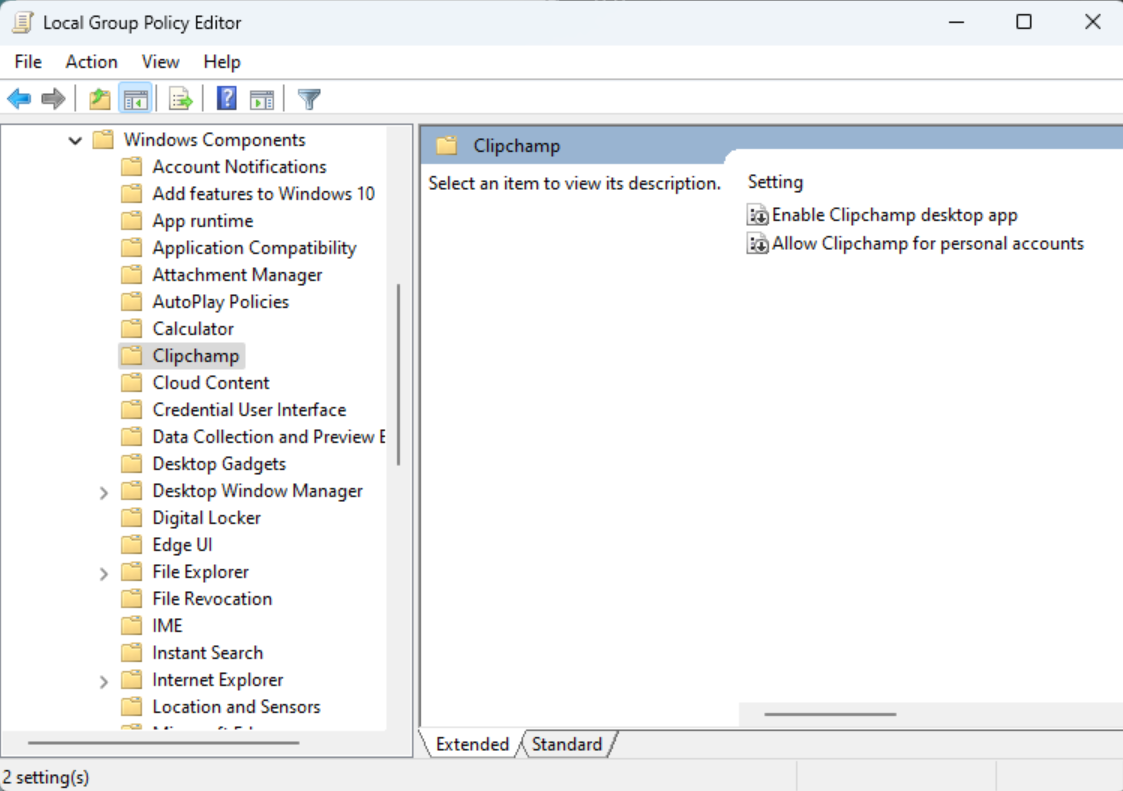
Upravljanje aplikacijom za stolna računala
Implementacija aplikacija i pravilnici pristupa služe u različite svrhe. Instalacijom aplikacije ne odobrava se pristup uređivaču tvrtke ili obrazovne ustanove, a njenim uklanjanjem ne onemogućuje se pristup pregledniku.
Nakon dodjele pravilnika dopustite mu da dopre do ciljnih korisnika ili uređaja. Neka korisnici zatvore i ponovno otvore Clipchamp, a zatim provjerite rezultat na upravljanom uređaju. Ako su postavke usmjerene na korisnika i postavke usmjerene na uređaj u sukobu, provjerite koji je pravilnik na snazi.
Korisnički doživljaj
- Ako pravilnik onemogućuje aplikaciju za stolna računala, korisnicima koji otvore instaliranu kopiju vidjet će poruku da je aplikacija onemogućena.
- Ako su osobni računi blokirani, ali je aplikacija dopuštena, korisnici moraju koristiti kvalificirani račun tvrtke ili obrazovne ustanove.
- Ako je aplikacija dopuštena, korisnici će se možda automatski prijaviti ili će se možda morati prijaviti. Omogućivanje aplikacije u servisu Intune ne jamči automatsku prijavu ni pristup uređivaču.
- Ako su dopušteni i osobni računi, korisnici se mogu prijaviti pomoću osobnog računa ili računa tvrtke ili obrazovne ustanove. Access i projekti ovise o računu koji koriste.