
Napomena
Super razlučivost videozapisa dostupna je u aplikaciji Clipchamp za osobne račune i Clipchamp za račune tvrtke i obrazovne ustanove kada koristite aplikaciju Clipchamp za stolna računala za Windows. Nije dostupan kada koristite Clipchamp u web-pregledniku. Dostupnost ovisi i o tome je li na vašem uređaju podržano i omogućeno povećanje skaliranja videozapisa u sustavu Windows.
Značajka Upscale u Clipchamp koristi super rezoluciju videozapisa pogonjenu umjetnom inteligencijom za povećanje razlučivosti videoisječka i može učiniti snimke niže razlučivosti oštrije i jasnije. Clipchamp obrađuje odabrane isječke na vašem uređaju i ostavlja izvornik dostupnim, tako da možete pretpregledati rezultat i vratiti izvornik u bilo kojem trenutku.
Prije početka
- Instalirajte najnovija ažuriranja za sustav Windows i aplikaciju Clipchamp za stolna računala. Dodatne načine za pripremu uređaja potražite u članku Provjerite radi li vam Clipchamp dobro.
- Dodajte videozapis u obliku datoteke koji podržava Clipchamp u projekt i postavite ga na vremensku crtu.
- Provjerite ima li na uređaju dovoljno slobodnog diskovnog prostora. Duljim videozapisima i višim ciljnim razlučivostima potrebno je više vremena za obradu i potrebno je više privremenog prostora za pohranu.
- Pretpregledajte poboljšani isječak prije izvoza. Rezultati se razlikuju ovisno o razlučivosti, kompresiji i vizualnom sadržaju izvornog videozapisa.
Kako povećati veličinu videoisječka
- Otvorite projekt u aplikaciji Clipchamp za stolna računala za Windows.
- Uvoz videozapisa i njegovo dodavanje na vremensku crtu
- Odaberite jedan ili više videoisječaka na vremenskoj crti.
- Na ploči sa svojstvima odaberite karticu Upscale .
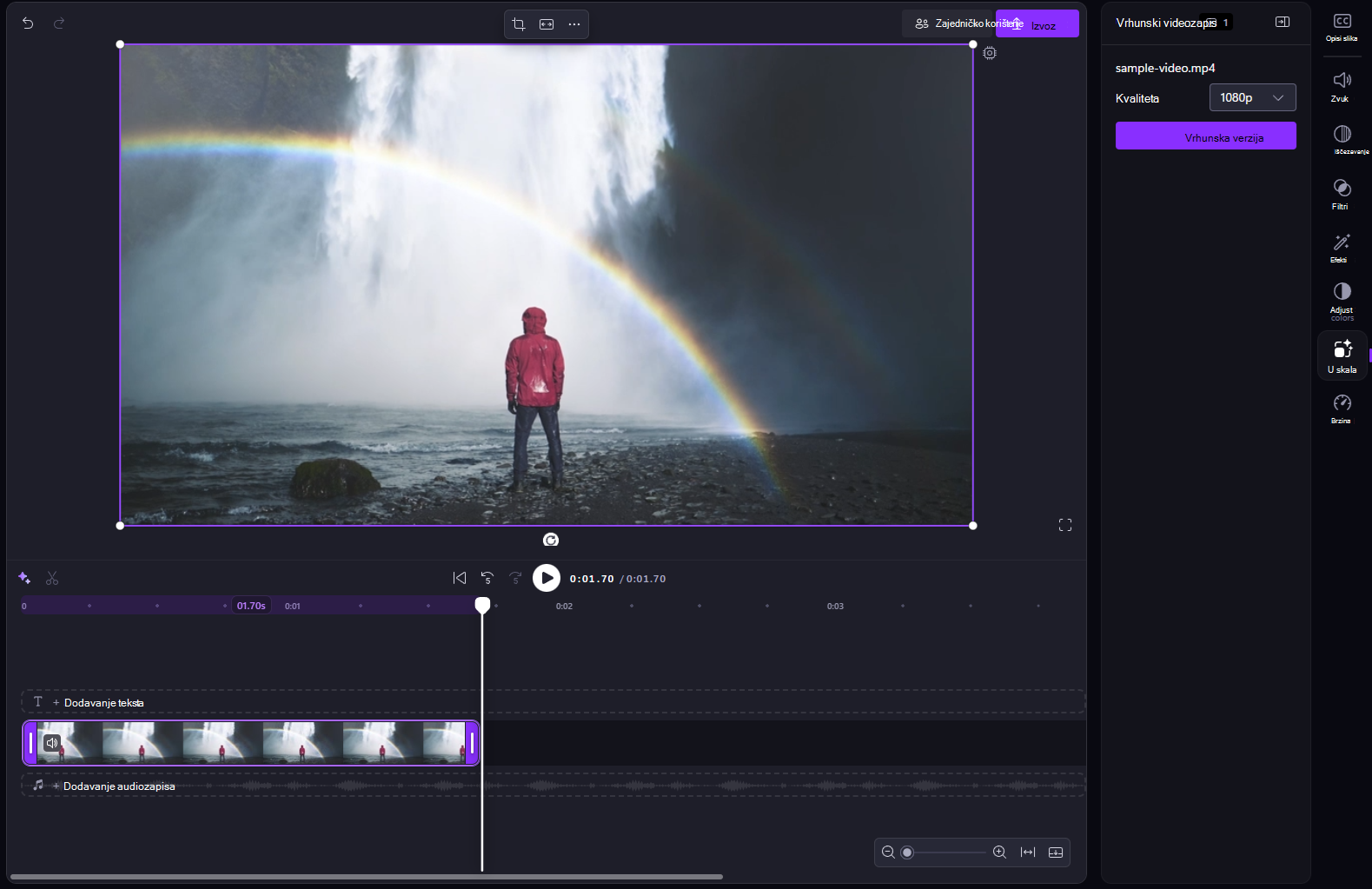
- U odjeljku Kvaliteta odaberite ciljnu razlučivost. Ovisno o razlučivosti izvornog isječka, dostupne su mogućnosti 480p, 720p, 1080p i 4K. Clipchamp prikazuje samo razlučivosti koje su veće od trenutne razlučivosti odabranog isječka.
- Ako ste odabrali više isječaka, ostavite uključenu mogućnost Podudaraj razlučivost da biste na sve kompatibilne isječke primijenili jednu ciljnu razlučivost. Isključite tu mogućnost da biste odabrali različitu razlučivost za svaki isječak.
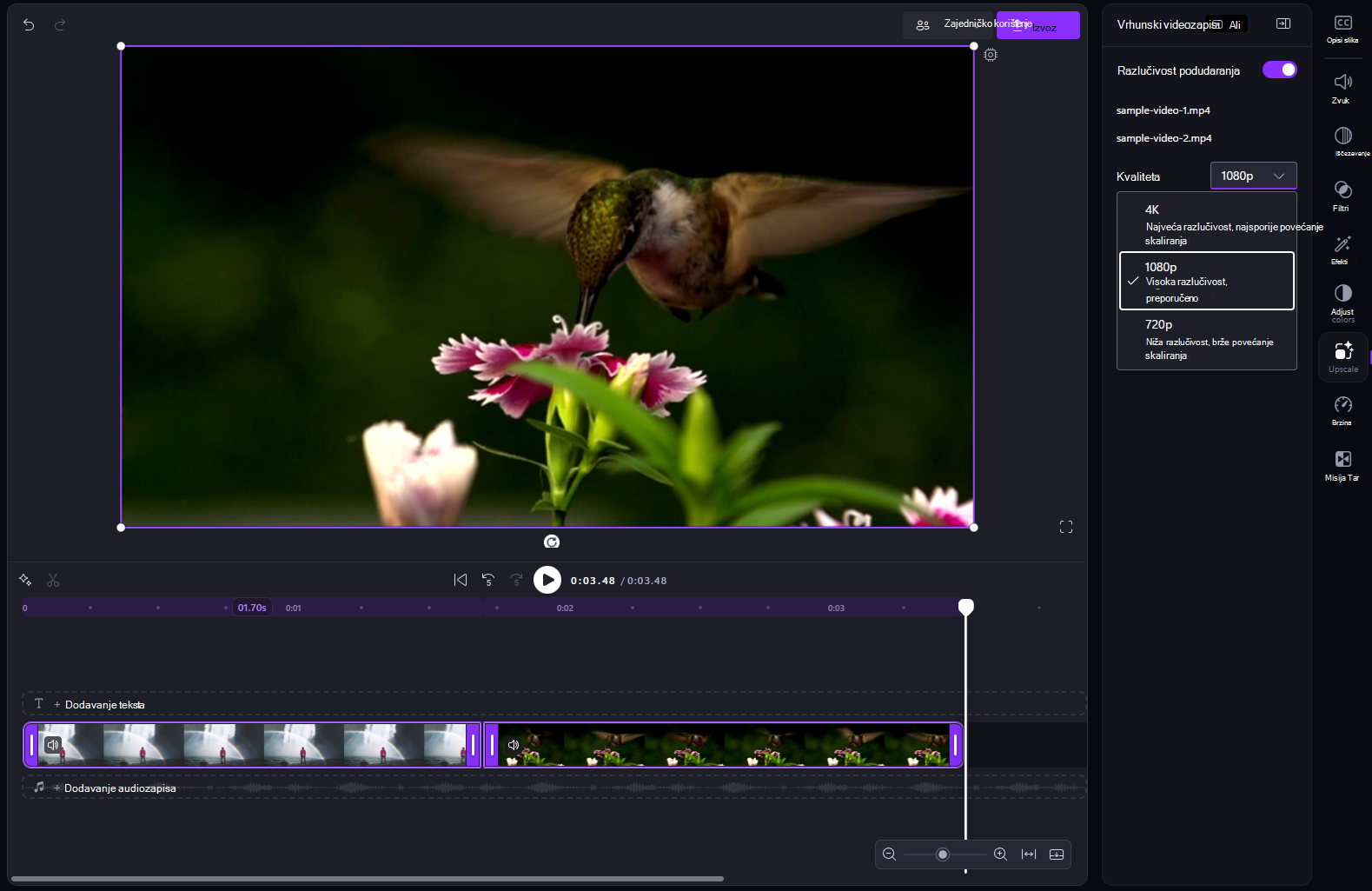
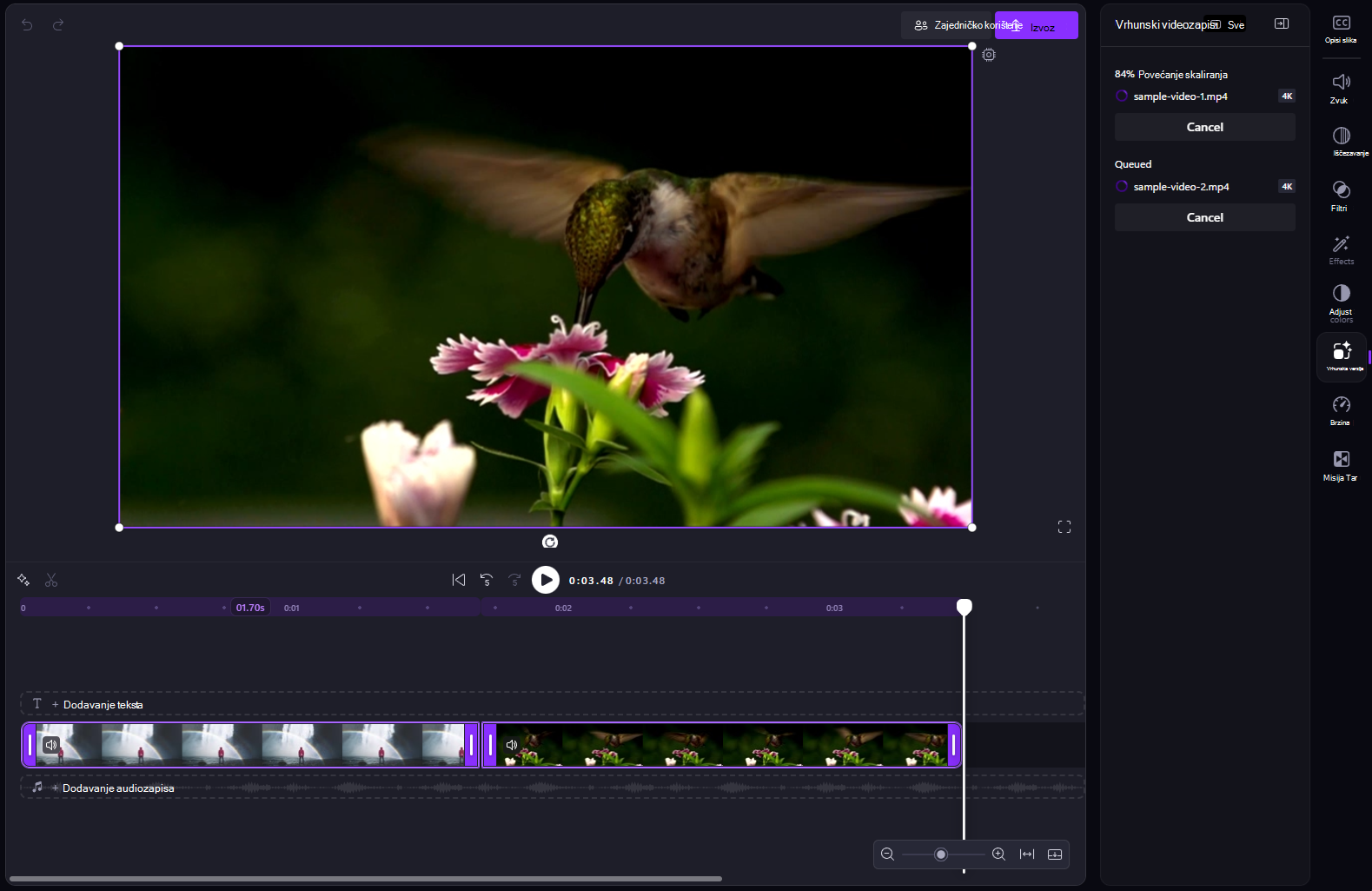
- Odaberite Povećaj ili Povećaj razinu svih videozapisa. Držite Clipchamp otvorenim dok se isječci obrađuju. Više isječaka stavlja se u red čekanja i obrađuje jedan po jedan.
- Pretpregled svakog poboljšanog isječka na pozornici kada se obrada dovrši.
Da biste zaustavili obradu isječka, odaberite Odustani ispod statusa tijeka. Otkazivanjem ažuriranja ne uklanja se ni ne mijenja izvorni videozapis.
Vraćanje izvornog videozapisa
- Odaberite poboljšani videoisječak na vremenskoj crti.
- Na ploči sa svojstvima odaberite karticu Upscale .
- Odaberite Vrati izvornik.
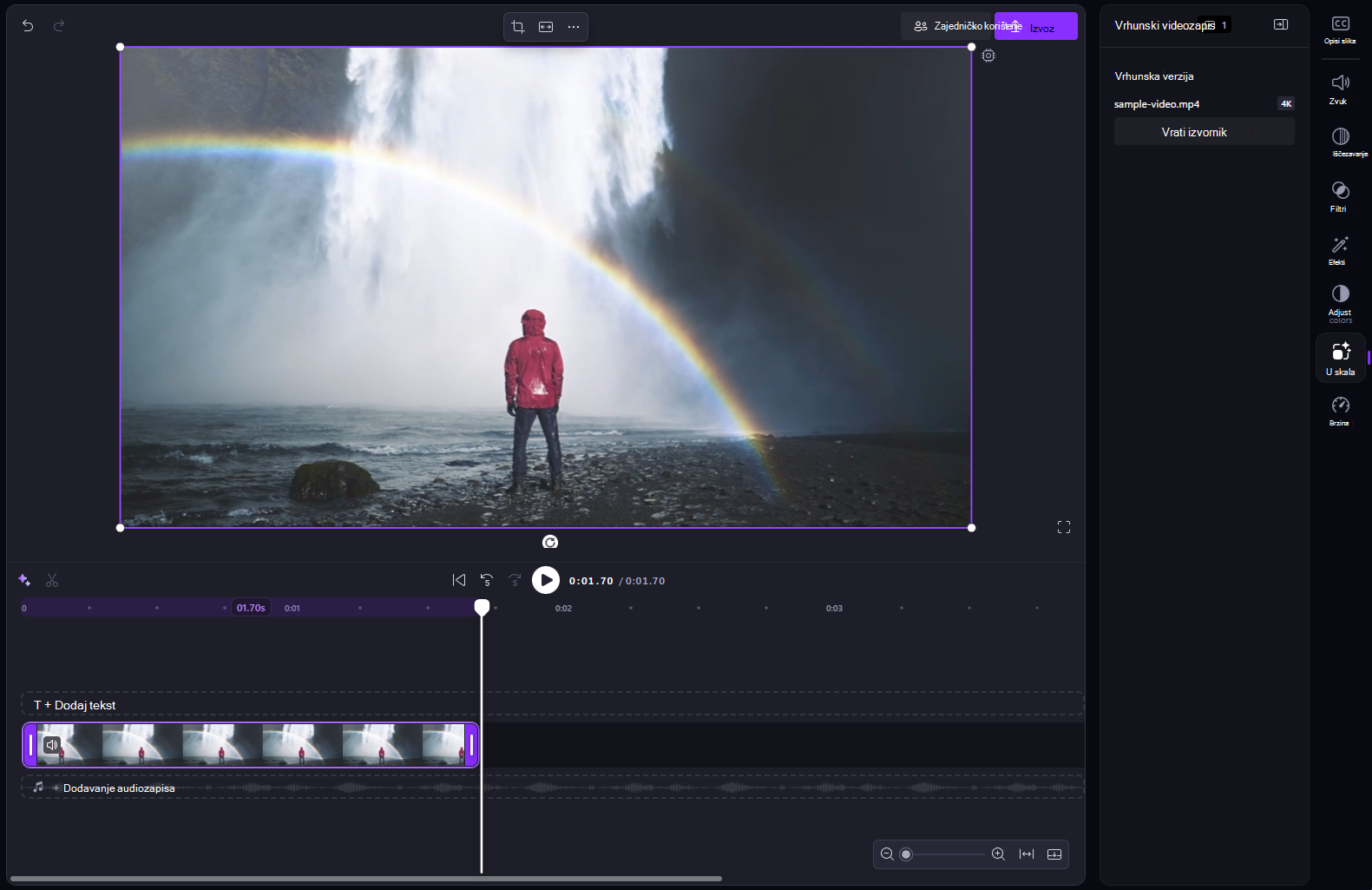
Vraćanjem izvornika uklanja se poboljšana verzija iz odabranog isječka vremenske crte, no ne briše se izvorni videozapis. Da biste isprobali neku drugu ciljnu razlučivost, vratite izvornik i ponovno povećajte veličinu isječka.
Što superrazlučivost videozapisa može, a što ne
Super razlučivost videozapisa upotrebljava umjetnu inteligenciju za procjenu dodatnih vizualnih detalja dok povećava svaki okvir videozapisa.
- Može poboljšati percipiranu oštrinu i jasnoću snimki manje razlučivosti ili komprimiranih snimaka.
- Može stvoriti poboljšani isječak u razlučivosti većoj od izvornog isječka, do 4K.
- Ne može oporaviti točne vizualne podatke koji su nedostajali u izvoru. Detalji poboljšani umjetnom inteligencijom procjene su, a ne činjenična rekonstrukcija izvorne scene.
- Nije moguće popraviti oštećeni ili nečitljivi izvorišni videozapis.
- Rezultati mogu varirati i mogu uključivati neželjene vizualne artefakte. Uvijek pretpregledajte važne detalje, uključujući lica i tekst, prije dijeljenja videozapisa.
Oprez
Budite oprezni u slučaju osjetljivih materijala, uključujući videozapise pojedinaca ili kulturnih ili vjerskih simbola jer povećanje veličine može dovesti do zavaravajućih detalja.
Povećanje skale može promijeniti i identitet ili crte lica. Nemojte se oslanjati na unaprijeđeni videozapis kada su vjerne, nepromijenjene snimke ključne, kao što su medicinsko snimanje, pravni ili forenzički dokazi ili provjera identiteta.
Kako povećanje skaliranja utječe na izvoz i veličinu datoteka
Povećanje veličine isječka i izvoz projekta zasebni su koraci. Odabirom ciljne razlučivosti na kartici Nadogradnja neće se automatski odabrati ista razlučivost prilikom izvoza dovršenog projekta.
Kada ste spremni spremiti videozapis, odaberite Izvoz, a zatim odaberite razlučivost gotovog videozapisa. Da biste zadržali odabranu višu razlučivost, odaberite odgovarajuću razlučivost izvoza. Smjernice potražite u članku Odabir odgovarajuće razlučivosti izvoza.
Obrada isječaka više razlučivosti traje dulje i može povećati količinu lokalnog prostora za pohranu koji projekt koristi. Izvezeni videozapis može biti i veći od izvora. Saznajte više o tome zašto izlazna videodatoteka može biti veća od izvorne.
Najčešća pitanja
Koje videozapise mogu unaprijediti?
Možete povećati videodatoteke koje Clipchamp podržava i možete uvesti u projekt uređivanja. Neke se vrste datoteka automatski pretvaraju tijekom uvoza prije nego što se mogu koristiti. Pogledajte formate videodatoteka koje podržava Clipchamp.
Barem jedna podržana razlučivost cilja mora biti veća od trenutne razlučivosti isječka. Ako je isječak već 4K, kartica Upscale prikazuje da je već na najvišoj kvaliteti.
Gdje se moj videozapis obrađuje?
Korak super razlučivosti videozapisa pokreće se lokalno na vašem uređaju sa sustavom Windows. Windows koristi kompatibilan hardver za CPU ili NPU i lokalni AI model za obradu videozapisa. Ne morate odabrati hardver za obradu.
Mijenja li super razlučivost videozapisa izvorni videozapis ili njegov zvuk?
Ne. Clipchamp stvara poboljšanu MP4 verziju za odabrani isječak vremenske crte i zadržava njegov zvuk. Izvorni izvorni videozapis ostaje dostupan putem mogućnosti Vrati izvornik.
Koliko traje povećanje veličine?
Vrijeme obrade ovisi o trajanju videozapisa i razlučivosti izvora, ciljnoj razlučivosti i hardveru uređaja. Prvi upscale može potrošiti dodatno vrijeme na pripremu lokalnog modela. Veće ciljne razlučivosti i dulji videozapisi obično traju dulje vrijeme.
Zašto ne vidim karticu Upscale?
Provjerite koristite li najnoviju aplikaciju Clipchamp za stolna računala za Windows, a ne Clipchamp u web-pregledniku. Instalirajte dostupna ažuriranja za Windows i Clipchamp, a zatim ponovno pokrenite aplikaciju. Ako se kartica i dalje ne prikazuje, povećanje skaliranja videozapisa u sustavu Windows možda nije podržano ili omogućeno na vašem uređaju.
Što učiniti ako videozapis nije moguće nadograditi na višu skalu?
- Slijedite poruku koju prikazuje Clipchamp. Ako se to od vas zatraži, ažurirajte Windows ili pokušajte s nižom postavkom kvalitete .
- Ako Clipchamp prikaže mogućnost Pokušaj ponovo, odaberite je da biste ponovno isprobali isječak.
- Zatvorite druge aplikacije da biste oslobodili resurse za obradu, provjerite ima li na uređaju dovoljno slobodnog diskovnog prostora pa pokušajte ponovno.
- Ako ne uspije samo jedan izvorni videozapis, uvezite novu kopiju ili je pretvorite u MP4 prije ponovnog pokušaja.
- Ako Clipchamp kaže da uređaj nema potreban hardver, koristite super razlučivost videozapisa na kompatibilnom uređaju sa sustavom Windows.