
Uvijek naporno radimo na poboljšanju uređivača videozapisa Clipchamp i osiguravanju njegovog nesmetanog rada bez obzira na vrstu računala koje koristite.
Međutim, postoje neke stvari koje možete učiniti kako biste izbjegli pogreške i sporu obradu, osiguravajući da je vaše iskustvo uređivanja videa najbolje što može biti.
U sustavu Windows koristite najnoviju verziju aplikacije
U sustavu Windows 11 pokrenite Clipchamp tako da ga potražite u polju za pretraživanje na programskoj traci sustava Windows, otvaranjem Sve aplikacije putem izbornika Start ili preuzimanjem iz trgovine Microsoft Store. Ako ste instalirali stariju verziju aplikacije, prikazat će vam se obavijest o ažuriranju.
U sustavu Windows 10 preuzmite najnoviju aplikaciju Clipchamp iz trgovine Microsoft Store. Ako ste je već instalirali, njezinim pokretanjem prikazat će se obavijest o ažuriranju ako koristite stariju verziju aplikacije.
Napomena
Za korisnike Clipchamp verzije tvrtke i obrazovne ustanove dostupnost aplikacije Clipchamp Windows na vašem računalu ovisi o tome je li je vaš Microsoft 365 administrator omogućio u vašoj tvrtki ili ustanovi.
Na bilo kojem operacijskom sustavu koristite najnoviju verziju preglednika Chrome ili Edge
U sustavu Windows, MacOS ili Linux Clipchamp funkcionira u preglednicima Microsoft Edge i Google Chrome. Njihova tehnologija preglednika omogućuje nam pružanje najbržih i najglatkijih performansi.
Preglednik uvijek ažurirajte na najnoviju verziju – to je važno. U nastavku je prikazan postupak u pregledniku Edge, ali koraci u pregledniku Chrome su slični.
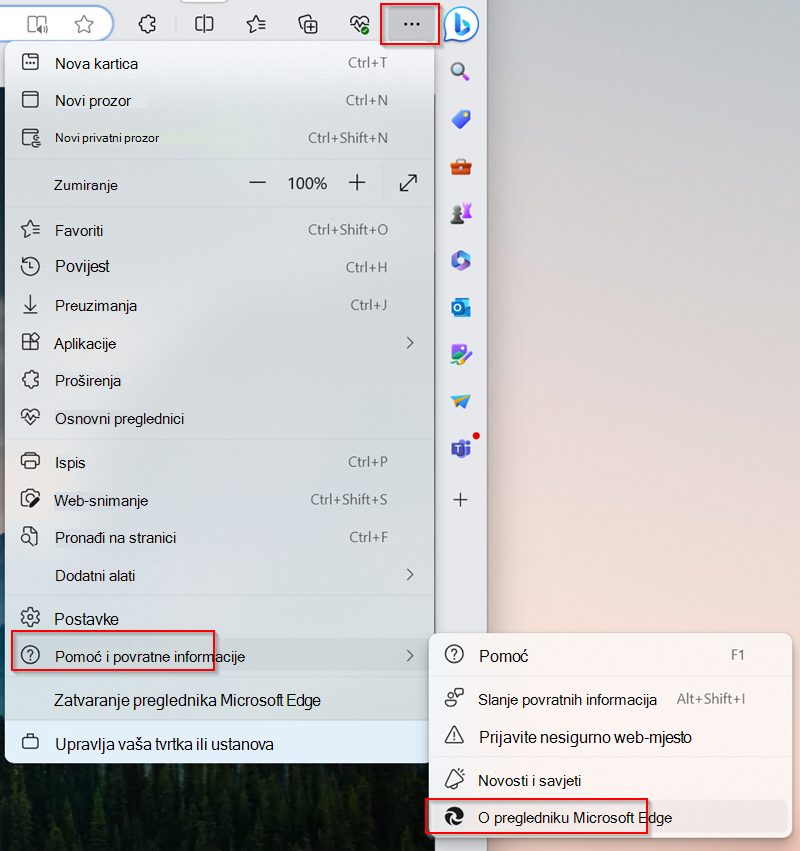
Da biste provjerili je li vaša verzija ažurna,
- odaberite izbornik Postavke i više (tri okomite točke),
- zatim idite na Pomoć i povratne informacije i tamo
- odaberite O pregledniku Microsoft Edge.
Ako je ažuriranje dostupno, prikazat će se na ovom zaslonu.
Očistite predmemoriju preglednika, a zatim ponovno pokrenite preglednik Edge / Chrome
Slijedite korake u ovom članku o podršci za Edge ili ovom članku o podršci za Chrome o brisanju stavki iz predmemorije preglednika.
Napomena: Provjerite jeste li odabrali "Cijelo vrijeme" za vremenski raspon i odaberite "Predmemorirane slike i datoteke". Ne morate brisati druge podatke o pregledavanju.
Kada slijedite korake, upišite chrome://restart ili edge://restart u adresnu traku pa pritisnite Enter.
To je korisno ako se prilikom uređivanja videozapisa pojavljuju problemi s učitavanjem medijskih datoteka (spor napredak, zamrzavanje, rušenje) ili ako postoje prekidi prilikom reprodukcije videozapisa.
Oslobađanje resursa za obradu na računalu
Na taj ćete način osigurati više memorije i snage GPU-a za obradu projekta uređivanja.
- Zatvorite druge kartice preglednika, ostavite Clipchamp otvoren samo na jednoj kartici preglednika.
- Neka kartica preglednika Clipchamp ostane otvorena i u prednjem planu, inače bi joj Edge (ili Chrome) mogao oduzeti resurse za obradu.
- Zatvorite ostale aplikacije pokrenute na računalu.
Provjerite ima li na računalu dovoljno prostora na disku
Na unutarnjem pogonu računala mora biti dovoljno slobodnog prostora. To je potrebno za privremene projektne datoteke i prostor tijekom faze obrade i izvoza videozapisa.
Dostupan slobodan prostor mora biti veći od veličine medijskih datoteka koje koristite u projektu.
Koristite manje ulaznih medijskih datoteka da biste smanjili vrijeme učitavanja
To nije obavezan korak ako nailazite na spore performanse nakon dodavanja datoteka u projekt uređivanja. Većim i duljim datotekama potrebno je više vremena za obradu prije nego što postanu dostupne za korištenje.
Dodavanje više medijskih datoteka odjednom može produljiti vrijeme obrade. Ako, na primjer, koristite 4K isječke, može vam pomoći da te datoteke prvo komprimirate na 1080p prije nego što ih upotrijebite u projektu uređivanja Clipchamp. Za komprimiranje videozapisa bez vidljivog gubitka kvalitete dostupni su besplatni alati za kompresiju videozapisa kada ih tražite na internetu.
Provjerite postoje li oštećene ulazne medijske datoteke
Primijetili smo slučajeve gdje je neispravna izvorišna medijska datoteka uzrokovala probleme prilikom učitavanja u Clipchamp.
Naš postupak uvoza obrađuje širok raspon video, audio i slikovnih datoteka, no ako primijetite da se određena datoteka koju dodajete projektu ne učitava ili ako izvoz uređenog videoprojekta i dalje ne uspijeva u istom trenutku obrade, pokušajte pretvoriti dotičnu medijsku datoteku i upotrijebite novopretvorenu verziju u programu Clipchamp.
Postoje dobro radni pretvarači otvorenog koda za video i audio datoteke koje možete pronaći na internetu.
Dopusti Clipchamp u proširenjima preglednika
Proširenja preglednika povezana sa zaštitom privatnosti ili blokiranjem oglasa koja ste možda instalirali mogu ometati funkcionalnost koju Clipchamp zahtijeva za ispravan rad.
Da biste isključili ovu mogućnost, dodajte Clipchamp web adresu na popis dopuštenih - mnogi dodaci preglednika uključuju opciju "dodaj dopuštene web stranice" u svojim postavkama.
- Za osobnu verziju Clipchamp-ja adresa koju želite dodati na popis dopuštenih stavki jest https://app.clipchamp.com/.
- Za Clipchamp za račune tvrtke i obrazovne ustanove adresa koju treba dodati na popis dopuštenih adresa jest URL servisa SharePoint ili OneDrive vaše tvrtke ili ustanove, primjerice https://contoso.sharepoint.com/.
Alternativno, možete i potpuno onemogućiti proširenje, a zatim testirati počinje li Clipchamp raditi prema očekivanjima.
Nakon što dodate Clipchamp na popis dopuštenih web-mjesta ili onemogućite proširenje preglednika, ponovno pokrenite preglednik i ponovno učitajte stranicu Clipchamp kako biste bili sigurni da promjene stupaju na snagu.
Provjerite je li internetska veza stabilna
Za razliku od drugih mrežnih uređivača, Clipchamp se ne oslanja na učitavanje i preuzimanje velikih datoteka, što ga čini manje ovisnim o brzinama interneta. No za funkcioniranje i spremanje tijeka uređivanja potrebna je aktivna internetska veza.
Za najbolje performanse i kako biste izbjegli gubitak promjena u projektu, osigurajte stabilnu internetsku vezu kada koristite Clipchamp.
Nemojte brisati izvorne datoteke s računala
Postoje situacije u kojima bi vas Clipchamp mogao zatražiti da ponovno povežete videodatoteke, audiodatoteke i slikovne datoteke koje ste koristili u projektu.
U osobnoj verziji programa Clipchamp, ako ne koristite značajku sigurnosnog kopiranja sadržaja i izbrišete, preimenujete ili premjestite izvorne medijske datoteke na računalu, to može uzrokovati probleme kada ponovno otvorite projekt uređivanja, pa svakako zadržite te datoteke.
U aplikaciji Clipchamp za račune tvrtke i obrazovne ustanove medijske datoteke koje dodate u projekt uređivanja pohranjuju se u mapu Resursi projekta na poslovnom servisu OneDrive/SharePoint. Pazite da ova mapa i medijske datoteke budu na mjestu. U suprotnom će se možda zatražiti da ponovno pronađete izvorne datoteke prije nego što nastavite uređivati videozapis.
Hardverski preduvjeti
Vaše računalo mora zadovoljiti neke preduvjete da bi Clipchamp funkcionirao kako se očekuje.
Dostupna memorija/RAM mora biti najmanje 8 GB (16 GB ili više je bolje), a vaše računalo treba biti 64-bitno računalo sa 64-bitnim operacijskim sustavom i 64-bitnom verzijom preglednika Edge ili Chrome.
Grafička kartica je još jedan važan čimbenik i trebala bi biti noviji model. To je važno jer je uređivanje videozapisa računalno intenzivno, koristi i CPU i GPU, a starije uređaje može dovesti do krajnjih granica.
Također biste trebali imati dovoljno slobodnog prostora na internom pogonu računala, koji je potreban za privremene datoteke i prostor tijekom faze obrade i izvoza videozapisa. Slobodan slobodan prostor mora biti veći od videodatoteka koje koristite u projektu.
Ako radite sa starijim računalom koje ne zadovoljava te preduvjete, uređivač će možda i dalje funkcionirati, ali imajte na umu da biste mogli naići na probleme kao što su spore performanse, zamrzavanje i rušenje te da biste imali bolje iskustvo na drugom računalu.