
Napomena
- Ovaj je članak namijenjen korisnicima i administratorima uređivača videozapisa Clipchamp za račune tvrtke i obrazovne ustanove, ne odnosi se na osobnu verziju programa Clipchamp kojoj pristupate pomoću osobnog ili obiteljskog Microsoftova računa.
- Prvi je odjeljak o korištenju aplikacije za stolna računala našeg uređivača videozapisa za Windows. Drugi je odjeljak namijenjen administratorima sustava Microsoft 365 koji žele upravljati pristupom aplikaciji za stolna računala u svojoj tvrtki ili ustanovi.
Informacije za korisnike servisa Clipchamp
Clipchamp možete koristiti s računom tvrtke ili obrazovne ustanove koji vam je izdala vaša tvrtka ili ustanova ili obrazovna ustanova i možete mu pristupiti u pregledniku Microsoft Edge ili Google Chrome ako je vaša tvrtka ili ustanova pretplaćena na odgovarajuću licencu za Microsoft 365 za tvrtke ili obrazovne ustanove i ako vašem je računu dodijeljena licenca za uređivanje videozapisa za Clipchamp. Dodatne pojedinosti potražite u članku: Kako pristupiti servisu Microsoft Clipchamp pomoću računa tvrtke ili obrazovne ustanove.
Osim pristupa Clipchamp u pregledniku, možete mu pristupiti i putem njegove aplikacije za stolna računala za Windows 10 i Windows 11.
Da biste pokrenuli aplikaciju, potražite je u Windows pretraživanju, što bi trebalo prikazati aplikaciju Microsoft Clipchamp u rezultatima. Ako se ne prikazuje tamo, administrator je vjerojatno nije učinio dostupnim na računalu. U tom slučaju možete nastaviti pristupati programu Clipchamp u pregledniku.
Dostupnošću aplikacije za stolna računala na računalu na poslu ili u školi upravlja administrator sustava Microsoft 365. Oni mogu aplikaciju učiniti dostupnom na upravljanim uređajima te odlučiti hoće li biti omogućene i osobna i poslovna verzija uređivača videozapisa ili samo poslovna verzija.
Novija verzija aplikacije za stolna računala
Ako imate pristup aplikaciji Clipchamp za stolna računala, koristite je s računom za Microsoft 365 na poslu ili u obrazovnoj ustanovi i imate instaliranu najnoviju verziju aplikacije, njezinim pokretanjem automatski ćete se prijaviti u Clipchamp za poslovne račune. Broj verzije aplikacije koja vam omogućuje prijavu pomoću računa tvrtke ili obrazovne ustanove je 3.0.10020 ili viši.
Broj verzije aplikacije Clipchamp za stolna računala možete provjeriti na svom računalu tako da otvorite izbornik Start, odaberete Sve aplikacije, pomaknete se do Microsoft Clipchamp, desnom tipkom miša kliknete stavku, a zatim odaberete Dodatne>postavke aplikacija.
Ako ne vidite aplikaciju Clipchamp za stolna računala na računalu ili verzija koju imate ne funkcionira s vašim računom tvrtke ili obrazovne ustanove, najnovija verzija aplikacije vjerojatno vam još nije dostupna ili administrator sustava Microsoft 365 još nije omogućio podršku za račun tvrtke u njoj.
U ovoj novijoj verziji aplikacije za stolna računala također je moguće prijaviti se u osobnu verziju Clipchamp ako vam Microsoft 365 tvrtke ili ustanove dopušta korištenje osobnog ili obiteljskog Microsoftovog računa na upravljanom uređaju.
Starija verzija aplikacije za stolna računala
Ako je Clipchamp dostupan na vašem računalu, ali imate instaliranu stariju verziju aplikacije (ispod verzije 3), podržava samo osobne ili obiteljske Microsoftove račune i ne podržava račune tvrtki ili obrazovnih ustanova.
U tom ćete slučaju kada otvorite aplikaciju, a prijavljeni ste u Windows pomoću računa tvrtke ili obrazovne ustanove, prikazat će vam se jedan od sljedeća dva zaslona.
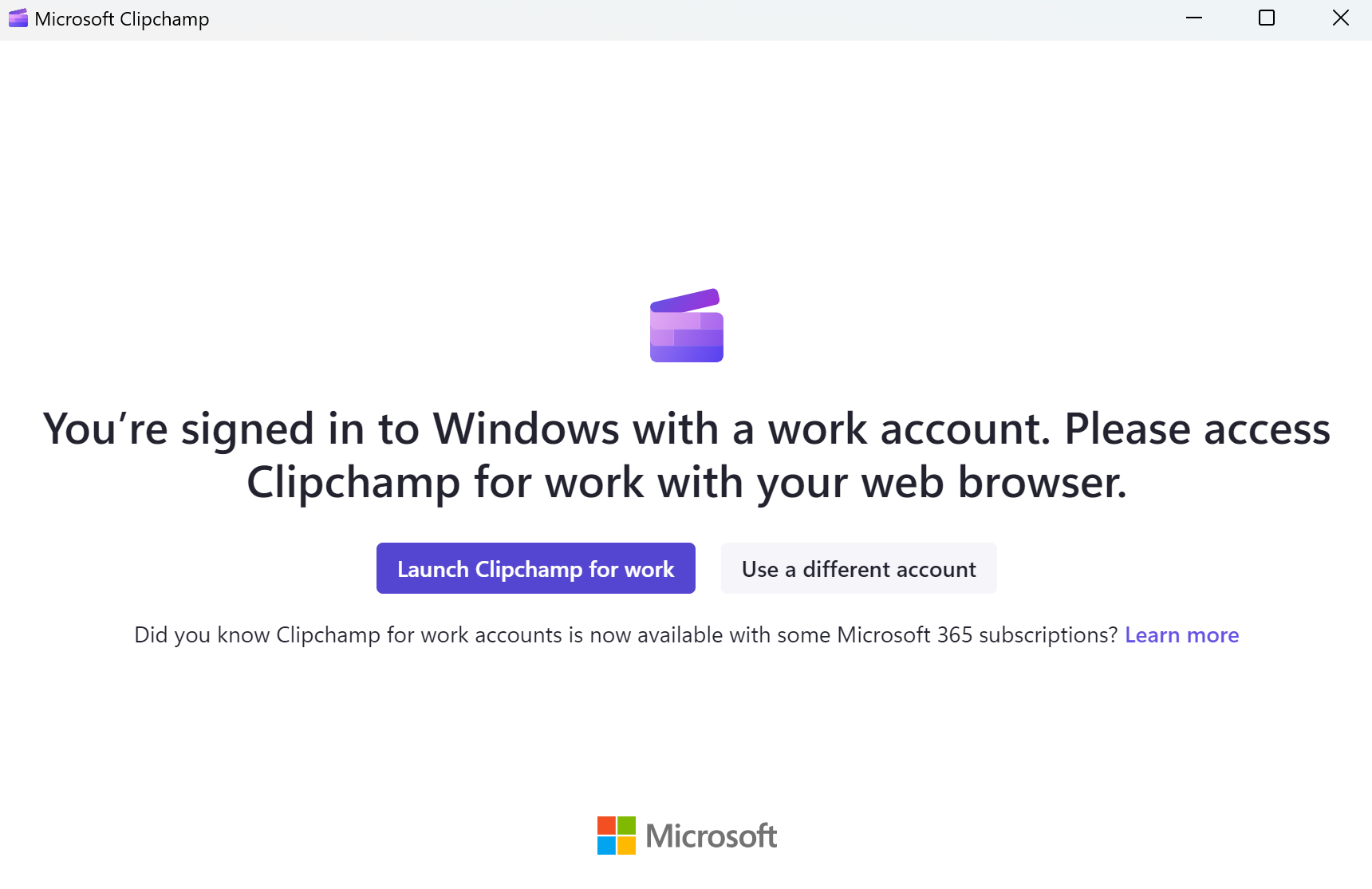
Ako vaša tvrtka ili ustanova blokira pristup osobnoj verziji aplikacije Clipchamp, prikazat će vam se ovaj zaslon kad se aplikacija pokrene.
Odabirom mogućnosti Pokreni Clipchamp for work otvara se novi prozor preglednika i pokreće se web-aplikacija Microsoft 365 tvrtke Clipchamp u kojoj možete početi uređivati videozapise.

Ovaj će vam se zaslon prikazati i ako je u vašoj tvrtki ili ustanovi omogućen pristup i za osobne i za poslovne račune.
Odabirom mogućnosti Pokreni Clipchamp for work otvara se novi prozor preglednika i pokreće web-aplikacija Microsoft 365 tvrtke Clipchamp.
Odabir sive tipke Upotrijebi drugi račun usmjerava vas na stranicu za prijavu na osobni račun programa Clipchamp u aplikaciji za stolna računala.
Informacije za administratore sustava Microsoft 365
Napomena
Sljedeće informacije namijenjene su administratorima koji žele upravljati načinom na koji je Clipchamp dostupan korisnicima u njihovoj tvrtki ili ustanovi.
U prošlosti aplikacija za stolna računala Clipchamp nije podržavala AAD/Entra ID račune i radila je samo s Microsoftovim osobnim ili obiteljskim računima. To se promijenilo jer verzije aplikacija iz verzije 3.0.10020 nude podršku za račune tvrtke.
To znači da vaši krajnji korisnici mogu koristiti uređivač videozapisa Clipchamp putem njegove aplikacije za stolna računala za Windows 10 i Windows 11, uz pristup Clipchamp putem preglednika (Edge ili Chrome).
- Verzije aplikacije do 2.9.x ponašat će se kao što je prethodno opisano u odjeljku Starije verzije aplikacije za stolna računala .
- Verzije aplikacije od verzije 3.x nadalje (najmanje 3.0.10020) ponašat će se kao što je opisano u gornjem odjeljku Novija verzija aplikacije za stolna računala .
Upravljanje pristupom aplikaciji za stolna računala Clipchamp
Dostupnošću aplikacije Clipchamp za stolna računala možete upravljati putem servisa Intune. To funkcionira kao upravljanje drugim aplikacijama iz trgovine Microsoft Store. Pročitajte: Dodavanje aplikacija iz trgovine Microsoft Store u Microsoft Intune.
U nekim je okolnostima moguće da je prethodna verzija aplikacije Clipchamp za stolna računala već instalirana na uređajima vaših krajnjih korisnika. Ili je instalirana iz trgovine Microsoft Store, ako je Store omogućena u vašem klijentu, ili je aplikacija dio ažuriranja za Windows 11.
U tom slučaju preporučujemo da ažurirate aplikaciju, čime ćete osigurati da se ponaša onako kako je opisano u ovom članku.
Glavna prednost je što će vaši korisnici biti preusmjereni na ispravnu verziju Clipchamp-a i neće nenamjerno sletjeti u osobnu verziju Clipchamp-a umjesto u njegovu radnu verziju. Također će osigurati da vaši krajnji korisnici mogu koristiti uređivač videozapisa bez potrebe za pokretanjem web preglednika.
Upravljanje pristupom Clipchamp u cjelini
Osim upravljanja pristupom aplikaciji za stolna računala, možete kontrolirati cjelokupni pristup Clipchamp-u te njegovim osobnim i poslovnim verzijama. Pogledajte: Kako omogućiti ili onemogućiti uređivač videozapisa Clipchamp korisnicima u tvrtki ili ustanovi.
Otklanjanje problema s mrežom
Neki krajnji korisnici mogu vidjeti sljedeću pogrešku kada se pokušaju prijaviti u aplikaciju Clipchamp za stolna računala.
"Nismo vas mogli prijaviti. Pokušajte ponovno."
Razlog pojavljivanja te pogreške
Aplikacija Clipchamp mora provjeriti sigurnosne certifikate koji se koriste u vašoj mreži. U nekim okruženjima, osobito onima koja koriste proxy ili uređaj za SSL provjeru, proxy izdaje vlastiti certifikat. Ako se tom certifikatu ne može provjeriti valjanost – najčešće zato što nije prošao provjeru popisa opozvanih certifikata (CRL) – aplikacija Clipchamp blokirat će vezu iz sigurnosnih razloga. Takvo ponašanje je očekivano i štiti korisnike od potencijalnih sigurnosnih rizika.
Zašto ne možemo zaobići provjeru
CRL provjerom valjanosti osigurava se da se opozvani ili kompromitirani certifikati ne mogu koristiti. Onemogućivanje te provjere omogućilo bi scenarije slične napadu posrednika i ne zadovoljava Microsoftove sigurnosne standarde. Zbog toga provjeru nije moguće ukloniti ni zaobići.
Rješenje
Vaš IT ili mrežni tim morat će pregledati konfiguraciju proxyja. Uobičajena rješenja uključuju:
osiguravanje da proxy ne presreće ili ponovno potpisuje promet prema servisima okruženja Microsoft 365.
dopuštanje pristupa CRL-u i krajnjim točkama za provjeru valjanosti certifikata.
Potvrda da svi certifikati koje je izdao proxy sadrže valjane informacije o opozivu.
Microsoft ima smjernice za mrežne uređaje drugih proizvođača dostupne ovdje: Korištenje mrežnih uređaja ili rješenja trećih strana sa sustavom Microsoft 365.
Zaobilazno rješenje
Krajnji korisnici mogu nastaviti koristiti Clipchamp putem web-aplikacije dok se izrađuju mrežne konfiguracije.