Pristup lekcijama u Zona za učenje Microsoft
Kada se uključite u lekciju Zona za učenje, sudjelujete u interaktivnom iskustvu osmišljenom kao podrška vašem učenju. Pomičete se po slajdovima, odgovarate na pitanja i dobivate povratne informacije u hodu. Vaš učitelj vam može dodijeliti lekciju koju trebate završiti vlastitim tempom ili je podučavati uživo u razredu.
Zona za učenje možete koristiti u web pregledniku na računalu ili tabletu ili u aplikaciji Zona za učenje u sustavu Windows. Telefoni nisu podržani.
Korištenje koda za pridruživanje
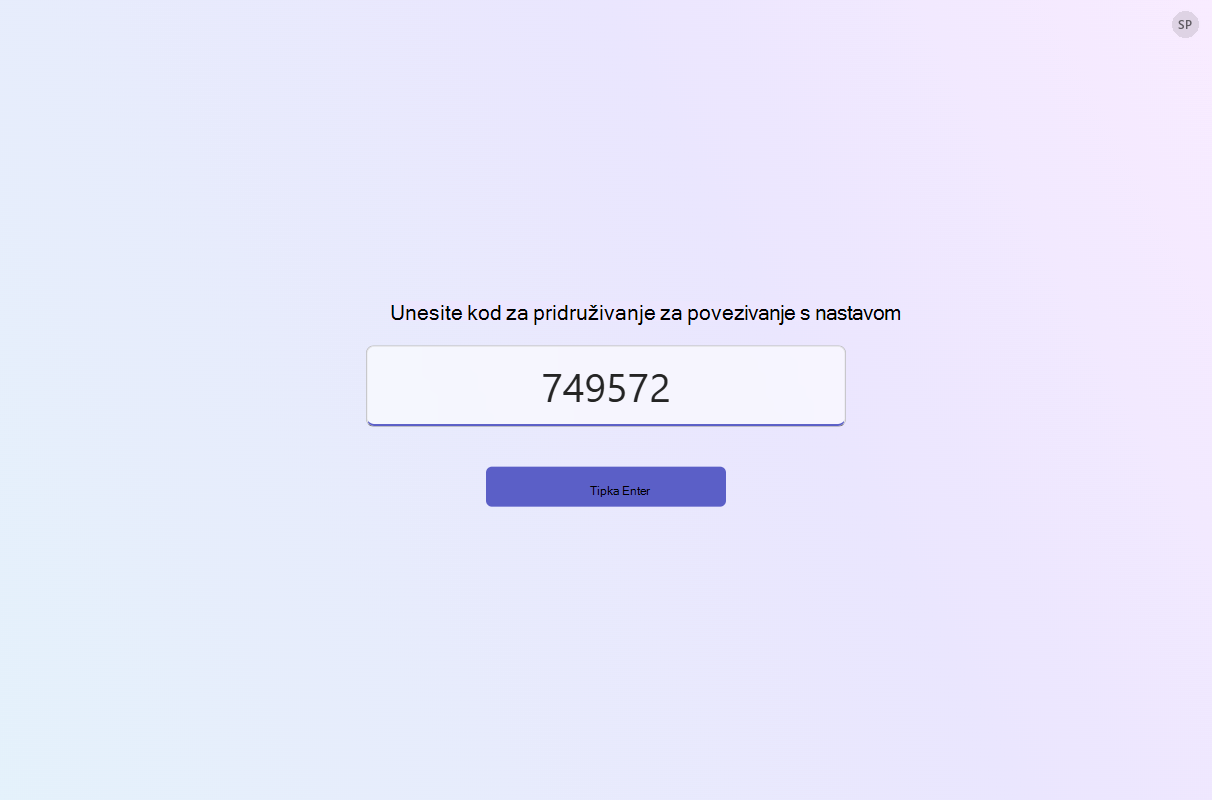
Kada učitelj podijeli kod za pridruživanje, idite na mlz.do/code ili otvorite aplikaciju Zona za učenje, unesite kod i odaberite Enter.
Upotrijebite vezu na lekciju ili QR kôd
Možete se pridružiti i izravno pomoću veze ili QR koda. Vaš učitelj može ih podijeliti putem aplikacije Microsoft Teams, Google učionice ili neke druge platforme. Kada otvorite vezu, lekcija se otvara u pregledniku pa možete odmah početi učiti.
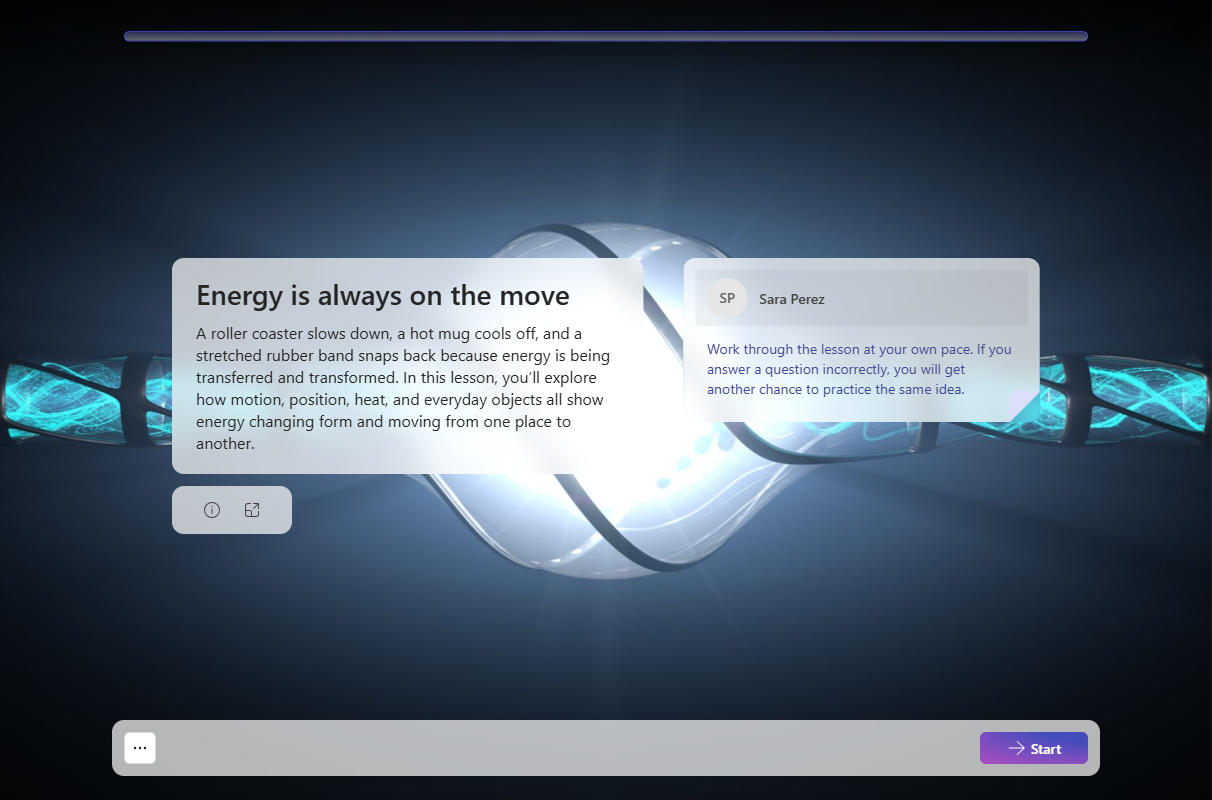
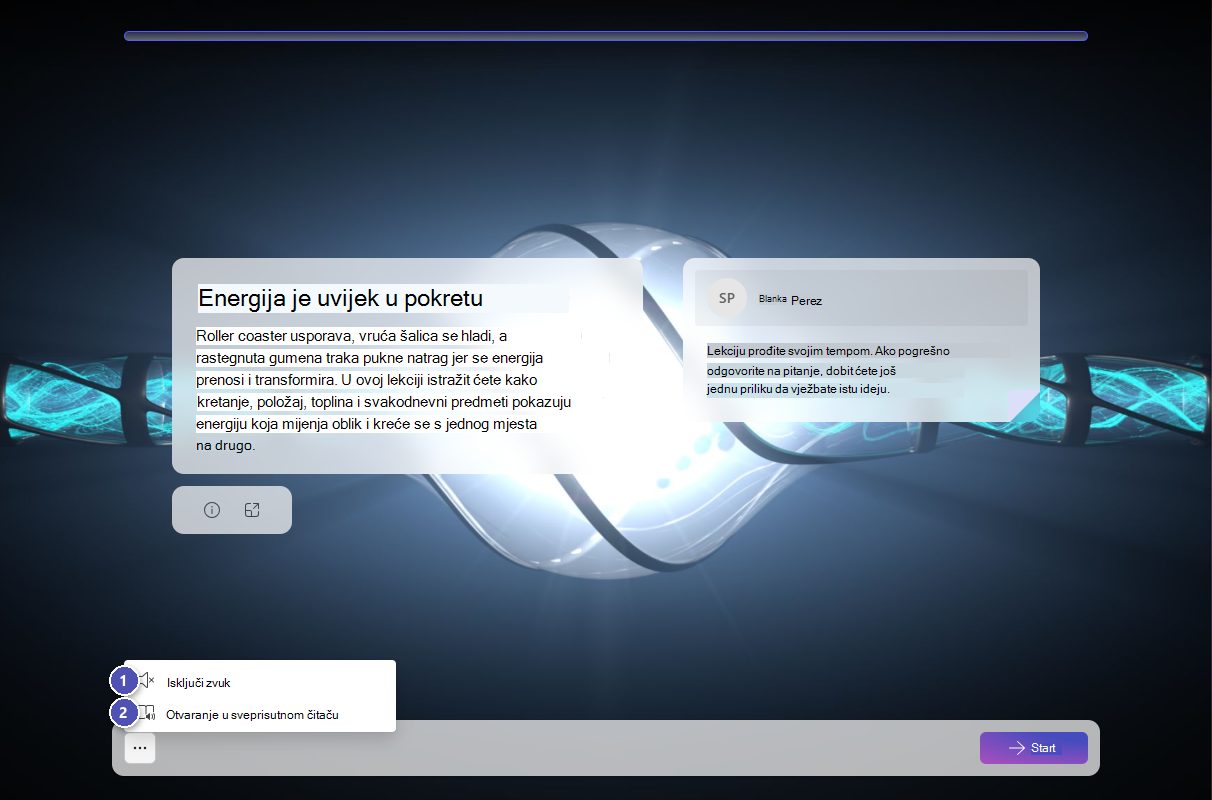
Na prvom slajdu prikazuje se naslov lekcije i bilješke učitelja. Da biste započeli, odaberite Start .
Korištenje zadatka u aplikaciji Microsoft Teams ili LMS
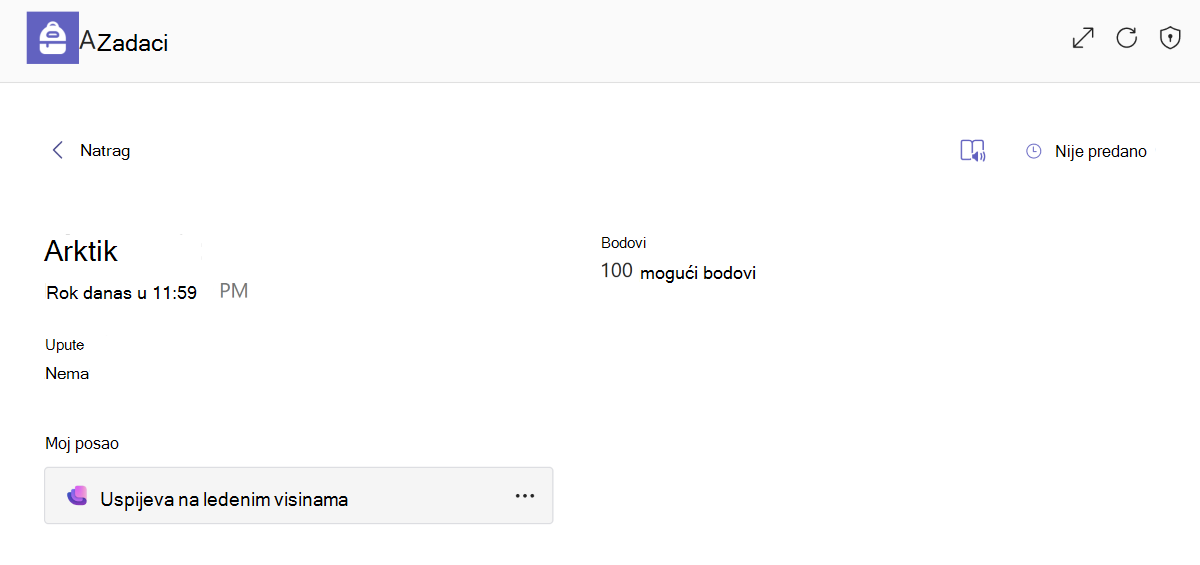
Ako vaš učitelj dodijeli lekciju putem aplikacije Microsoft Teams ili platforme za učenje vaše škole, otvorite zadatak i odaberite lekciju. Lekcija se otvara u zadatku pa ne morate prelaziti s jednog alata na drugi.
Dovršite lekciju
Lekcije kombiniraju slajdove sa sadržajem s vježbama kao što su višestruki izbor, popunjavanje praznina, true ili false, sortiranje, grupiranje i pronalaženje podudaranja.
Pročitajte svaki slajd sa sadržajem, a zatim odaberite Nastavi.
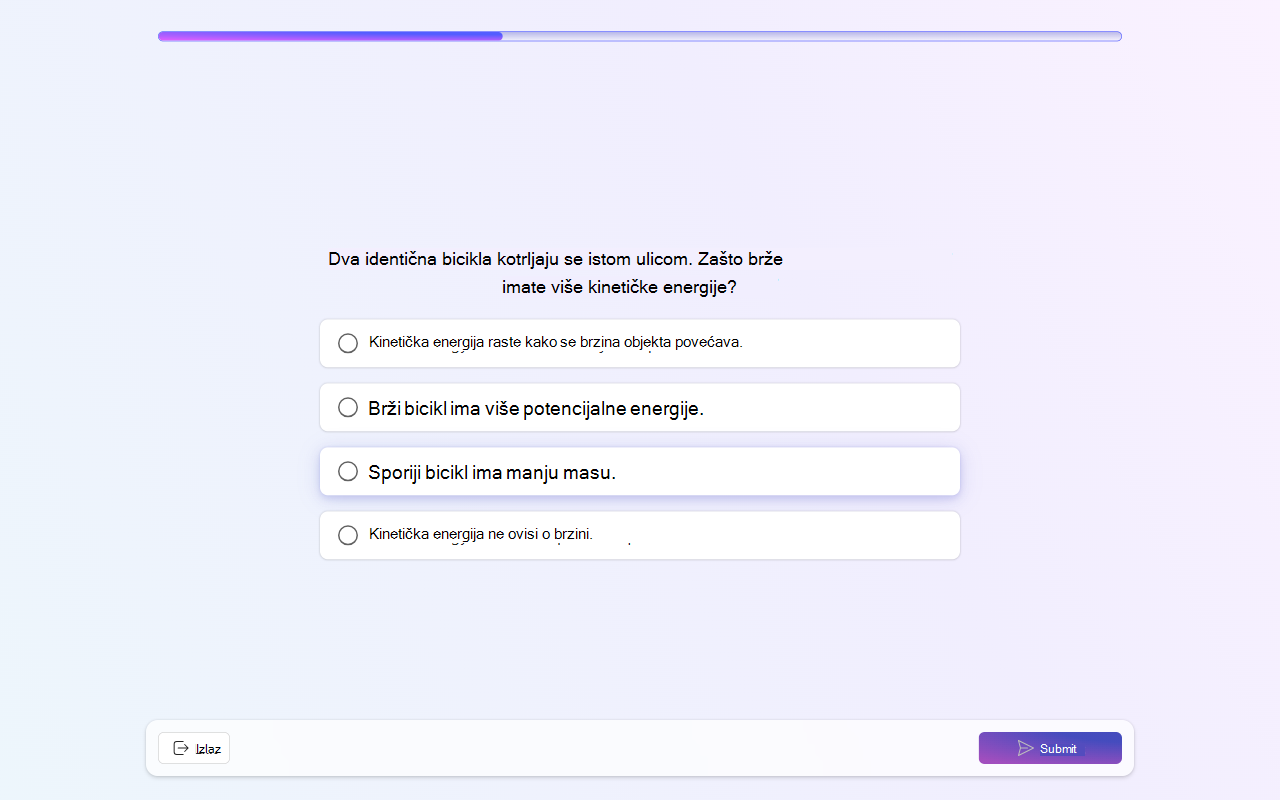
Tijekom vježbe odaberite odgovor pa odaberite Provjeri. Uz objašnjenje ćete odmah vidjeti je li vaš odgovor točan.
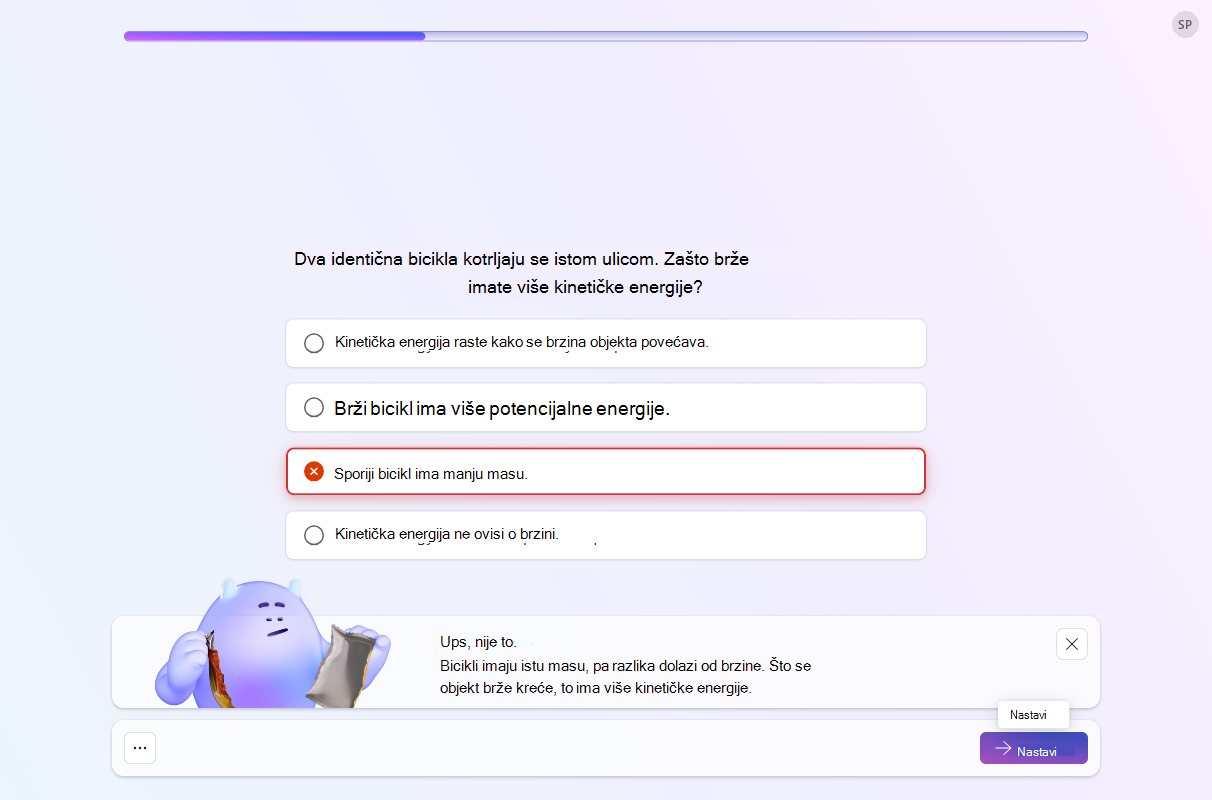
Ako pogrešno odgovorite na vježbu, možda ćete kasnije tijekom lekcije dobiti drugo pitanje o istoj ideji pa ćete dobiti drugu priliku da je vježbate.
Na kraju lekcije ponovno se bavite vježbama na koje još niste točno odgovorili.
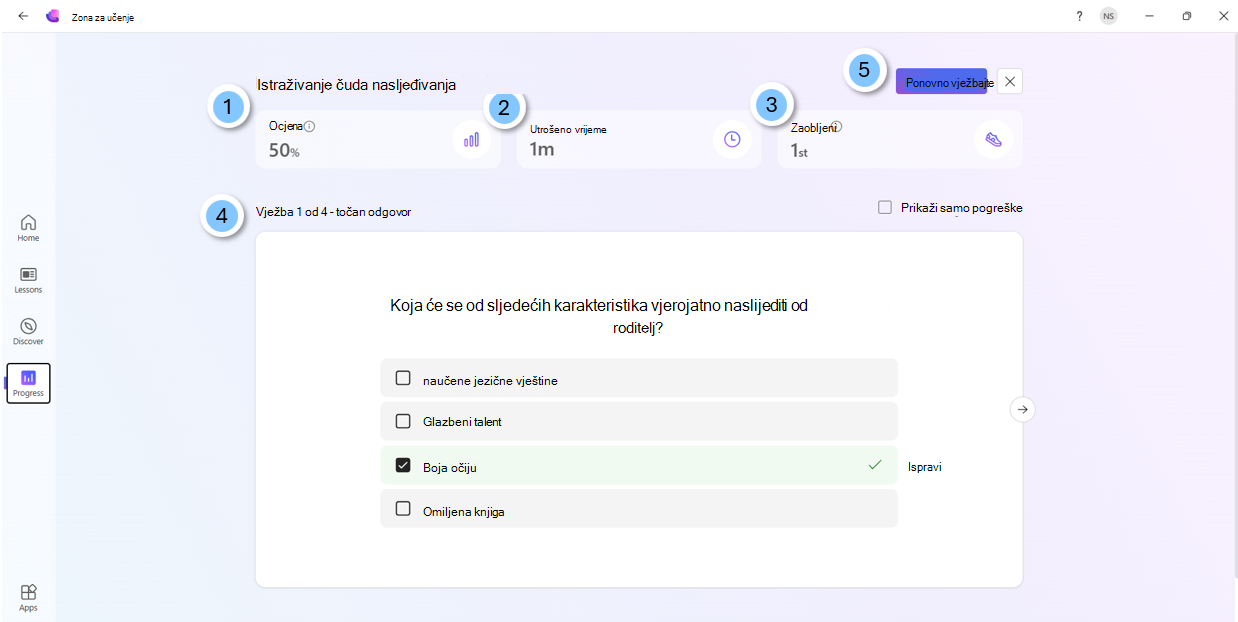
Kada završite, vidjet ćete svoj rezultat, utrošeno vrijeme i okrugli broj. Odaberite Pokaži samo pogreške da biste pregledali vježbe na koje ste pogrešno odgovorili.
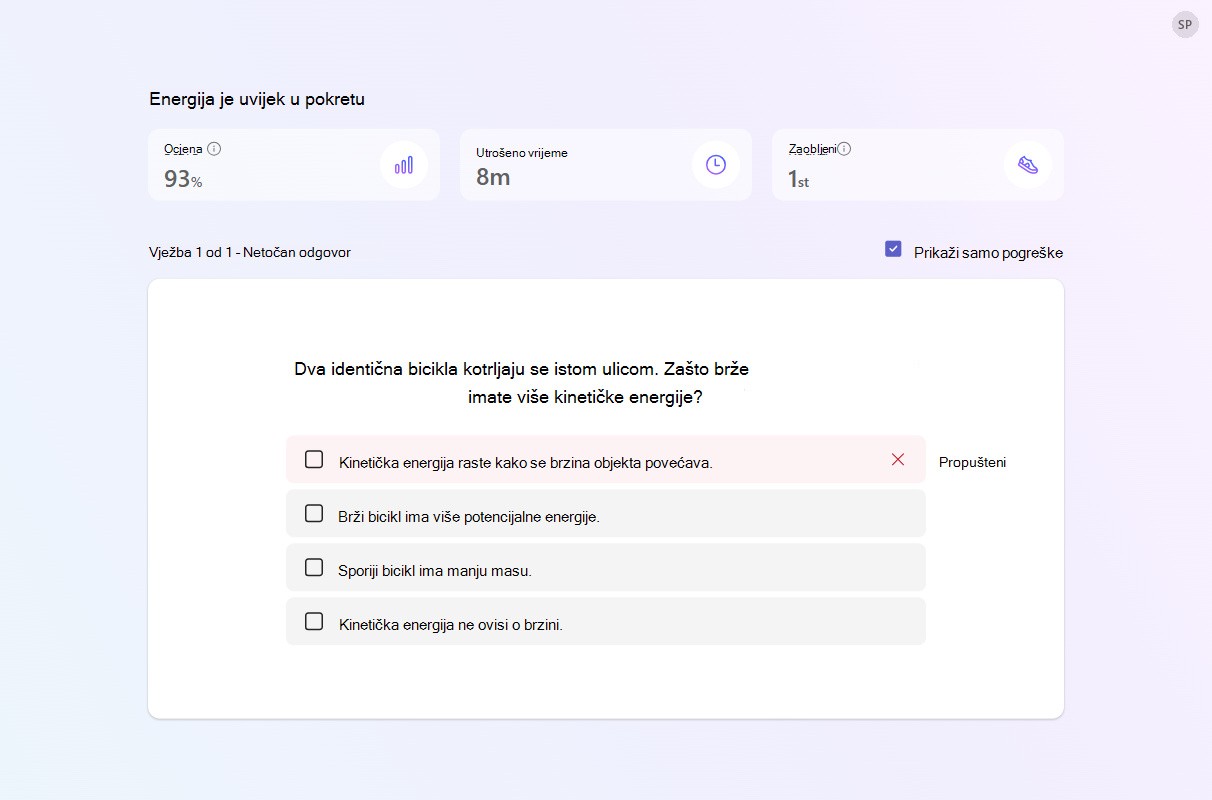
Alati za lekcije
Odaberite Više (...) pri dnu lekcije da biste učinili sljedeće:
- Isključivanje zvuka.
- Otvorite stopljeni čitač da biste poslušali tekst koji čita naglas i promijenili njegov izgled, primjerice veličinu teksta i prored.
Ako ostavite lekciju prije nego što završite, možete se kasnije vratiti na nju. Kada ga ponovno otvorite, odaberite Nastavi da biste nastavili od mjesta na kojem ste stali ili Počni ispočetka da biste počeli ispočetka.
Pridružite se lekciji uživo
Kada vaš učitelj drži lekciju uživo, on dijeli kod za pridruživanje ili vezu. Unesite kod u mlz.do/code ili u aplikaciji Zona za učenje ili otvorite vezu.
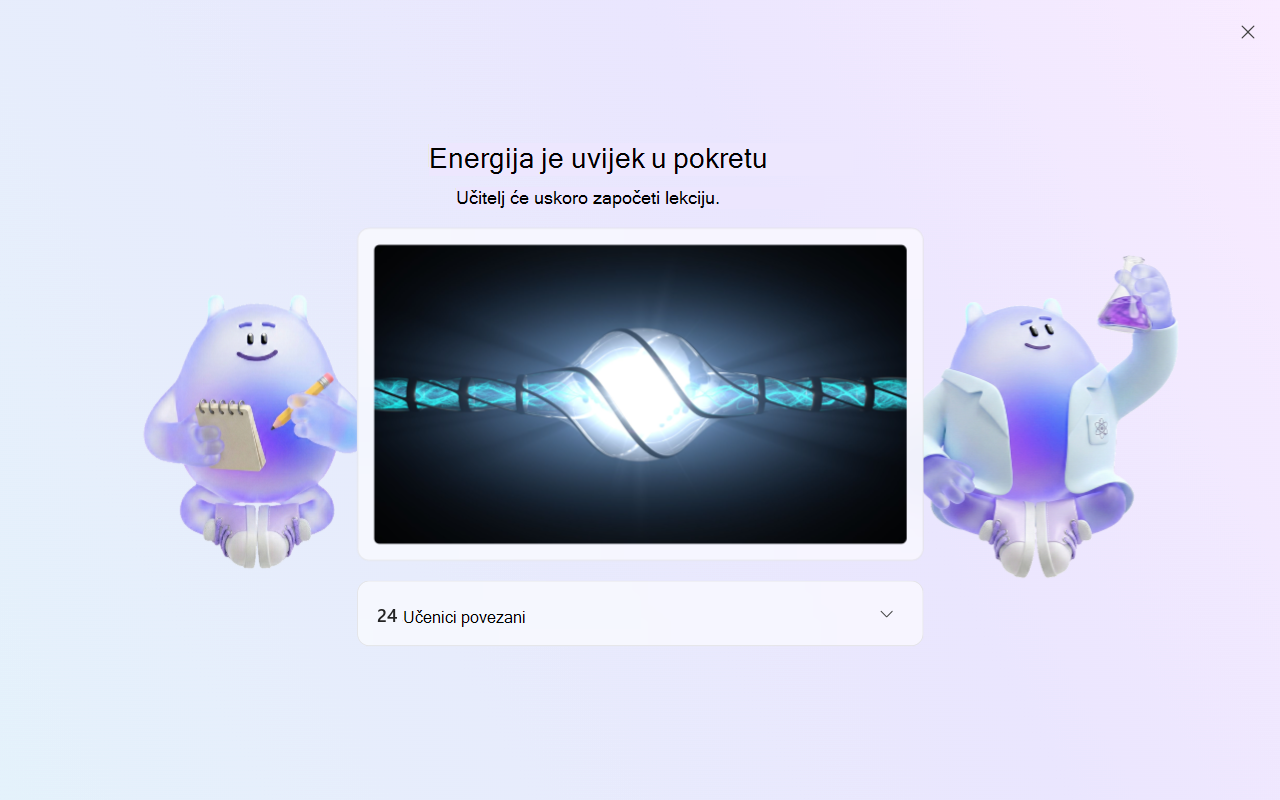
Pridružujete se predvorju lekcije u kojem vidite naziv lekcije i broj povezanih kolega. Pričekajte dok vaš učitelj ne započne lekciju.
Tijekom lekcije učitelj se kreće po slajdovima. Kada se na uređaju pojavi pitanje, odaberite odgovor pa odaberite Pošalji. Učitelj zatim može pokazati odgovor i razgovarati o rezultatima s razredom.
Istražite biblioteku lekcija
Zona za učenje uključuje biblioteku lekcija spremnih za učenje koje su stvorili pouzdani partneri. Možete istraživati ove lekcije kako biste otkrili nove teme i samostalno učili.
- Otvorite Otkrivanje za pregledavanje dostupnih lekcija.
- Filtrirajte lekcije po predmetu, razredu, vrsti ili autoru ili pretražujte po ključnoj riječi.
- Odaberite karticu lekcije, a zatim odaberite Početak da biste započeli učenje.
Pratite svoj napredak
Možete ponovo pregledati lekcije koje ste već završili kako biste pratili svoj napredak i poboljšali svoje razumijevanje.
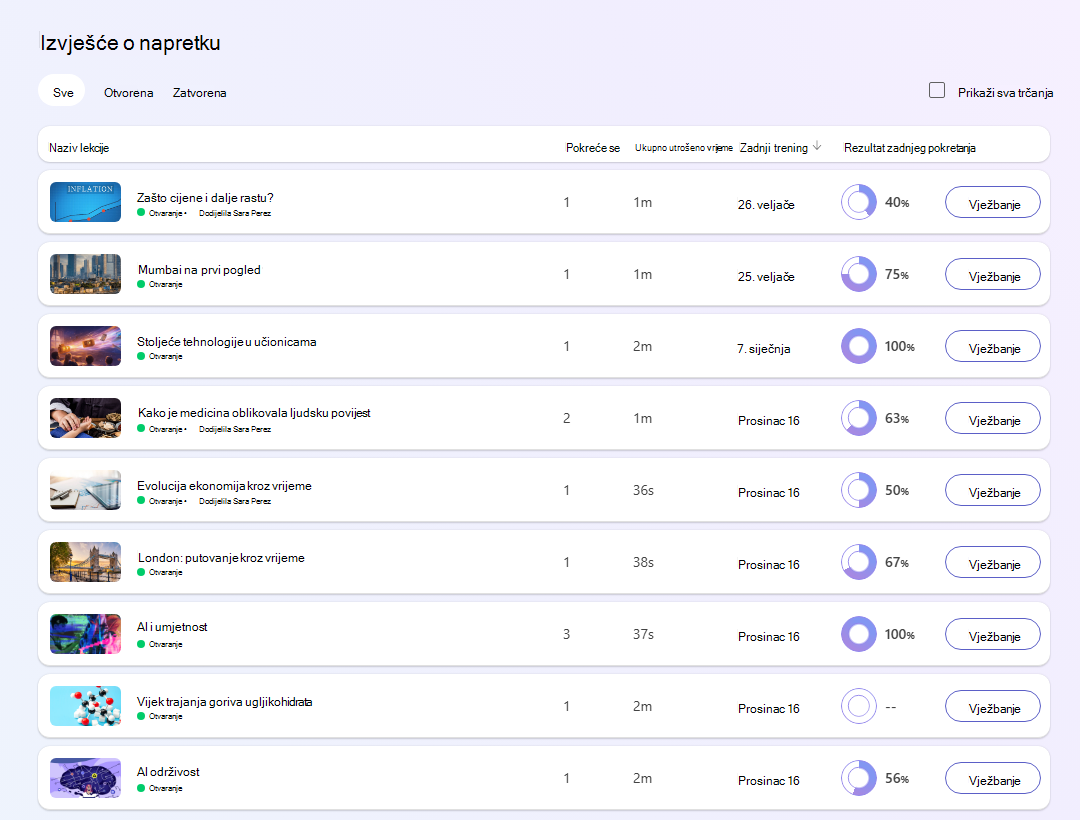
- Otvorite Napredak za prikaz lekcija. Filtriranje prema svu,otvorenim ili zatvorenim lekcijama.
- Za svaku lekciju pogledajte koliko ste je puta dovršili, koliko ste ukupno vrijeme potrošili, datum koji ste zadnji put vježbali i svoj zadnji rezultat.
- Odaberite lekciju koju želite pregledati.
Savjet
Da biste pokušali ponovno isprobati lekciju, odaberite Vježba.
Kada otvorite lekciju, možete:
- Pogledajte svoj rezultat.
- Provjerite koliko ste vremena potrošili na lekciju.
- Pogledajte koliko ste ga puta dovršili.
- Pregledajte odgovore, uključujući eventualne pogreške.
- Odaberite Vježbanje da biste poboljšali razumijevanje.