Zona za učenje Microsoft besplatna je aplikacija za Microsoft 365 Education koja pomaže predavačima da svoje ideje, standarde i nastavne materijale pretvore u interaktivne lekcije u samo nekoliko minuta. Svaka lekcija miješa slajdove sa sadržajem s raznim vježbama, prilagođava se odgovorima svakog učenika i daje vam izvješća koja pokazuju gdje je vašem razredu potrebna podrška. Možete dodijeliti lekciju koju će učenici završiti vlastitim tempom ili je podučavati uživo u razredu.
Krećite se između kartica da biste saznali više o svakoj fazi: izradite lekciju, pregledajte je i uredite, dodijelite je učenicima, podučavajte je uživo, pogledajte iskustvo učenika, pregledavajte izvješća, dijelite i izvozite lekcije, stvorite Kahoot! i istražite biblioteku lekcija koje je spremno za učenje.
Generirajte i pregledajte novu lekciju
Stvorite lekciju iz vlastitog opisa, standarda i izvora. Na kraju postupka imate interaktivnu lekciju koja je spremna za nastavu koju je jednostavno zajednički koristiti.
Za stvaranje lekcije pomoću Zona za učenje Microsoft:
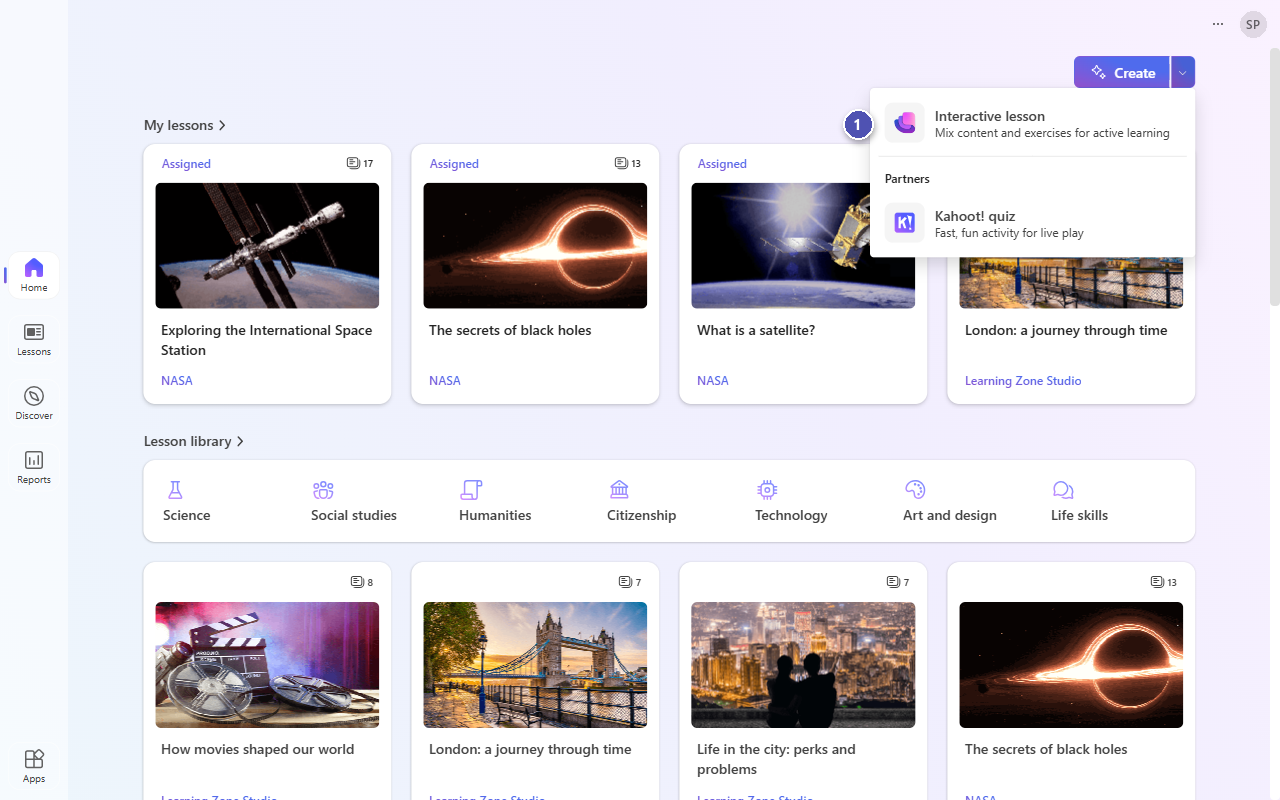
Na početnoj stranici Zona za učenje odaberite Izradi ili strelicu pokraj nje pa odaberite Interaktivna lekcija.
U opisu lekcije opišite lekciju vlastitim riječima. Možete uključiti temu, ciljeve učenja, ono što učenici već znaju i željene aktivnosti ili primjere. Odaberite Prikaz primjera za ideje.
Savjet
Uključite što više detalja kako bi Zona za učenje izradila lekciju koja odgovara vašem razredu.
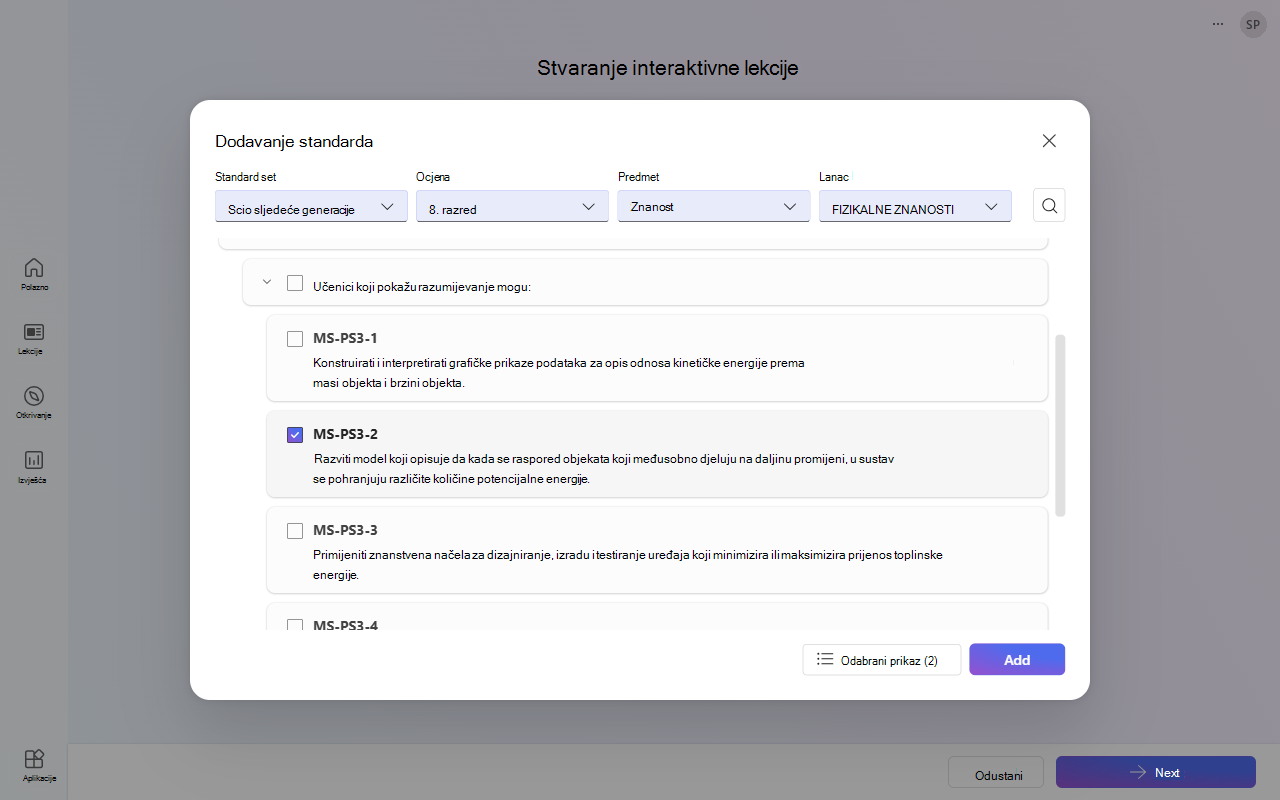
(Neobavezno) Odaberite Dodaj standarde da biste nastavnu lekciju uskladili sa skupom standarda. Odaberite skup standarda, ocjenu, predmet i niz, odaberite jedan ili više standarda, a zatim Dodaj.
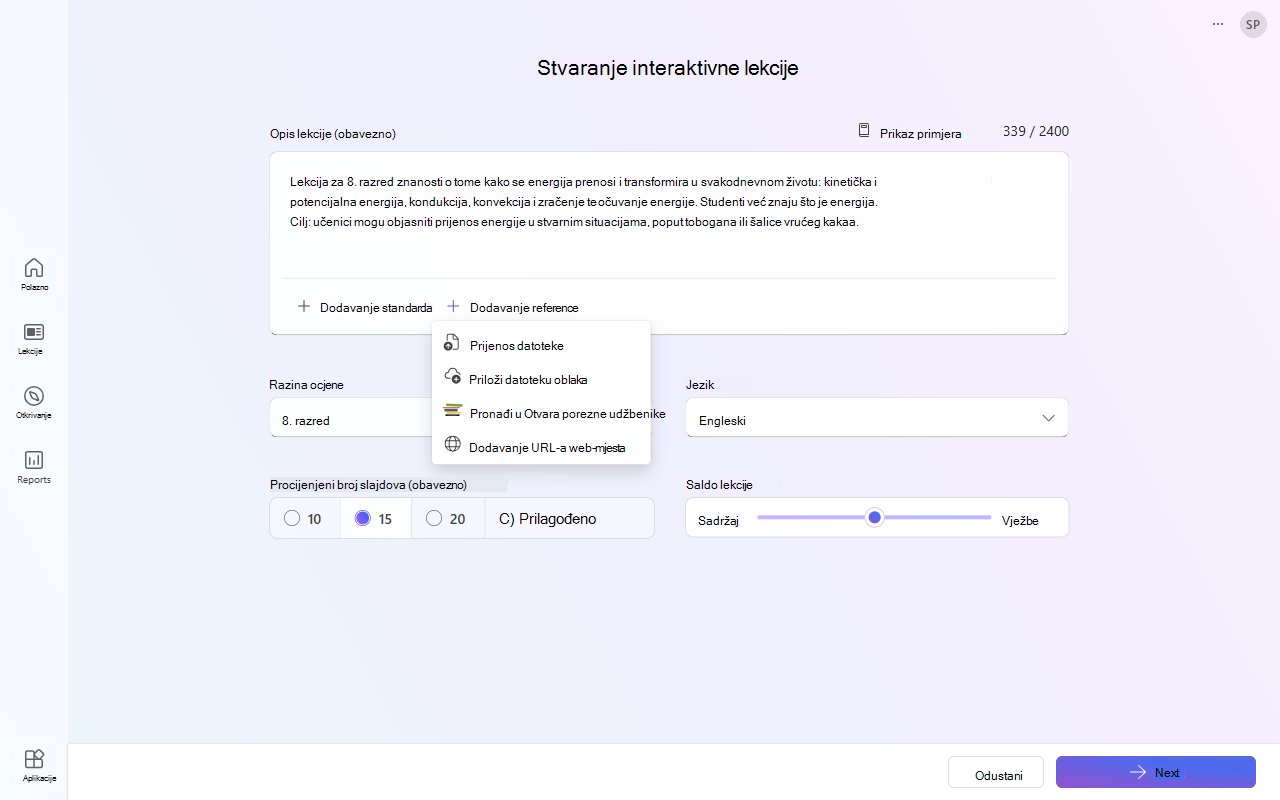
(Neobavezno) Odaberite Dodaj referencu kako biste lekciju utemeljili na vlastitim materijalima, kao što su planovi lekcija, planovi jedinica ili dokumenti kurikuluma. Možete učiniti sljedeće:
-
Prijenos datoteke: Dodajte PDF, Word ili PowerPoint datoteku s računala.
-
Priložite datoteku u oblaku: odaberite datoteku iz prostora za pohranu u oblaku, kao što je OneDrive.
-
Pronađite u udžbenicima OpenStax: Odaberite poglavlje iz besplatnog, recenziranog udžbenika OpenStax.
-
Dodavanje URL-a web-mjesta: zalijepite adresu web-stranice da biste uvezli njezin sadržaj. Web-mjesta sa slikama i videozapisima nisu podržana.
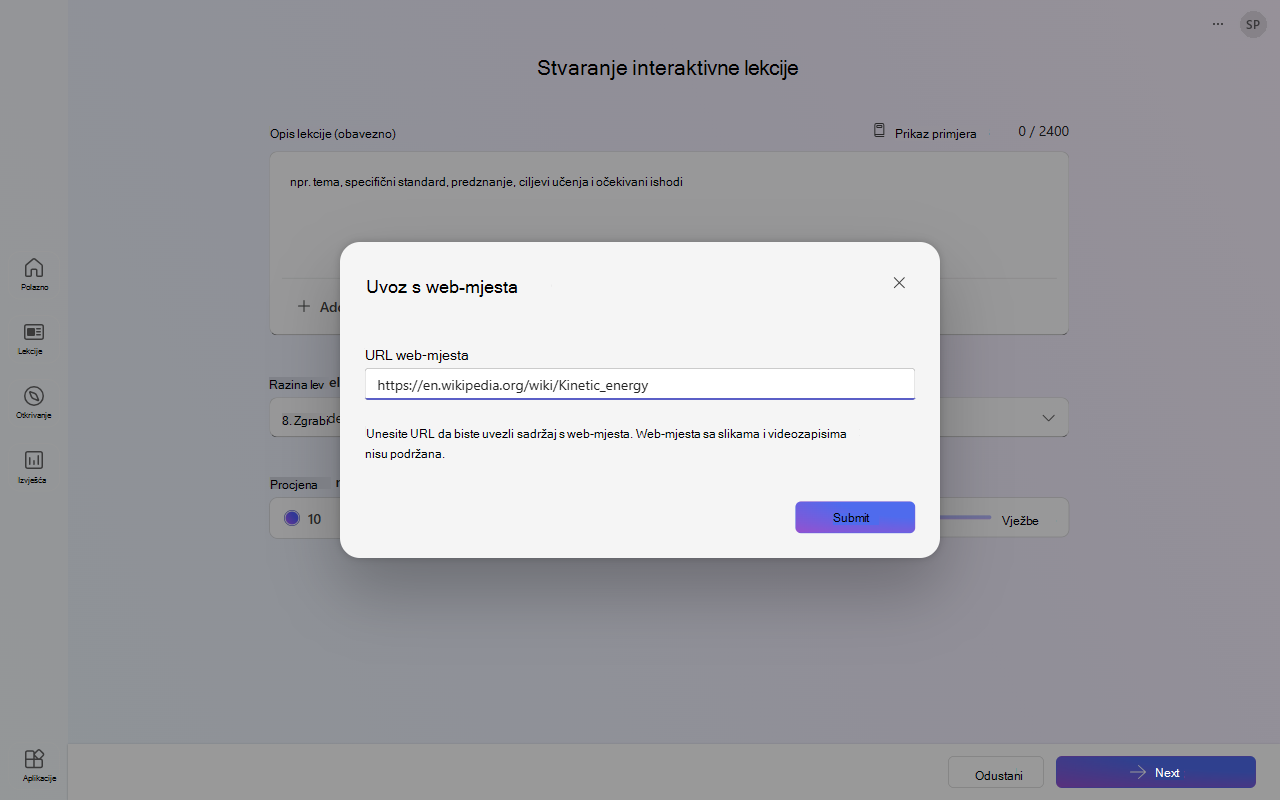
Da biste dodali web-stranicu, odaberite Dodaj URL web-mjesta, zalijepite adresu u URL web-mjesta, a zatim odaberite Pošalji.
Odaberite razinu razreda, od 4. do 12. razreda ili visokog obrazovanja.
Odaberite jezik lekcije.
Odaberite procijenjeni broj slajdova: 10, 15, 20 ili prilagođeni broj.
Pomoću klizača za ravnotežu lekcije postavite ravnotežu između slajdova i vježbi.
Odaberite Dalje za generiranje strukture lekcije.
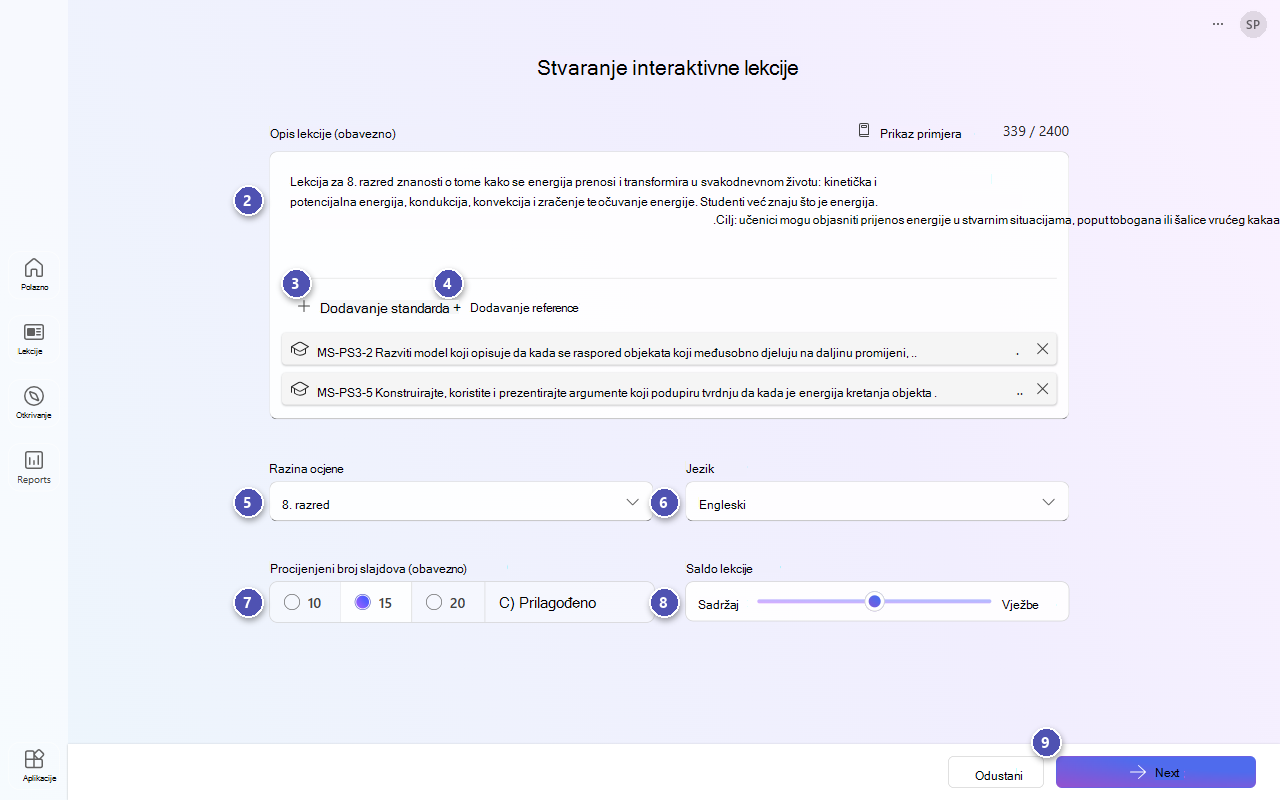
Zona za učenje koristi vaš opis, standarde i reference za skiciranje strukture na temelju broja slajdova koje ste zatražili.
Suzite strukturu lekcije
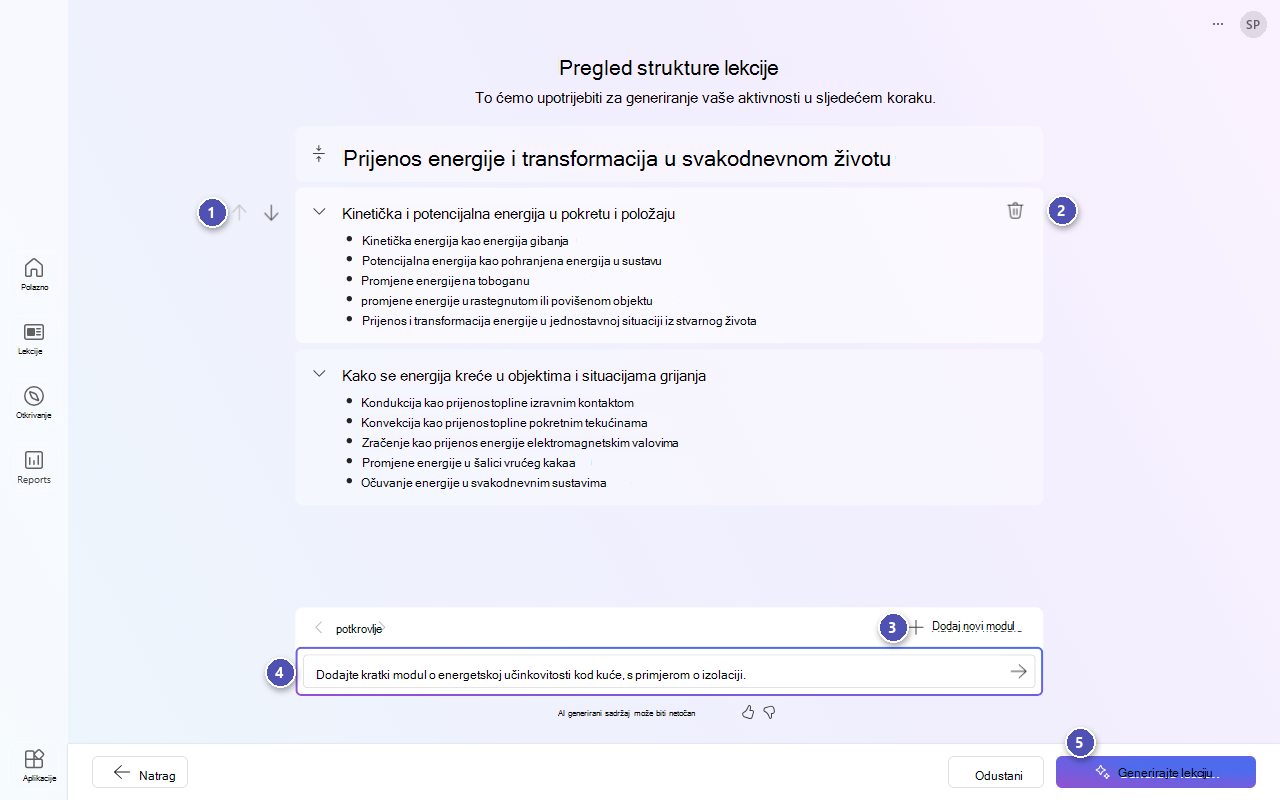
Zona za učenje stvara strukturu koja prikazuje module u lekciji i teme koje svaki modul pokriva. Prije nego što generirate lekciju, pregledajte strukturu kako biste provjerili odgovara li vašim ciljevima. Možete učiniti sljedeće:
- Promijenite redoslijed modula pomoću strelica gore i dolje.
- Brisanje modula.
- Odaberite Dodaj novi modul.
- Suzite strukturu opisivanjem željenih promjena u tekstnom okviru, na primjer "Dodaj kratak modul o energetskoj učinkovitosti kod kuće".
- Kada ste zadovoljni strukturom, odaberite Generiraj lekciju.
Zona za učenje generira slajdove jedan po jedan, a vi ih možete početi pregledavati dok se generira ostatak lekcije. Da biste u bilo kojem trenutku zaustavili generiranje, odaberite Zaustavi generiranje.
Tijek lekcije
Lekcija koju Zona za učenje generira uključuje slajdove sa slikama i razne isprepletene vježbe.
Tijek lekcije prilagođava se svakom učeniku:
- Svaka glavna vježba uparena je s uvjetnom vježbom na istom konceptu. Učenici koji ispravno odgovore na glavnu vježbu preskaču uvjetnu vježbu. Učenici koji pogrešno odgovore vidjet će je kasnije tijekom lekcije, što im daje drugu priliku da vježbaju istu ideju. Možete urediti te parove ili povezati i prekinuti vježbe da biste oblikovali odgovor lekcije na odgovore učenika.
- Na kraju lekcije učenici ponovno pregledavaju vježbe na koje još nisu točno odgovorili. Ova petlja učenja pomaže u boljem razumijevanju gdje je to potrebno.
Pregledajte i uredite lekciju
Imate potpunu kontrolu nad sadržajem lekcije. Možete promijeniti bilo koji element koji Zona za učenje generira, uključujući redoslijed slajdova, tekst, slike i vježbe.
Načini pregleda lekcije
Lekciju možete pregledati i poboljšati na nekoliko načina ili ih kombinirati po želji:
-
Ručno uređivanje: odaberite bilo koji tekst, mogućnost odgovora ili objašnjenje na slajdu, a zatim upišite promjene. Možete i dodavati, uklanjati i mijenjati redoslijed mogućnosti odgovora, slajdova i parova vježbi.
-
Uređivanje pomoću umjetne inteligencije: regenerirajte slajd kao istu ili neku drugu vrstu vježbe, pojednostavnite jezik slajda, generirajte distraktore za vježbu ili generirajte novi slajd iz kratkog opisa.
-
Promjena slika: Zamijenite sliku sa slikom za kupnju, slikom sa servisa Bing ili vlastitom slikom, obrežite je i provjerite njezinu atribuciju.
-
Dodavanje i uklanjanje slajdova: dodajte prazan sadržaj, medijske sadržaje ili slajdove s vježbama, duplicirajte ili brišite slajdove te povežite uvjetne vježbe ili prekinite vezu s njima.
-
Provjerite iskustvo učenika: isprobajte lekciju u prikazu učenika prije nego što je podijelite.
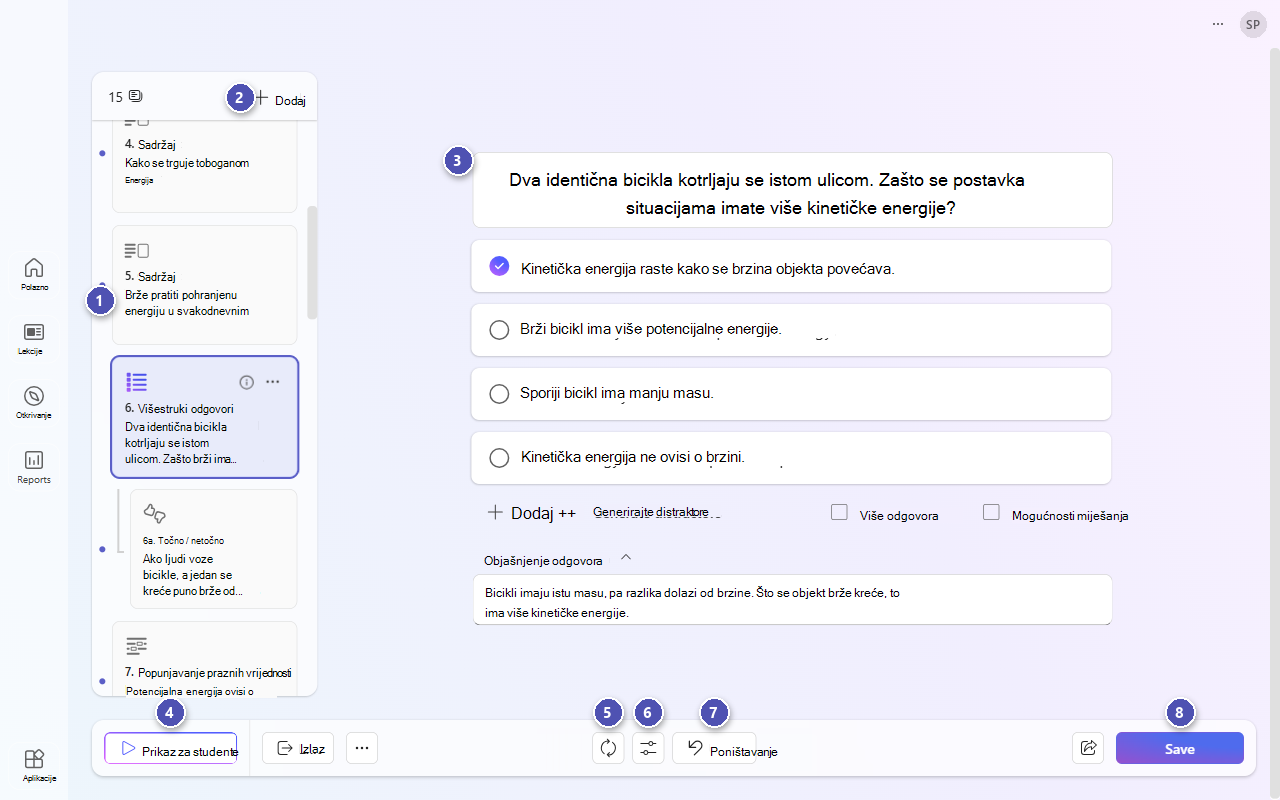
U uređivaču lekcija objedinjuju se sljedeće mogućnosti:
-
Ploča sa slajdovima: pogledajte sve slajdove po redu. Odaberite slajd da biste ga uredili, povucite slajdove da biste im promijenili redoslijed te odaberite trotočje (...) na slajdu da biste vidjeli dodatne mogućnosti.
-
Dodavanje: dodajte prazan slajd, generirajte novi slajd ili udvostručite odabrani slajd.
-
Slajd: izravno uređivanje sadržaja odabranog slajda.
-
Prikaz učenika: isprobajte lekciju kao učenik, uključujući povratne informacije koje učenici dobiju.
-
Regeneriraj slajd: Stvaranje nove verzije odabrane vježbe.
-
Prilagodba slajda: odaberite Pojednostavi jezik da bi tekst bio čitljiviji.
-
Poništi: poništite zadnju promjenu.
-
Spremi: spremite lekciju da biste je mogli koristiti s učenicima.
Savjet
Sadržaj generiran umjetnom inteligencijom može biti netočan. Provjerite svaki slajd, posebno činjenice, točne odgovore i objašnjenja, prije korištenja lekcije s učenicima.
U sljedećim su odjeljcima obje mogućnosti detaljnije opisane.
Strukturne promjene
Odaberite Dodaj pri vrhu ploče sa slajdovima ili odaberite trotočje (...) na slajdu da biste učinili sljedeće:
-
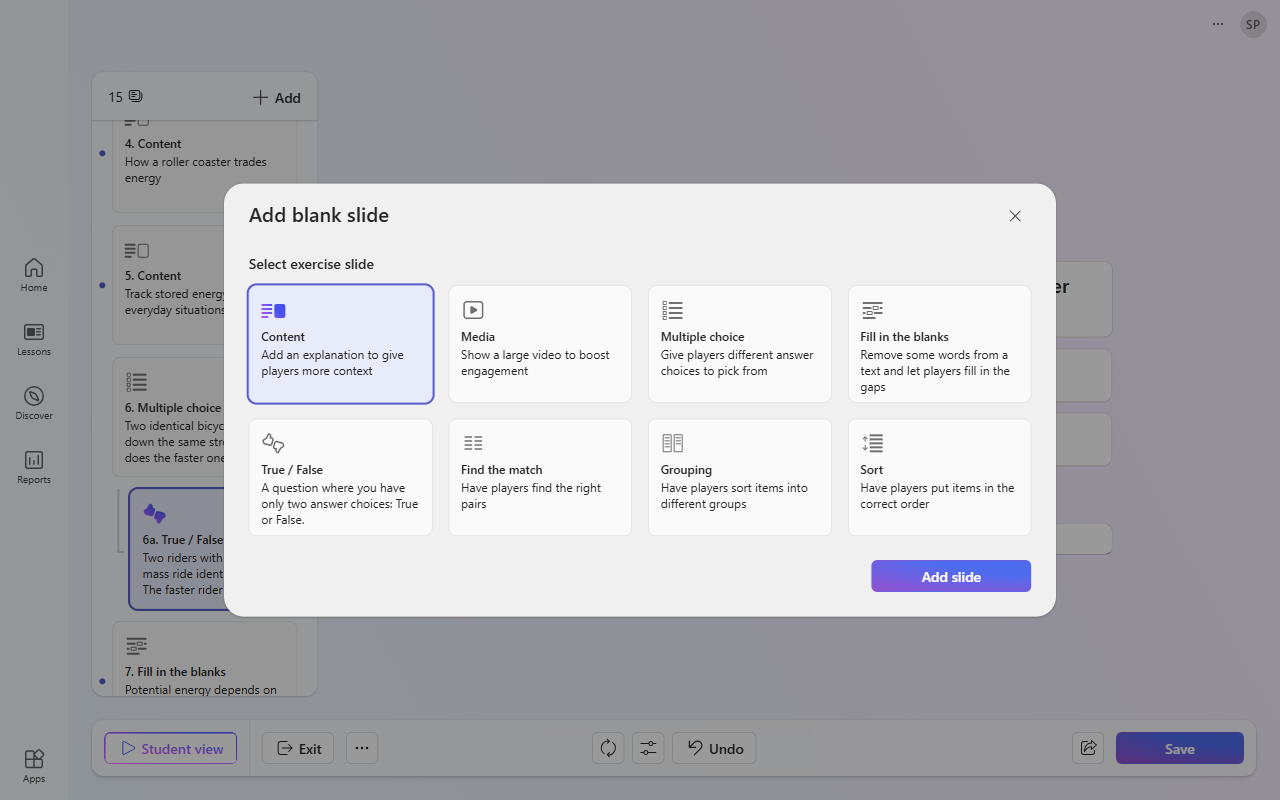
Dodavanje praznog slajda. Odaberite slajd sa sadržajem, medijski slajd ili neku od vrsta vježbi: višestruki izbor, Popuni prazna polja, True / False, Pronađi podudaranje, Grupiranje ili Sortiranje, a zatim odaberite Dodaj slajd.
-
Generirajte novi slajd. Zona za učenje stvara novi slajd na temelju lekcije i opisa.
-
Dupliciranje odabranog slajda.
-
Izbriši slajd.
Slajdovima možete promijeniti redoslijed tako da ih povučete po ploči sa slajdovima.
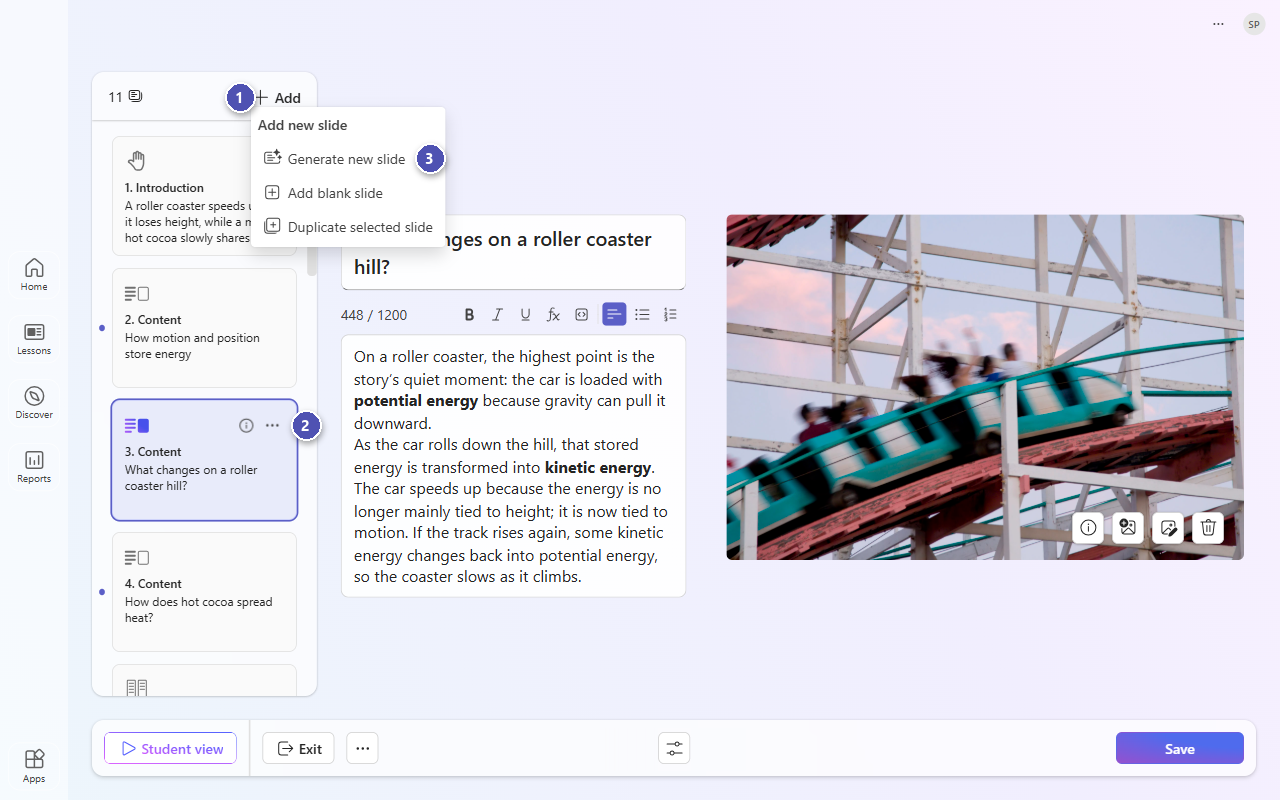
Generirajte novi slajd
Generirani slajd uvijek se dodaje odmah iza određenog slajda, stoga krenite od željenog mjesta u lekciji:
- Pri vrhu ploče sa slajdovima odaberite Dodaj . Novi slajd dodaje se odmah iza slajda na kojem se nalazite.
- Možete i odabrati trotočje (...) na određenom slajdu. Novi će se slajd dodati odmah iza njega.
-
Odaberite Generiraj novi slajd.
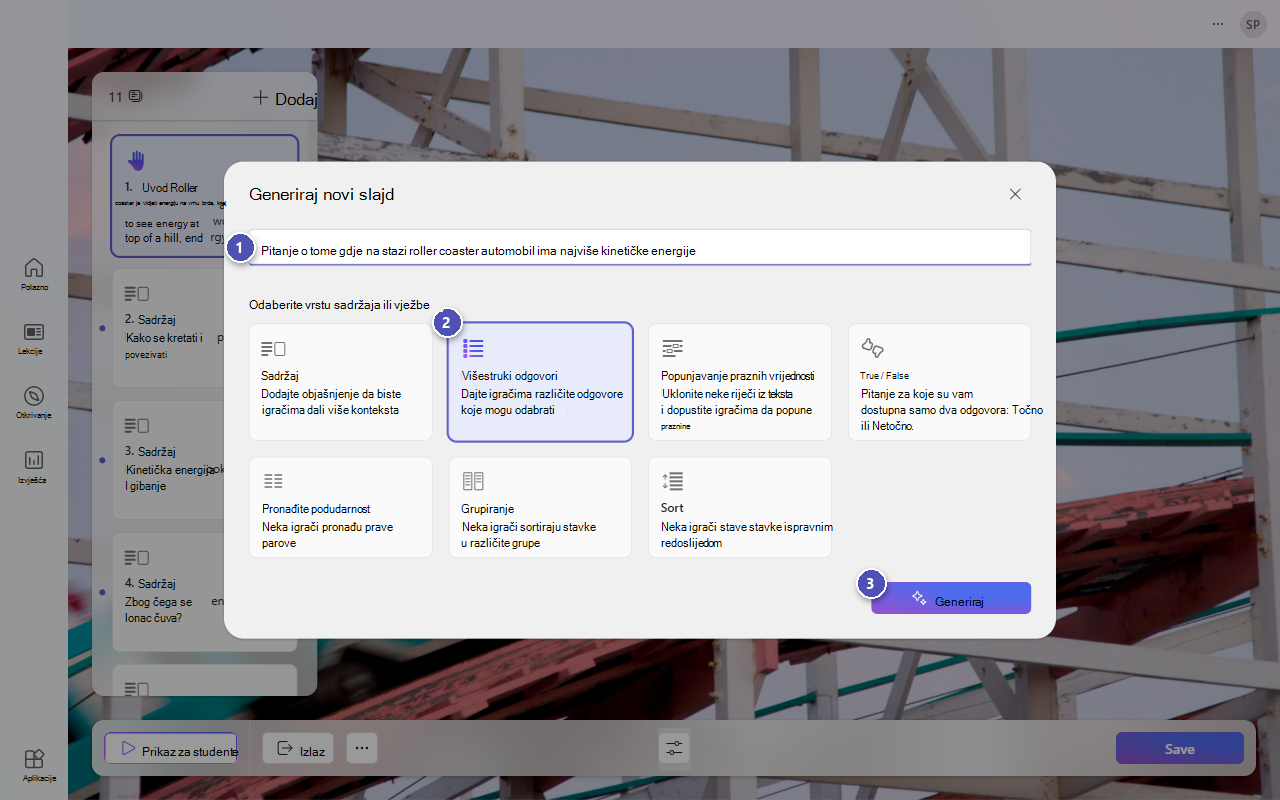
Zatim u dijaloškom okviru Generiranje novog slajda :
- Opišite što želite obraditi na slajdu.
- Odaberite vrstu sadržaja ili vježbanja.
- Odaberite mogućnost Generiraj. Novi će se slajd prikazati u oknu slajdova s oznakom Novo.
Ažuriranje uvjetnih vježbi
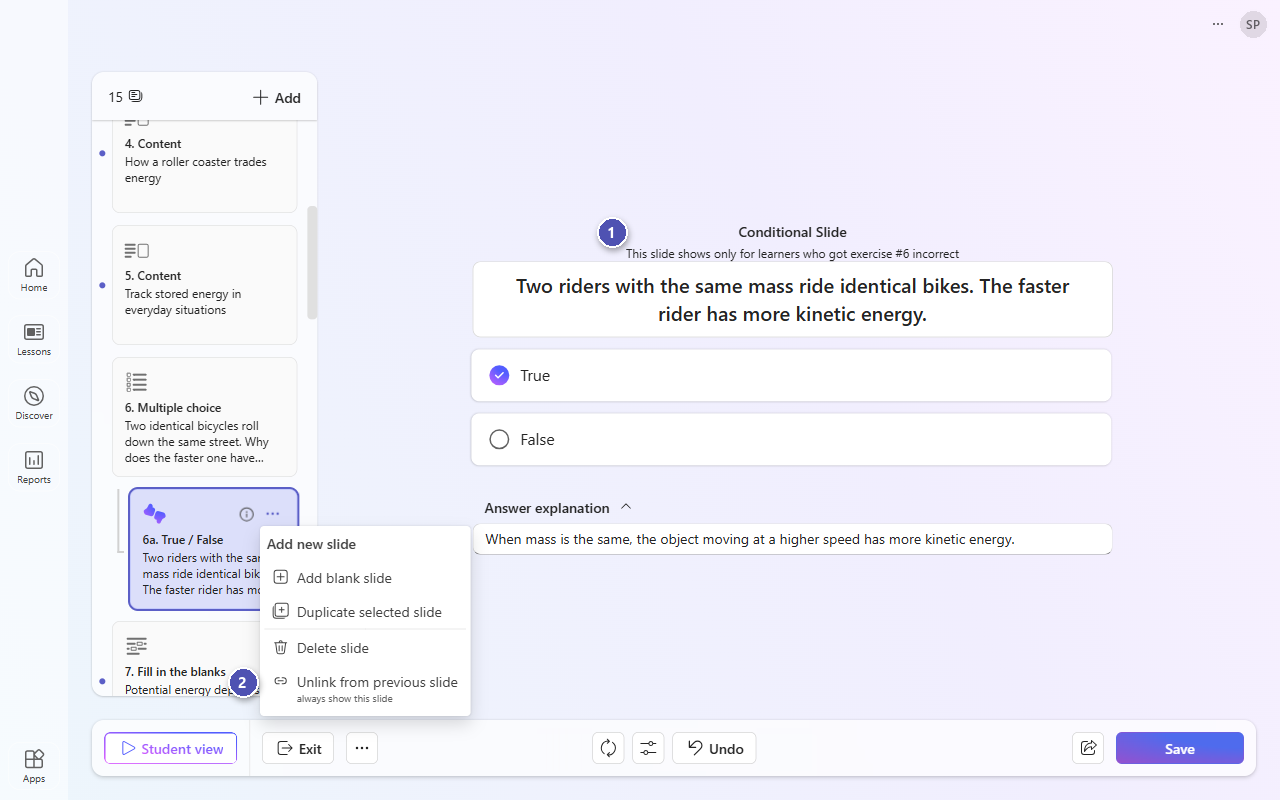
Uvjetna vježba pojavljuje se samo za učenike koji su netočno odgovorili na povezanu glavnu vježbu.
- Uvjetne vježbe imaju oznaku Uvjetni slajd uz broj glavnih vježbi s kojima su povezane.
- Da biste to promijenili, odaberite trotočje (...) na slajdu. Odaberite Prekid veze s prethodnim slajdom da biste vježbu prikazali svim učenicima ili Poveži s prethodnim slajdom da biste vježbu pretvorili u uvjetnu vježbu za vježbu koja prethodi.
Unošenje promjena u sadržaj
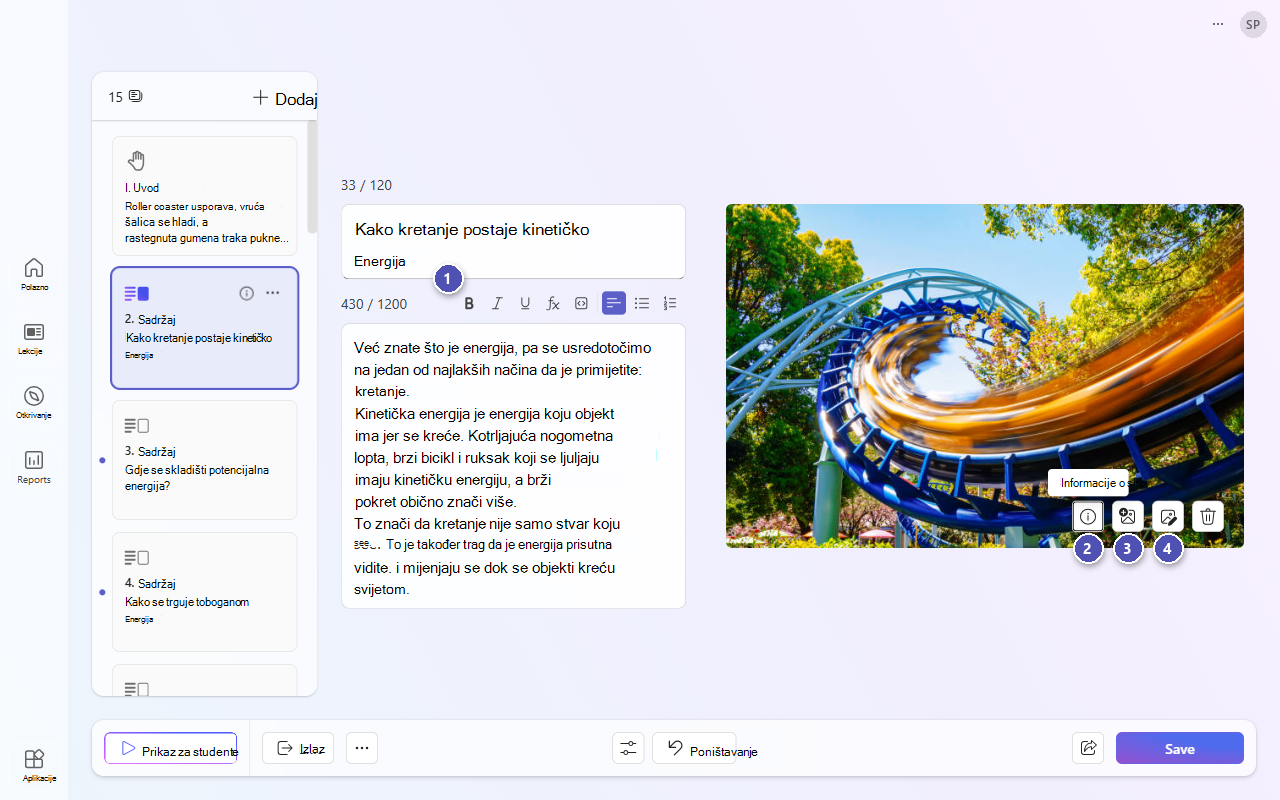
Za slajdove sa sadržajem možete učiniti sljedeće:
- Uredite naslov i tekst. Alatnu traku za oblikovanje koristite za podebljanje, kurziv, podcrtavanje, matematičke formule, blokove koda i popise.
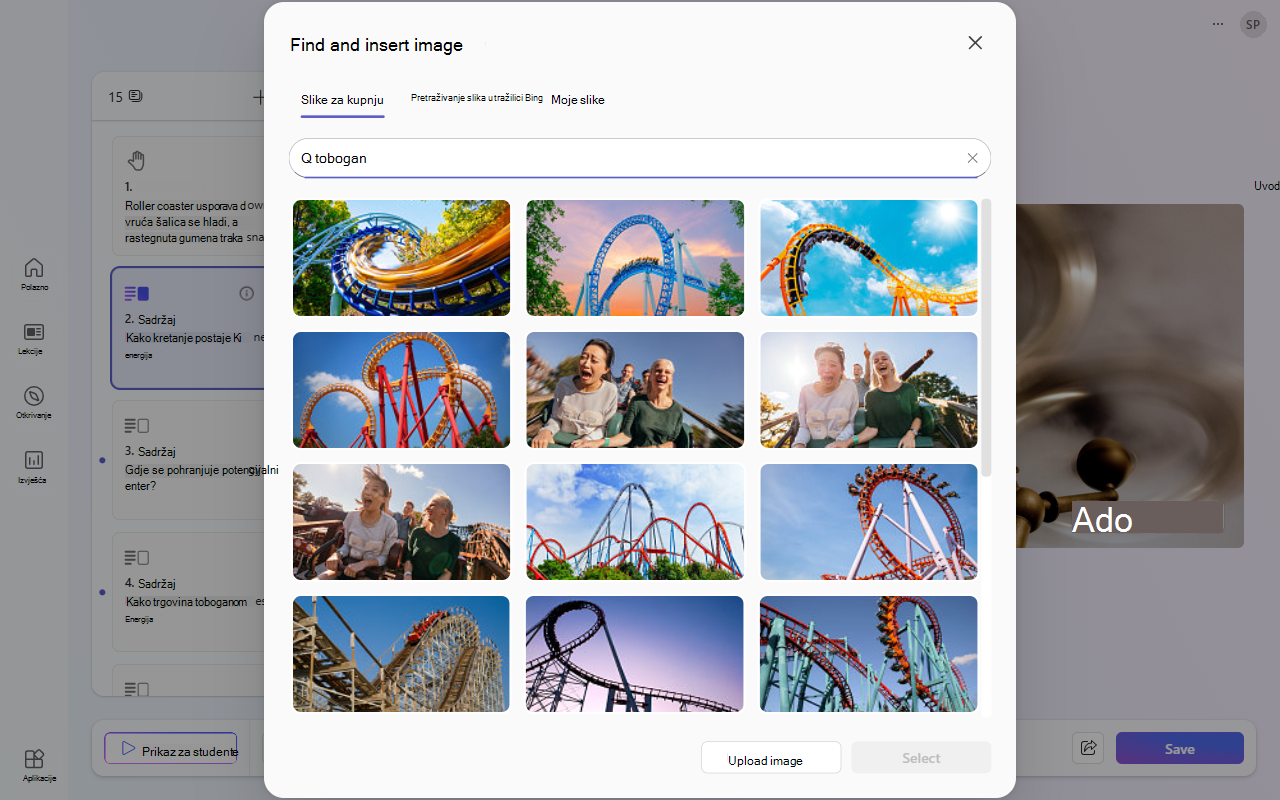
- Odaberite Informacije o slici da biste vidjeli opis i dodjelu slike.
- Da biste odabrali drugu sliku, odaberite Zamijeni .
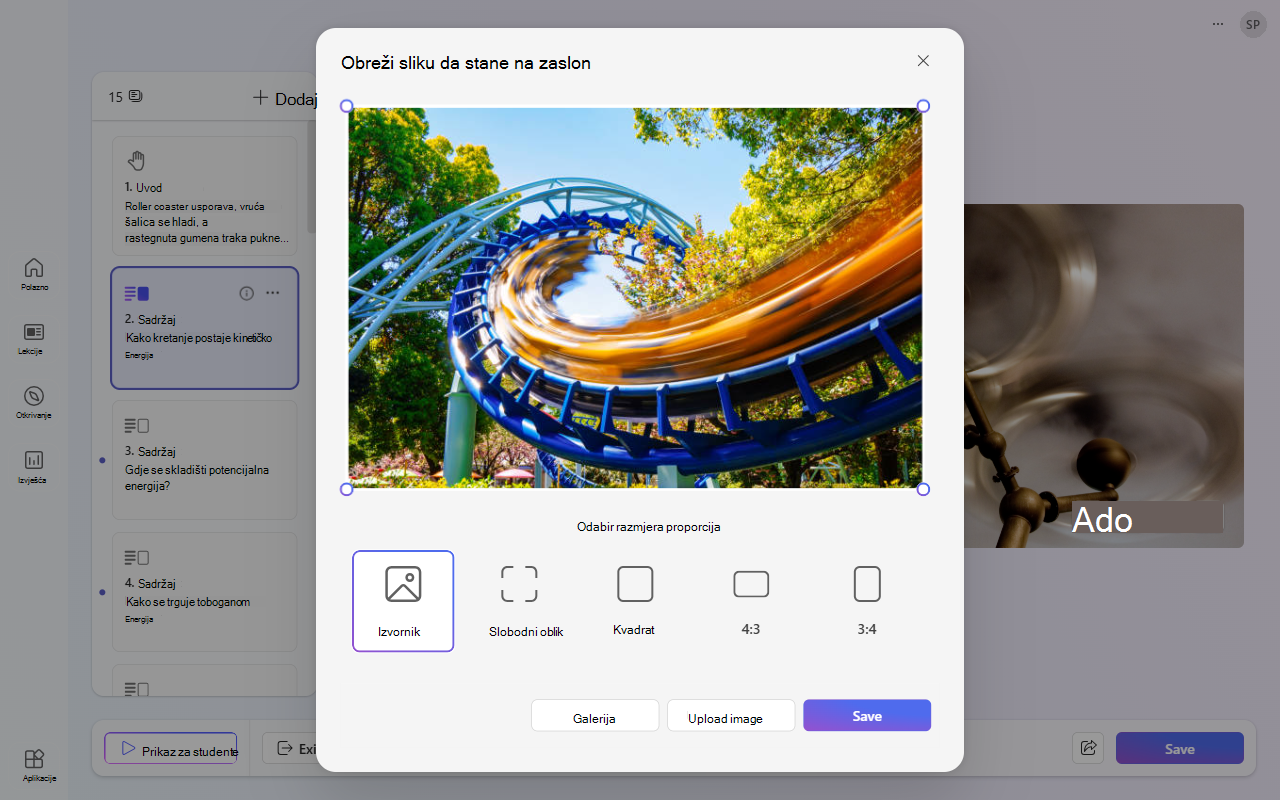
- Odaberite Uređivanje da biste obrezali sliku.
Kada odaberete Zamijeni, pretražite slike iz zbirke ili Bing slike, odaberite iz Moje slike ili odaberite Prenesi sliku da biste koristili vlastitu. Kada pretražujete slike servisa Bing, možete filtrirati prema licenci, a slike s licencom Creative Commons dodjeljuju se automatski.
Da biste obrezali sliku, odaberite Izvornik, Slobodni oblik, Kvadrat, 4:3 ili 3:4, a zatim odaberite Spremi.
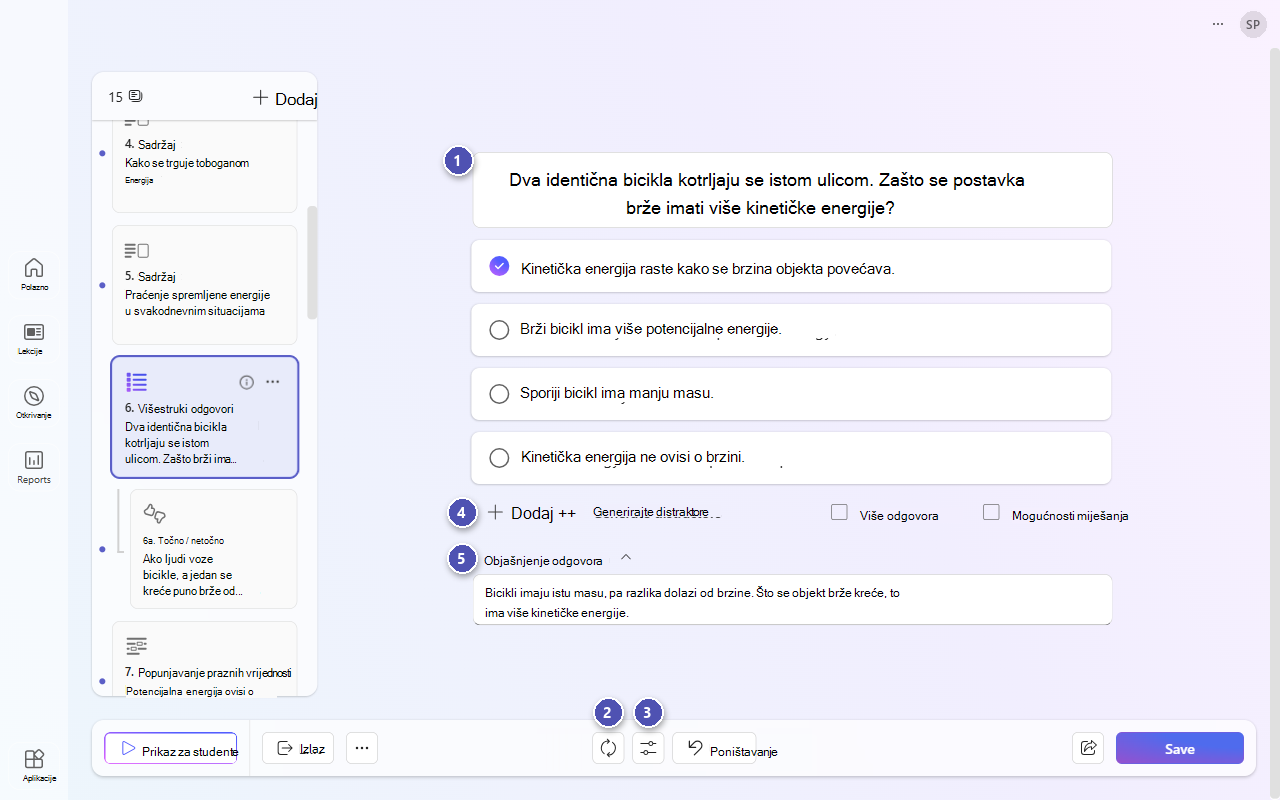
U slučaju slajdova za vježbanje možete učiniti sljedeće:
- Uredite pitanje i mogućnosti odgovora.
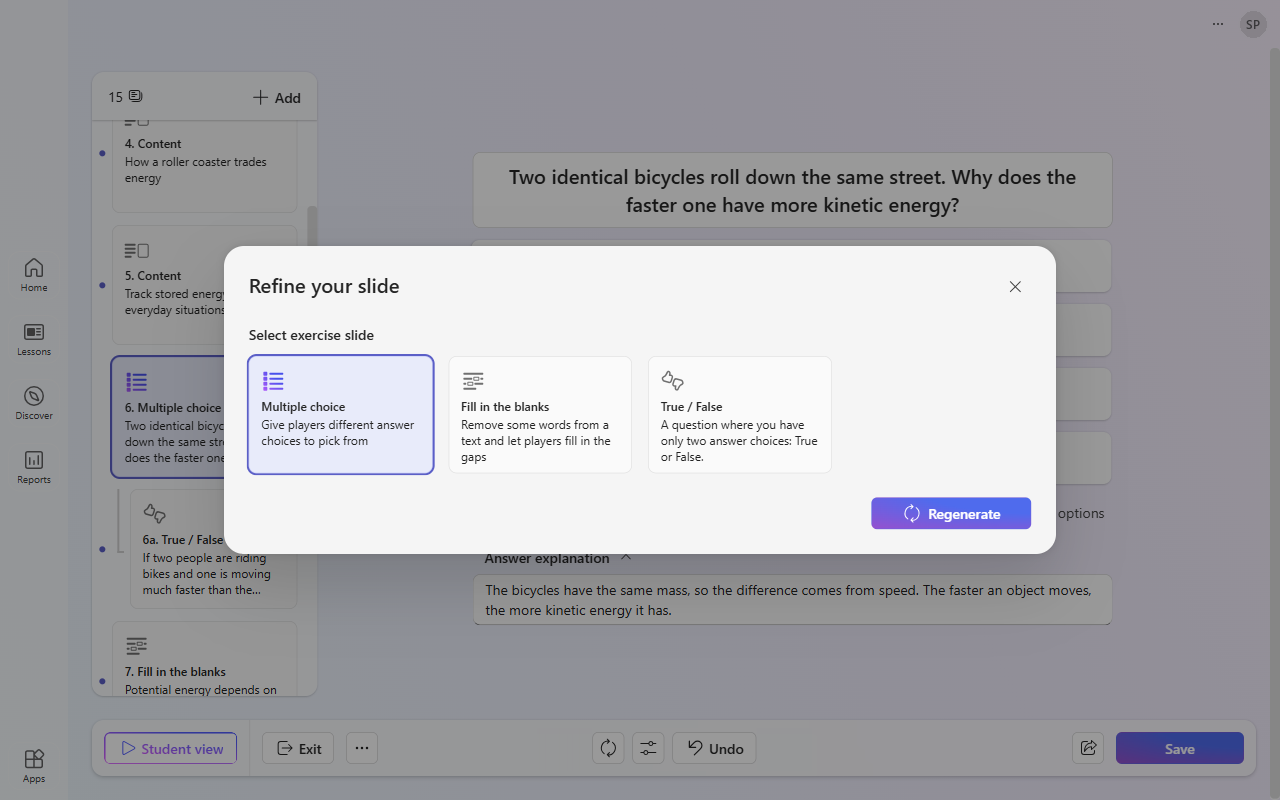
- Odaberite Regeneriraj slajd da biste stvorili novu verziju vježbe. U odjeljku Sužavanje slajda odaberite vrstu vježbe, a zatim Regenerira.
- Odaberite Prilagodi slajd , a zatim Pojednostavi jezik da biste tekst učinili čitljivijim.
- Dodajte mogućnosti odgovora ili odaberite Generiraj distraktore da biste stvorili nove netočne mogućnosti.
- Uredite objašnjenje odgovora koje učenici vide nakon što odgovore.
Svaku vrstu vježbe možete urediti na različite načine. U sljedećoj su tablici navedene mogućnosti.
| Vrsta vježbe |
Mogućnosti |
| Višestruki odgovori |
- Dodavanje, uklanjanje i uređivanje mogućnosti
- Generirajte distraktore
- Dopusti više odgovora
- Opcije miješanja
- Uredite objašnjenje odgovora |
| True / False |
- Uredite izjavu i točan odgovor
- Uredite objašnjenje odgovora |
| Popunjavanje praznih vrijednosti |
- Uredite tekst i praznine
- Dodavanje, uklanjanje i uređivanje distraktora
- Generirajte distraktore |
| Sortiranje |
- Dodavanje, uklanjanje, uređivanje i promjena redoslijeda stavki
- Uredite objašnjenje odgovora
- Stavke se automatski miješaju za učenike |
| Grupiranje |
- Dodavanje, uklanjanje i uređivanje stavki
- Dodavanje, uklanjanje i uređivanje grupa
- Uredite objašnjenje odgovora |
| Pronađite podudarnost |
- Dodavanje, uklanjanje i uređivanje parova
- Parovi se automatski miješaju za učenike |
Prikaz za studente
Da biste doživjeli lekciju kao učenik, odaberite prikaz za učenika u donjem lijevom kutu. Možete odgovoriti na vježbe i vidjeti povratne informacije koje učenici dobivaju.
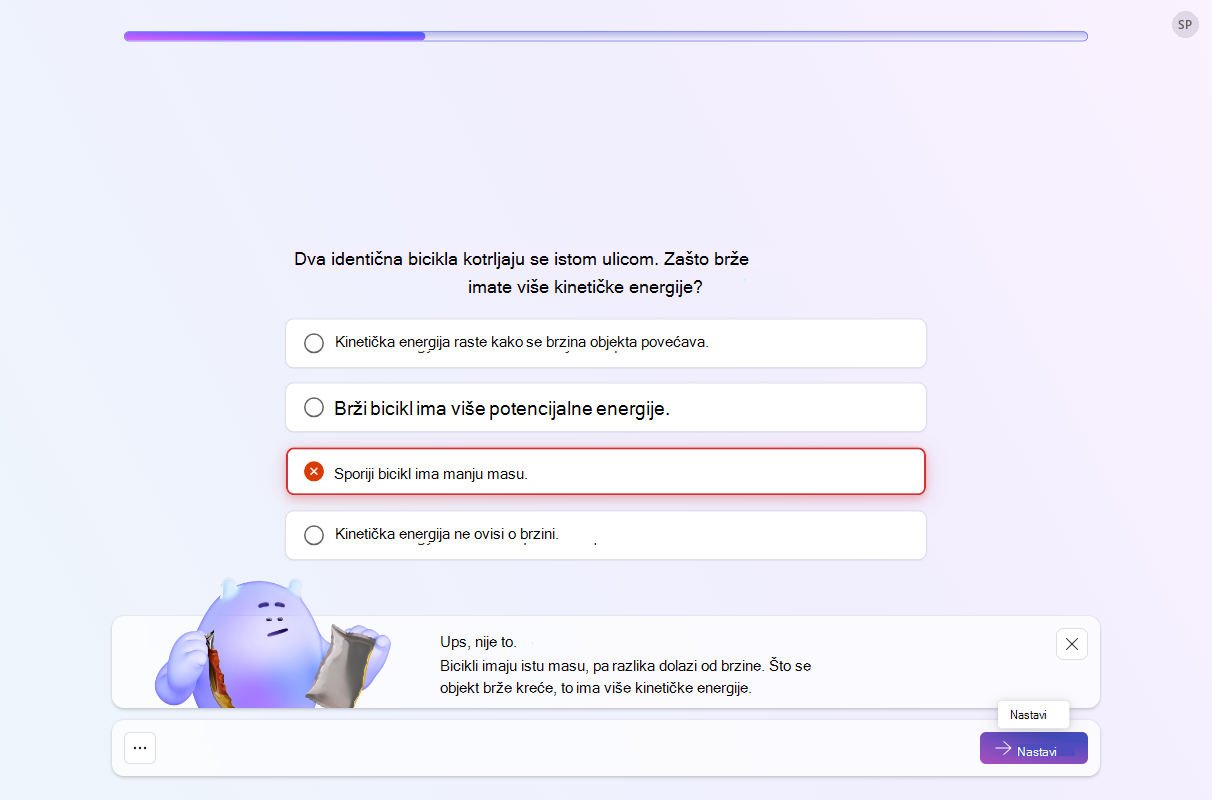
Spremanje lekcija
Morate spremiti lekciju da biste je mogli koristiti s učenicima. Kad završite s pregledavanjem lekcije, odaberite Spremi.
Ako neki slajdovi nisu pregledani, Zona za učenje podsjeća vas da lekcija uključuje sadržaj koji je generirala umjetna inteligencija. Odaberite Nastavi pregled da biste provjerili preostale slajdove ili Upotrijebi svejedno da biste spremili lekciju.
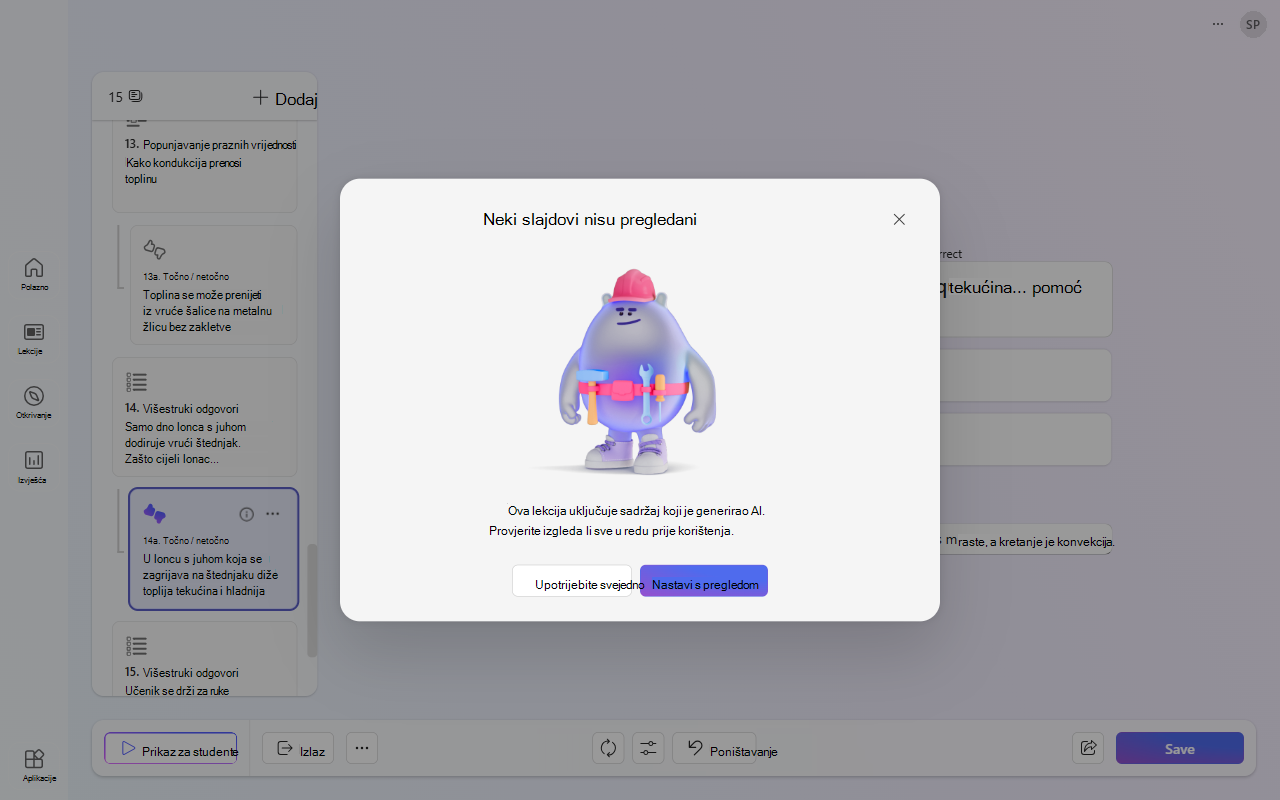
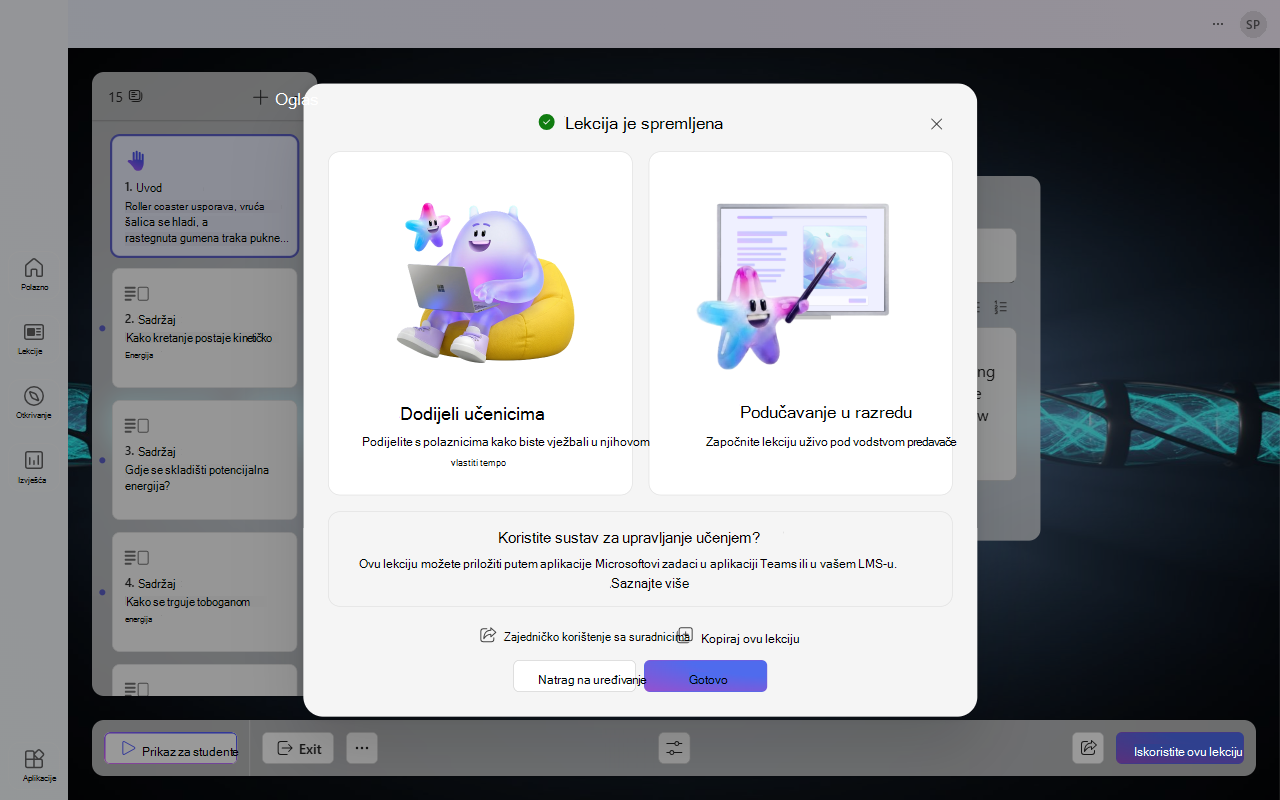
Kada spremite, odaberite što učiniti sljedeće:
-
Dodijelite učenicima tako da učenici dovrše lekciju vlastitim tempom.
-
Podučavajte u razredu kako biste vodili lekciju uživo.
-
Podijelite s kolegama ili kopirajte ovu lekciju.
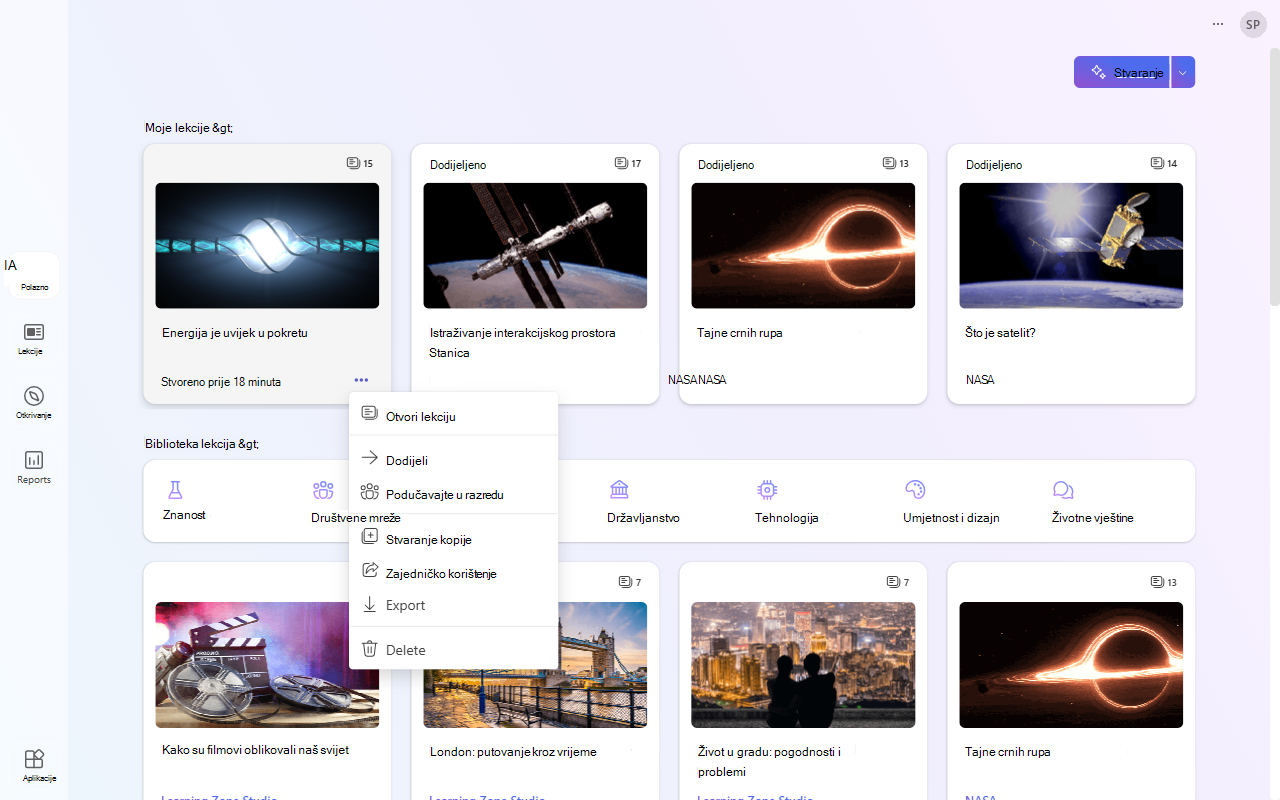
Lekcija je dodana u Moje lekcije. Pronaći ćete ga na početnoj stranici i u odjeljku Lekcije na navigacijskoj traci.
Upravljanje lekcijama
Upravljajte lekcijama u odjeljku Moje lekcije. Odaberite trotočje (...) na kartici lekcije da biste:
-
Otvori lekciju
-
Dodijeli
-
Podučavajte u razredu
-
Izradite kopiju, na primjer da biste prilagodili lekciju drugom nastavnom satu
-
Zajedničko korištenje sa suradnicima u tvrtki ili ustanovi. Nakon dijeljenja možete odabrati i Dohvati vezu lekcije ili Prestani dijeliti.
-
Izvezite lekciju kao datoteku
-
Izbriši
Dodatne informacije o zajedničkom korištenju i izvozu potražite na kartici Zajedničko korištenje i izvoz .
Dodijelite lekcije učenicima
Kada dodijelite lekciju, učenici je dovršavaju vlastitim tempom. Lekciju možete podijeliti pomoću koda za pridruživanje, veze ili QR koda. Lekciju možete priložiti i zadatku u aplikaciji Microsoft Teams ili zadatku u vašem sustavu za upravljanje učenjem (LMS).
Dodjela lekcije korištenjem koda za pridruživanje ili veze
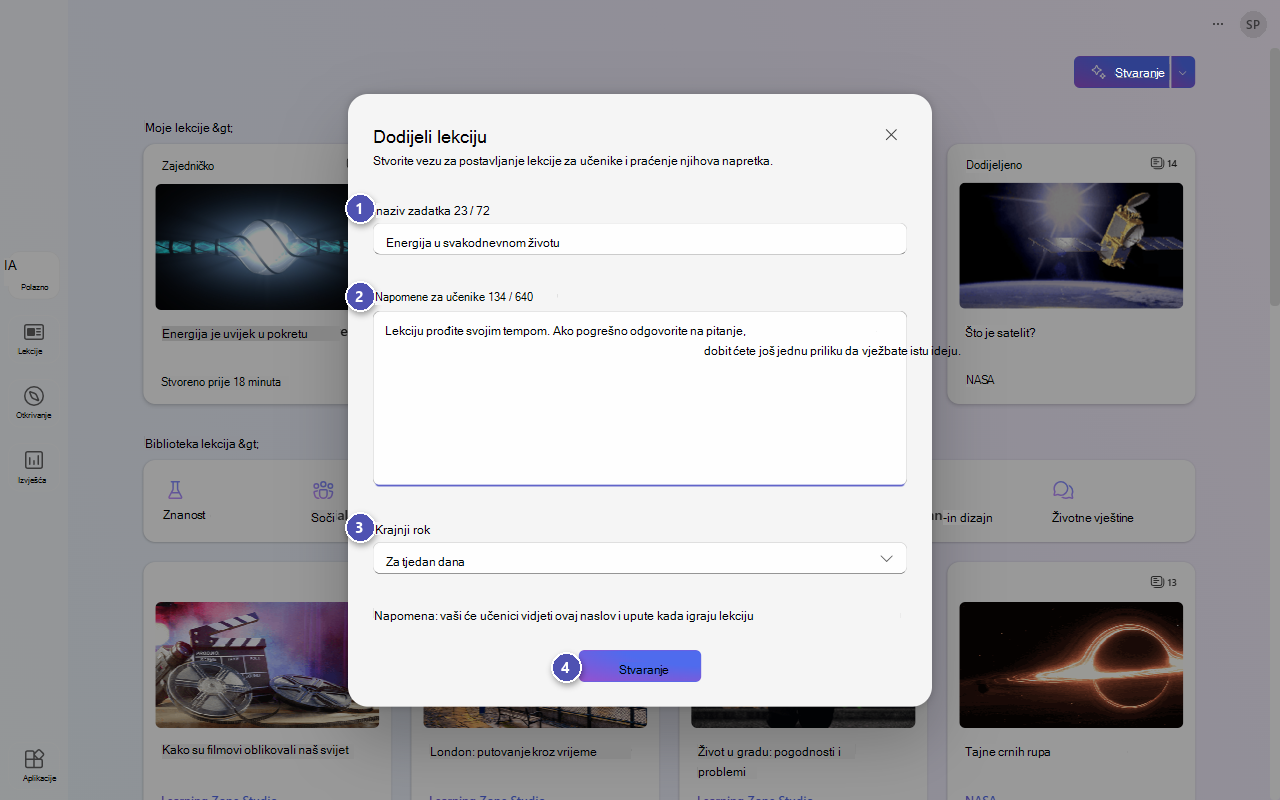
Odaberite trotočje (...) na kartici lekcije u odjeljku Moje lekcije pa odaberite Dodijeli. Možete odabrati i Dodijeli učenicima nakon što spremite lekciju.
-
Unesite naziv zadatka.
-
Dodajte bilješke za učenike. Učenici vide naslov i bilješke kada otvore lekciju.
-
Odaberite krajnji rok: nema roka, danas je kraj, sutra, ovaj tjedan ili za tjedan ili dva.
- Odaberite Stvori.
Napomena
Rok pokazuje učenicima koliko vremena moraju završiti lekciju. Prije roka zadatak pokazuje koliko je vremena preostalo, na primjer Zatvaranje u 3D-u. Nakon isteka roka označava se kao prekoračen rok, na primjer Rok prije 2 dana. Krajnji rok nije datum zatvaranja: učenici i dalje mogu otvoriti i dovršiti lekciju nakon što ona prođe.
Pozivanje učenika na lekciju
Nakon što izradite zadatak, pozovite učenike pomoću:
- Kod za uključivanje, koji učenici unose u aplikaciju Zona za učenje ili na mlz.do/code.
- Veza na lekciju.
Odaberite Kratka veza da biste dobili kraću vezu koju je lakše zajednički koristiti.
- QR kôd koji je koristan za učenike koji koriste uređaje s kamerama.
- Microsoft Teams ili Google učionica.
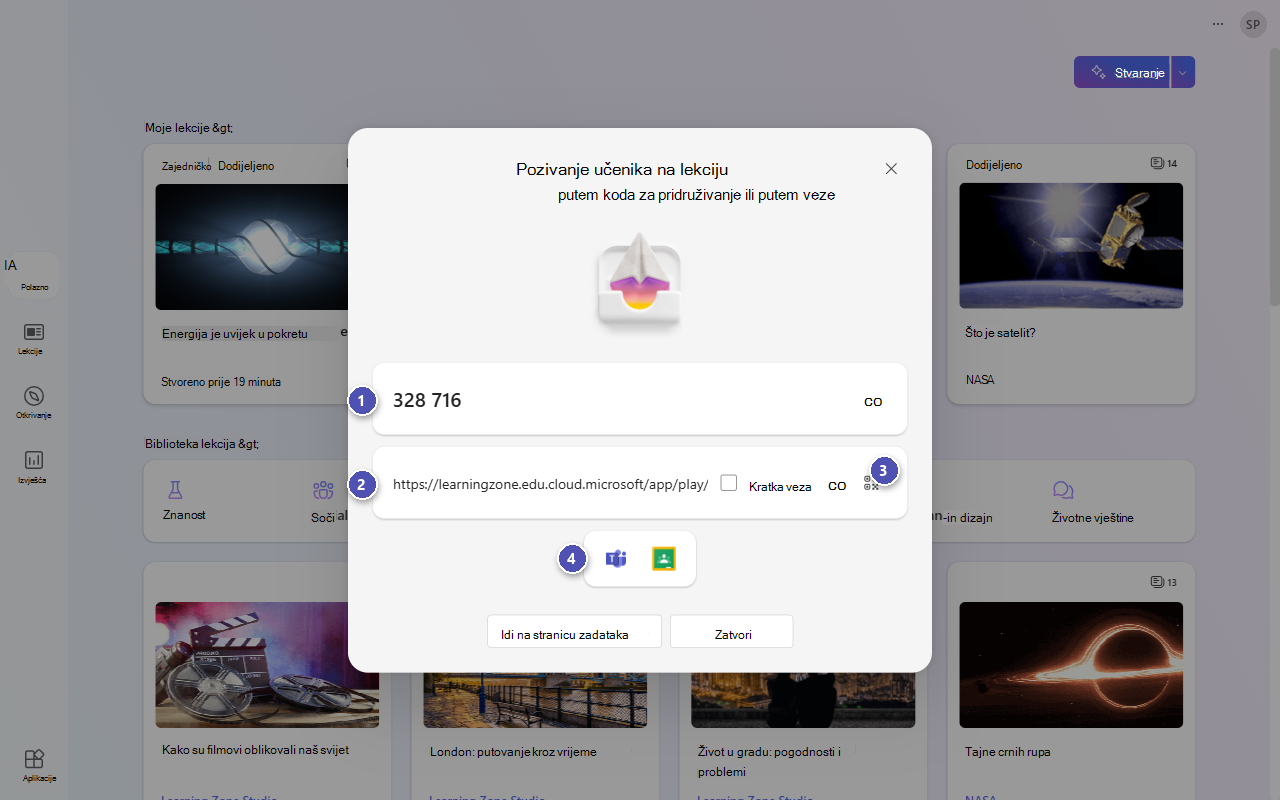
Da biste kod za pridruživanje ili vezu kasnije ponovno pronašli, otvorite lekciju u Izvješćima i odaberite Dohvati vezu ili kod za pridruživanje.
Podijelite lekciju kao zadatak uz Microsoft Teams (ili drugi sustav za upravljanje učenjem)
Zadatku u aplikaciji Microsoft Teams možete priložiti lekciju Zona za učenje. Učenici otvaraju lekciju unutar zadatka, a lekcija se povezuje s karticom Ocjene vašeg razrednog tima.
Da biste dodali lekciju Zona za učenje zadatku u aplikaciji Microsoft Teams:
- Idite na Microsoft Teams.
- Stvaranje novog zadatka.
- Kada dodajete sadržaj u zadatak, odaberite Interaktivne lekcije.
- Odaberite lekciju koju želite dodijeliti.
Napomena
Prije nego što možete priložiti lekciju zadatku u aplikaciji Teams, morate je spremiti u Zona za učenje. Spremljene lekcije pojavit će se u odjeljku Lekcije u Zoni za učenje.
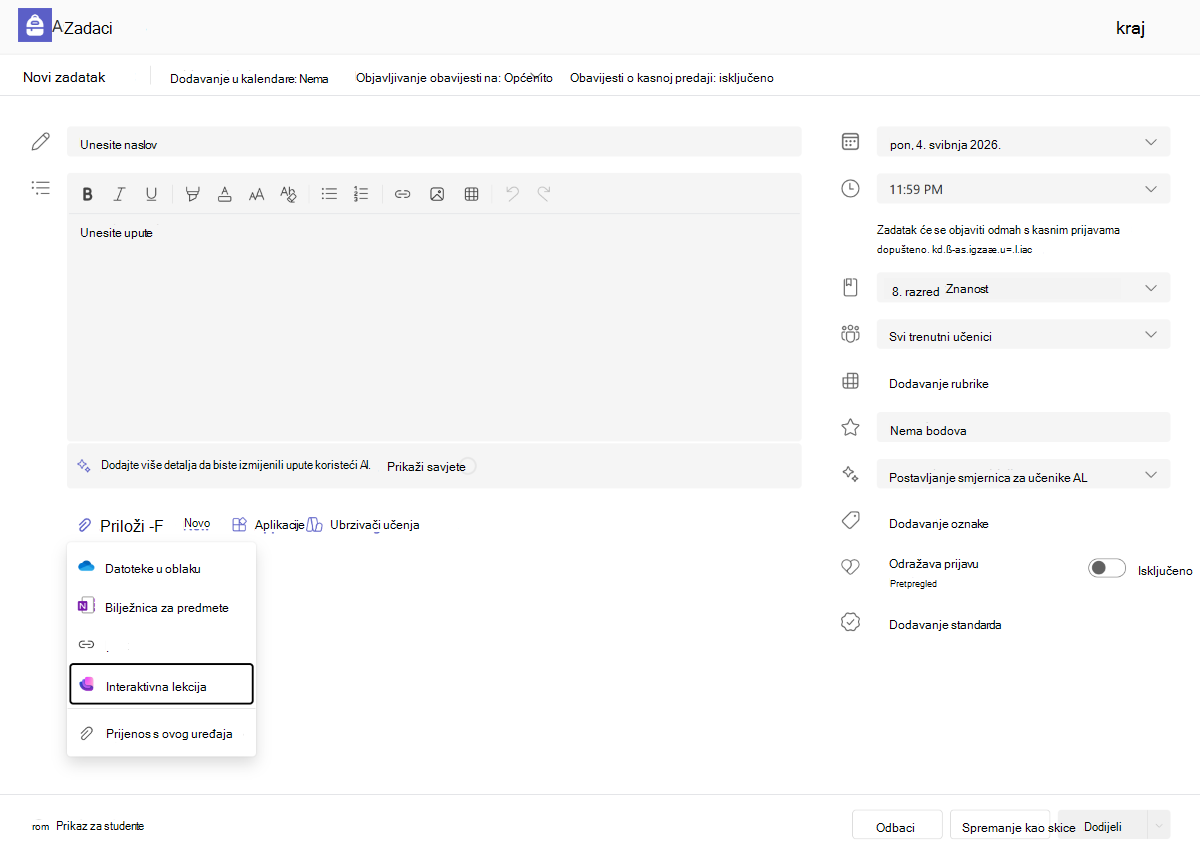
Nakon što priložite lekciju, odaberite je u zadatku kako biste pregledali sadržaj i tijek lekcije.
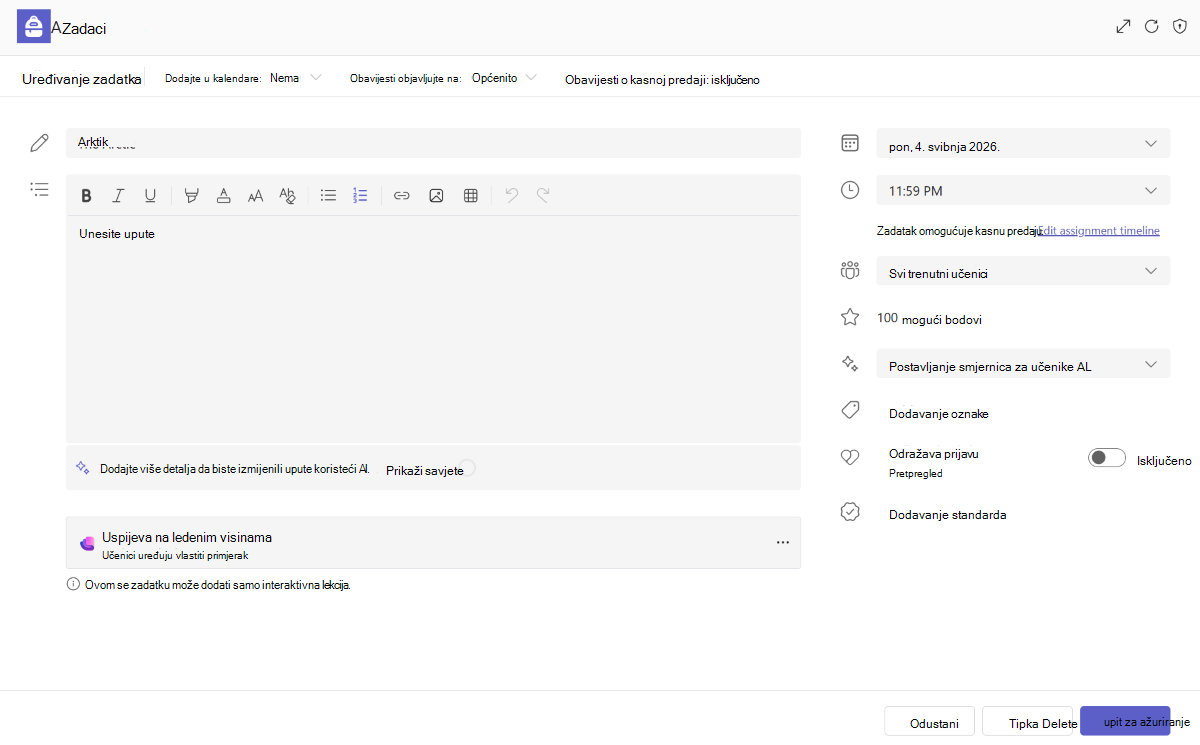
Nakon što ispunite pojedinosti zadatka, dodijelite ga učenicima. Učenici otvaraju lekciju izravno iz zadatka u aplikaciji Teams, bez prelaska u drugu aplikaciju.
Drugi sustavi za upravljanje učenjem
Ako je vaš sustav za upravljanje učenjem povezan sa Zadacima u aplikaciji Microsoft Teams putem LTI-ja, lekcije iz Zona za učenje možete priložiti svojim uobičajenim postupkom dodjele. Odaberite Microsoft Education kada izrađujete novi zadatak.
Saznajte više o podržanim sustavima za upravljanje učenjem.
Predavanje uživo
Vodite lekciju uživo sa svojim razredom. Uključite učenike u zajedničku lekciju, vodite ih kroz slajdove, pogledajte njihove odgovore u stvarnom vremenu i zajedno pregledajte rezultate.
Započinjanje lekcije uživo
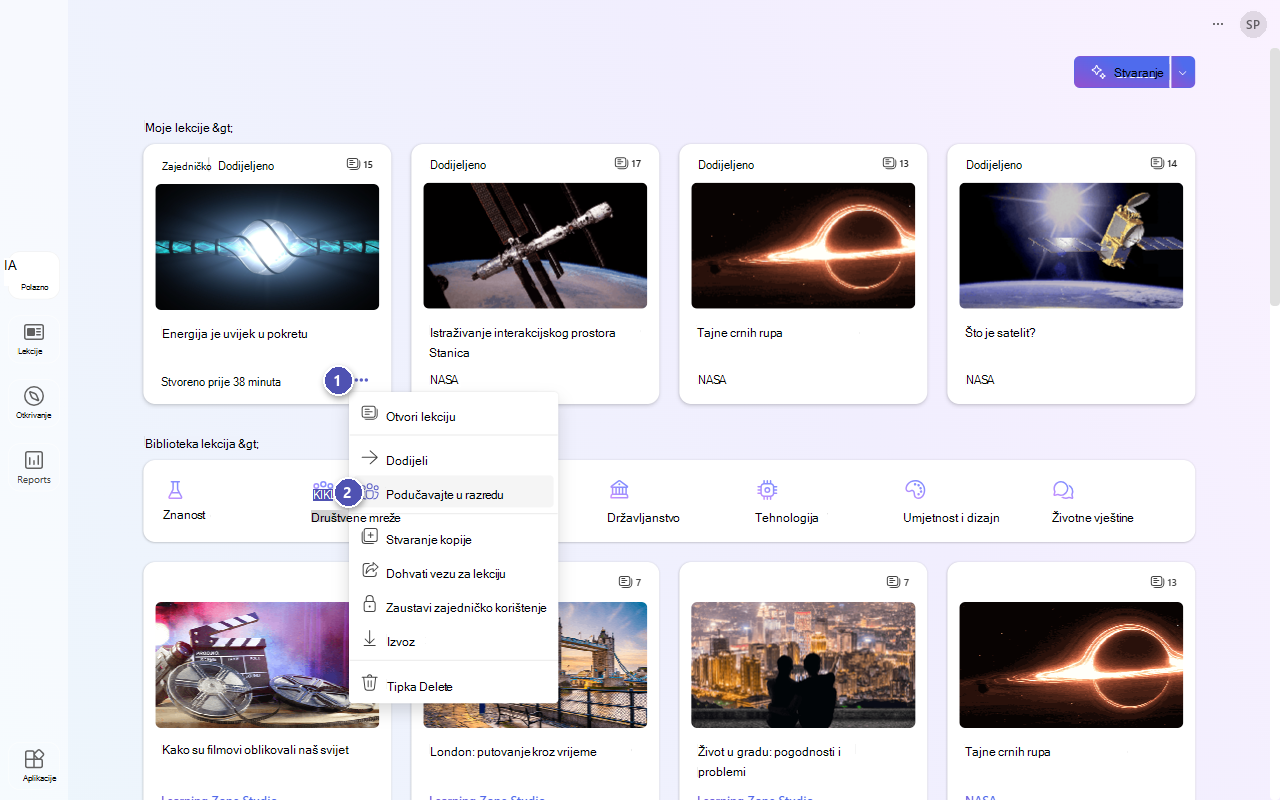
Na kartici lekcije odaberite trotočje (...).
Odaberite Podučavanje u razredu. Možete odabrati i Podučavanje u razredu nakon što spremite lekciju.
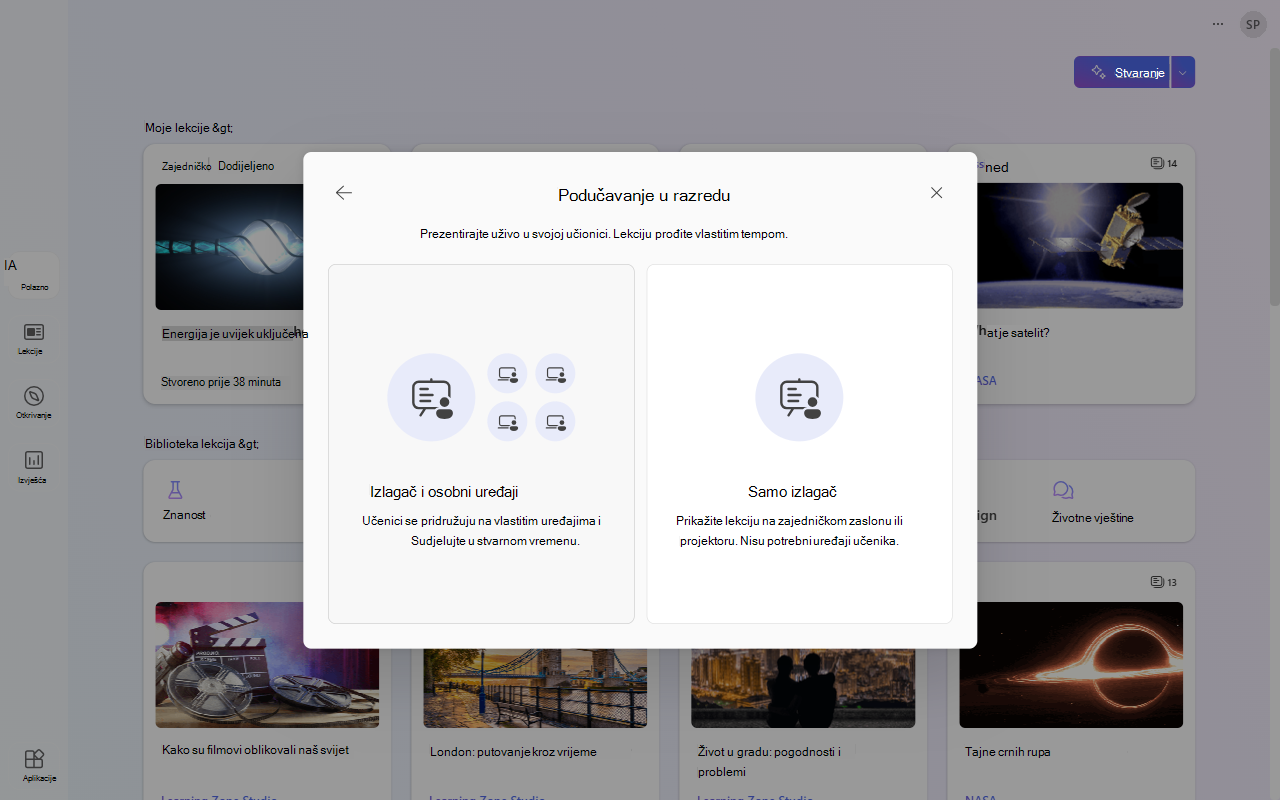
Odaberite postavku koja odgovara vašem razredu:
-
Izlagač i osobni uređaji ako se učenici pridruže i odgovaraju na vlastitim uređajima.
-
Izlagač samo ako lekciju izlažete samo sa svog zaslona.
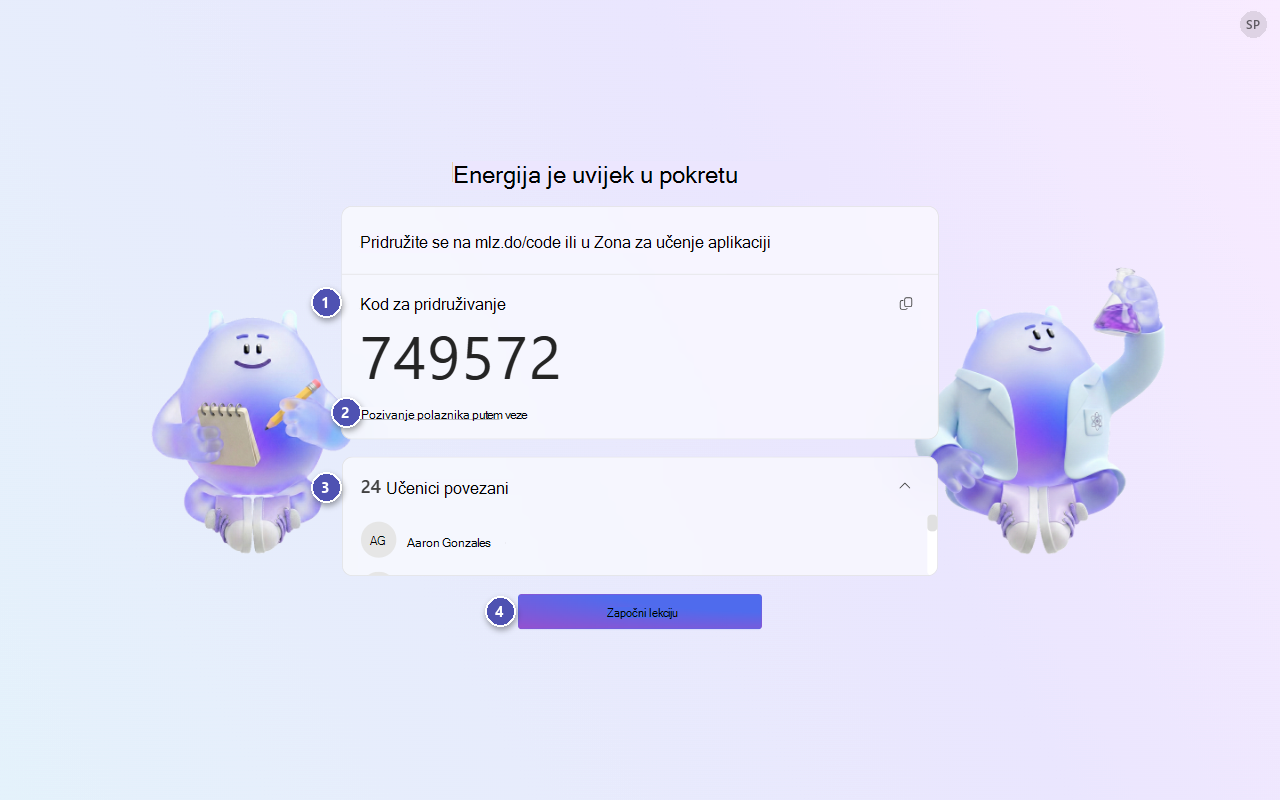
Za izlagača i osobne uređaje otvorit će se stranica za uključivanje:
- Podijelite kod za pridruživanje. Učenici ga unose u aplikaciji Zona za učenje ili na mlz.do/code.
- Ili odaberite Pozovite učenike putem veze za dijeljenje veze.
- Pogledajte koliko je učenika povezano i proširite popis da biste vidjeli njihova imena.
- Kada budete spremni, odaberite Započni lekciju.
Lekcija se samo za izlagača otvara izravno na zaslonu. Odaberite Start.
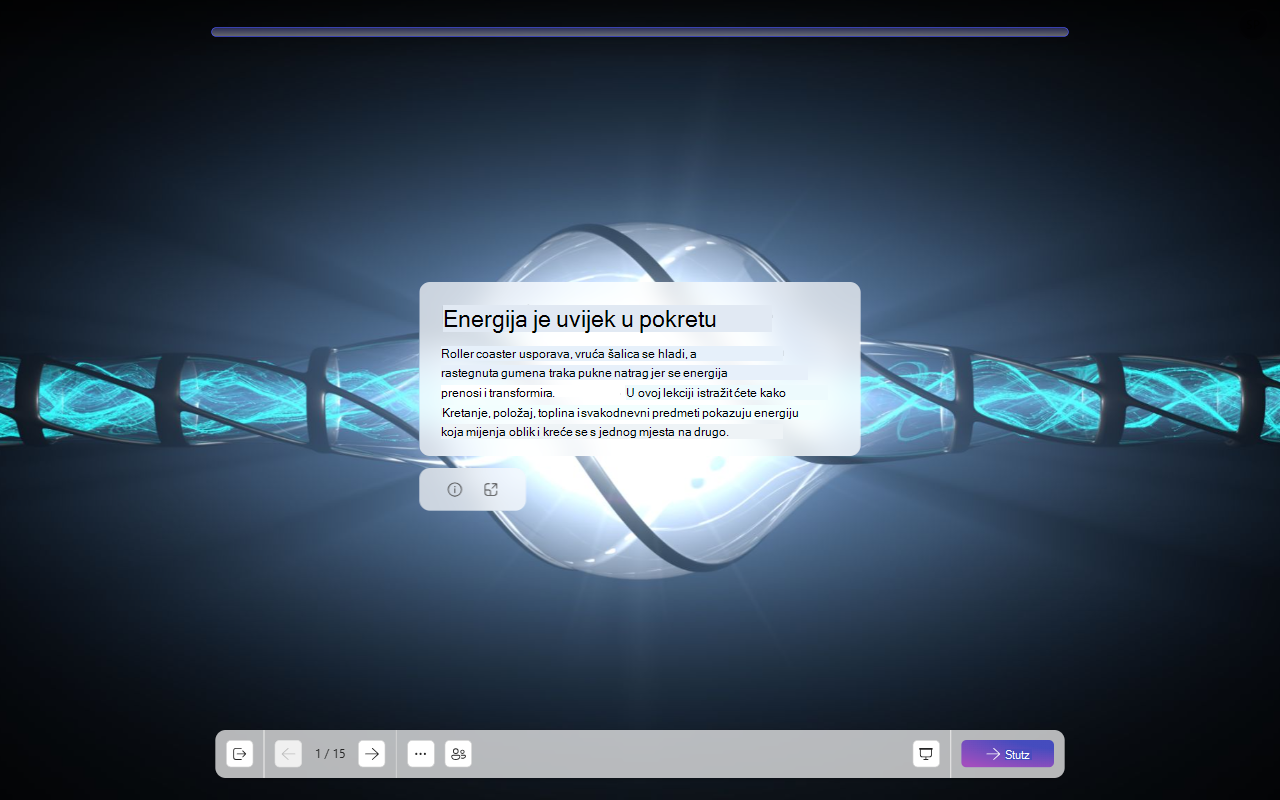
Upravljajte lekcijom
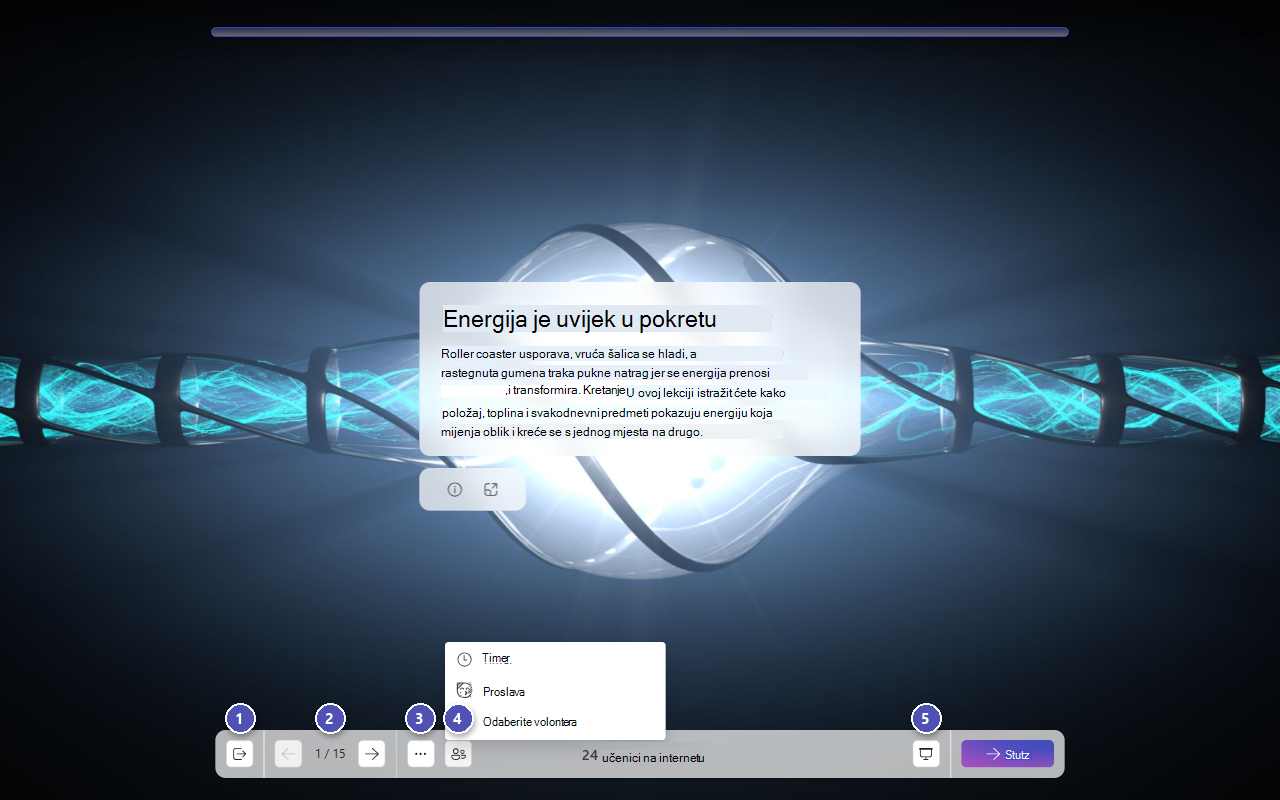
Kontrole pri dnu zaslona omogućuju sljedeće:
- Izađite iz lekcije.
- Prelazak na prethodni ili sljedeći slajd.
- Odaberite Više (...) da biste utišali zvukove ili ponovno prikazali kod za uključivanje kako bi se učenici mogli pridružiti bilo kojem trenutku.
-
Odaberite interakcije u razredu da biste pokrenuli mjerač vremena, proslavili postignuća ili odabrali volontera.
- Prikaz preko cijelog zaslona za fokusirano iskustvo podučavanja.
U načinu rada izlagača i osobni uređaji možete vidjeti i koliko je učenika na mreži.
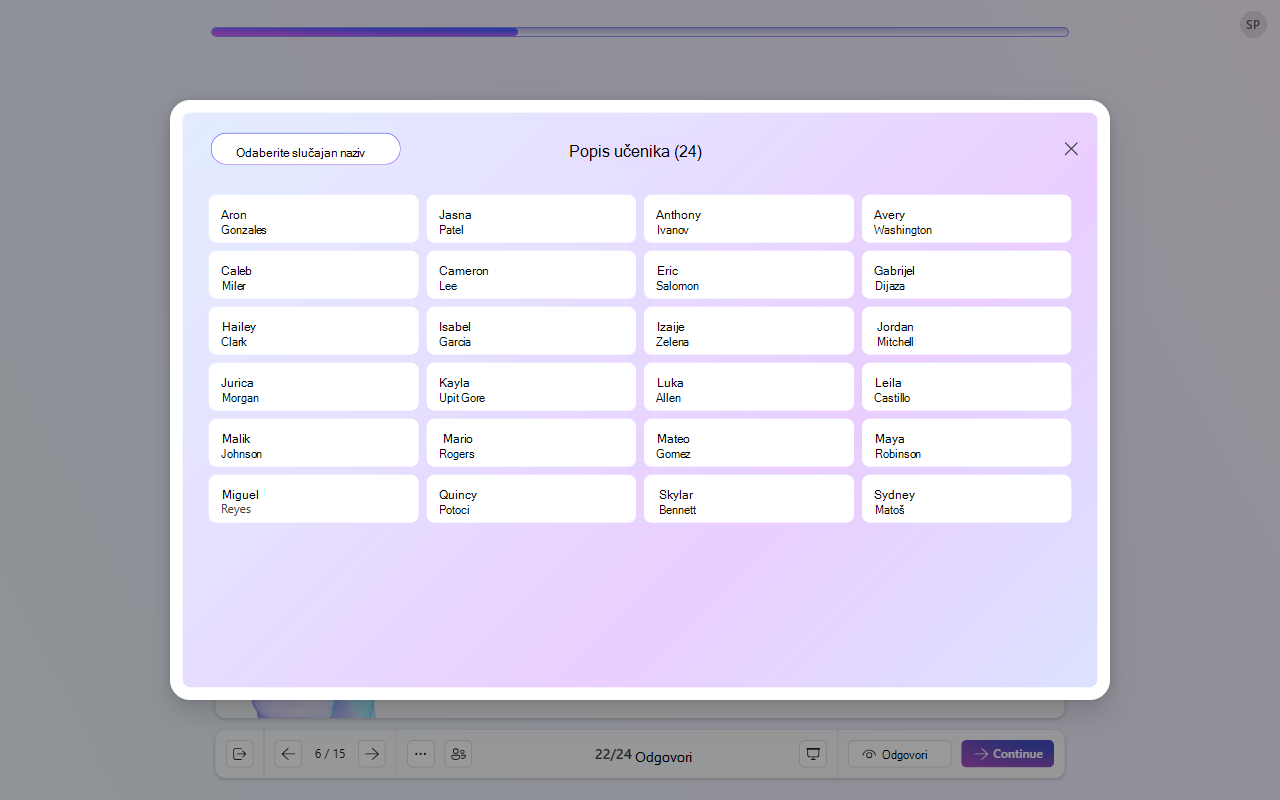
Da biste odabrali volontera, odaberite mogućnost Odaberite nasumično ime ili učenika s popisa.
Pitanja
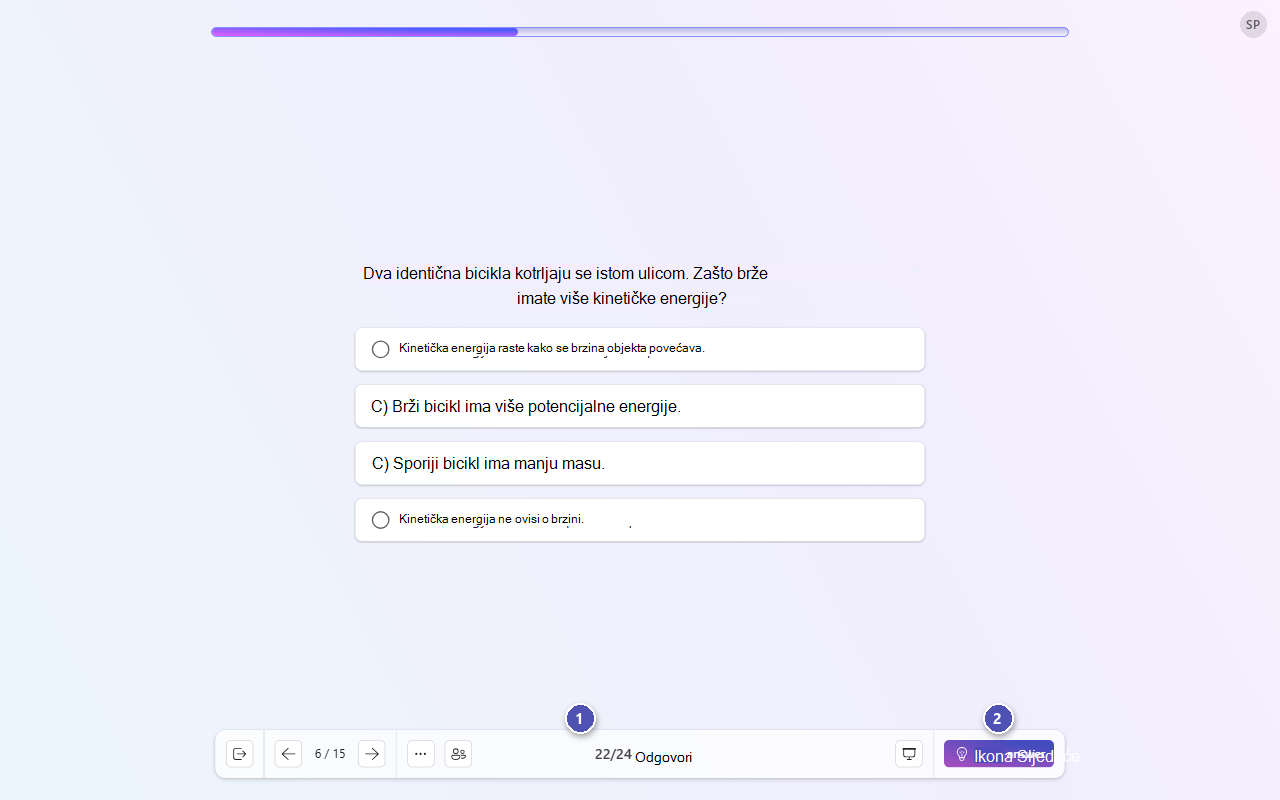
Kada dođete do slajda s pitanjem:
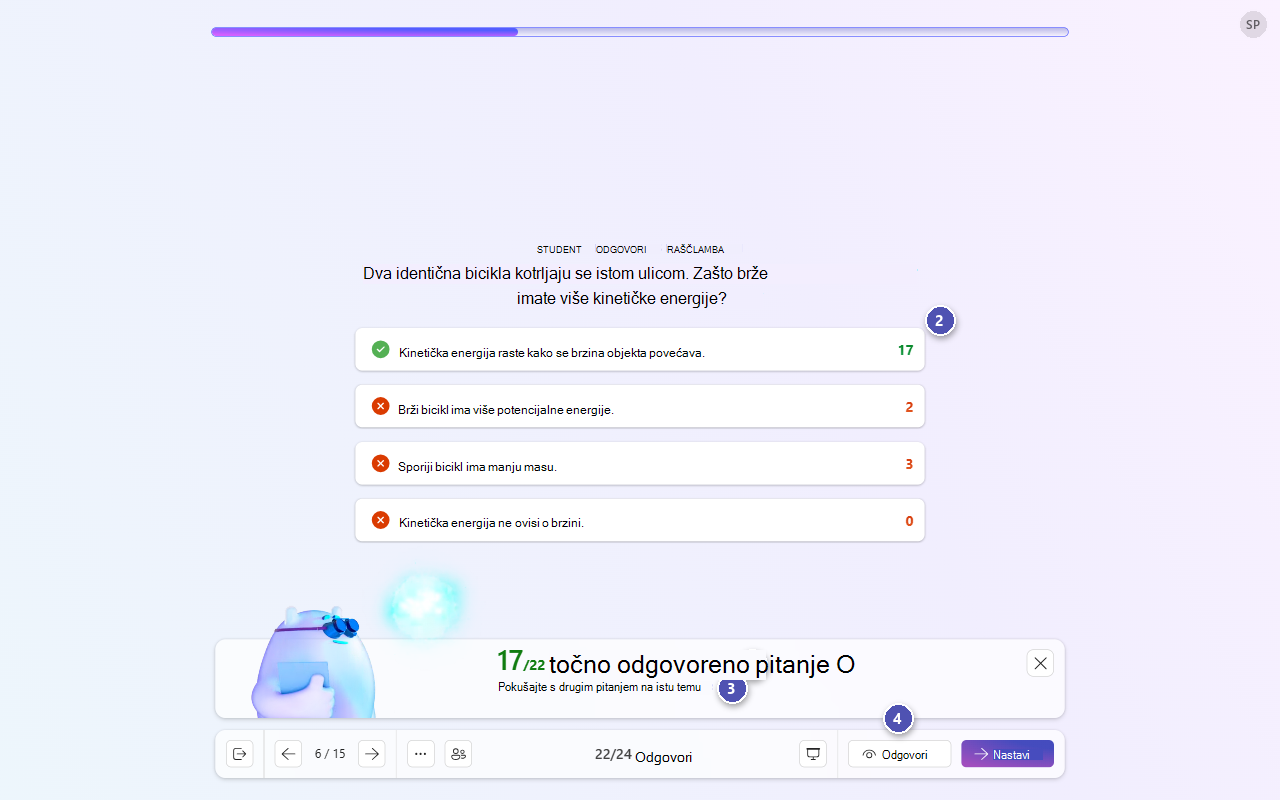
- Pogledajte koliko je učenika odgovorilo.
- Kada budete spremni, odaberite Pokaži odgovor.
Nakon što otkrijete odgovor:
- Pogledajte koliko je učenika točno odgovorilo.
- Pogledajte koliko je učenika odabralo svaku mogućnost da biste razumjeli uobičajene pogreške i vodili raspravu.
- Odaberite Isprobajte drugo pitanje o istoj temi kako biste razredu postavili drugo pitanje o istoj ideji.
- Odaberite Odgovori da biste prikazali ili sakrili analizu odgovora, a zatim odaberite Nastavi.
Završavanje lekcije
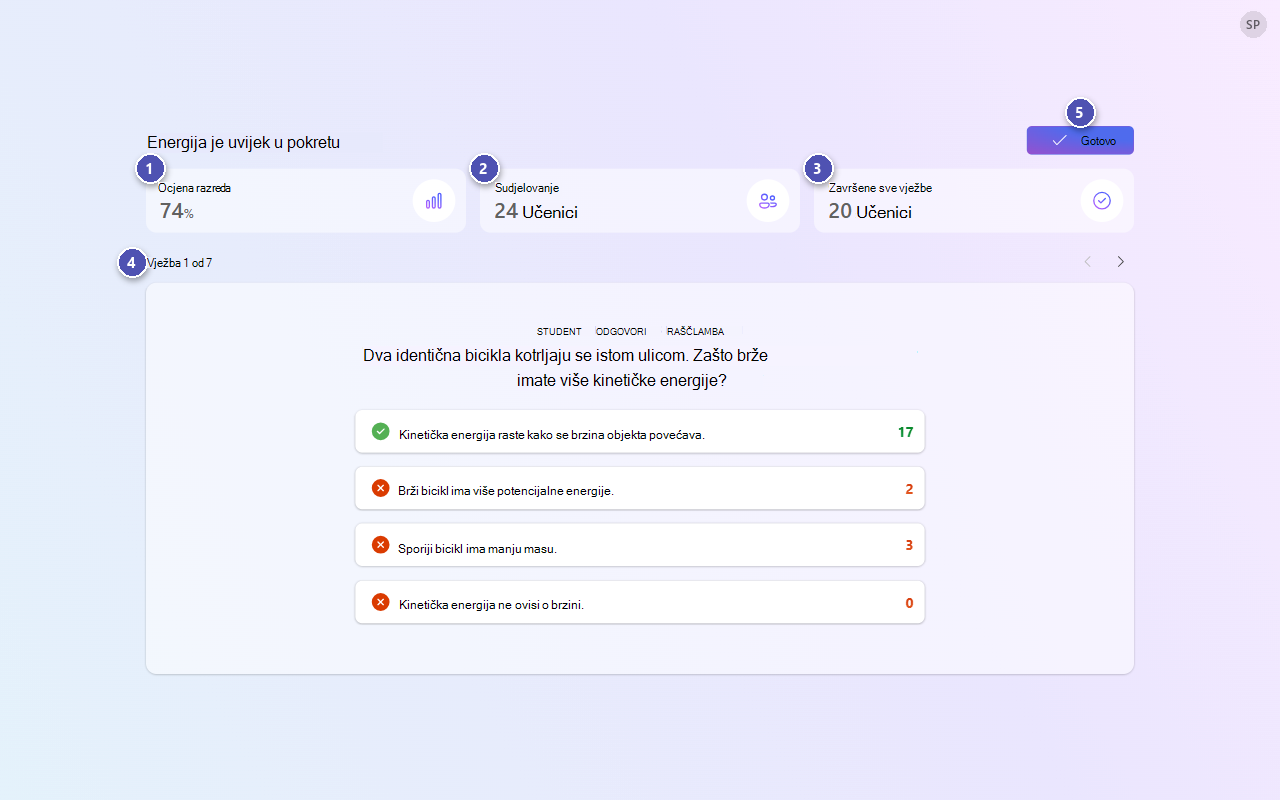
Na kraju lekcije stranica sa sažetkom prikazuje:
- Ocjena razreda.
- Koliko je učenika sudjelovalo
- Koliko je učenika završilo sve vježbe.
- Pregled svake vježbe s brojem učenika koji su odabrali svaki odgovor.
- Kad završite, odaberite Gotovo.
Kada izađete iz lekcije uživo, sesija završava za sve učenike.
Što učenici vide
Ova kartica opisuje Zona za učenje sa strane učenika. Podijelite je sa svojim učenicima kako bi znali kako se pridružiti lekciji, dovršiti je i pratiti svoj napredak.
Pridružite se lekciji Zona za učenje
Kada se uključite u lekciju Zona za učenje, sudjelujete u interaktivnom iskustvu osmišljenom kao podrška vašem učenju. Pomičete se po slajdovima, odgovarate na pitanja i dobivate povratne informacije u hodu. Vaš učitelj vam može dodijeliti lekciju koju trebate završiti vlastitim tempom ili je podučavati uživo u razredu.
Zona za učenje možete koristiti u web pregledniku na računalu ili tabletu ili u aplikaciji Zona za učenje u sustavu Windows. Telefoni nisu podržani.
Korištenje koda za pridruživanje
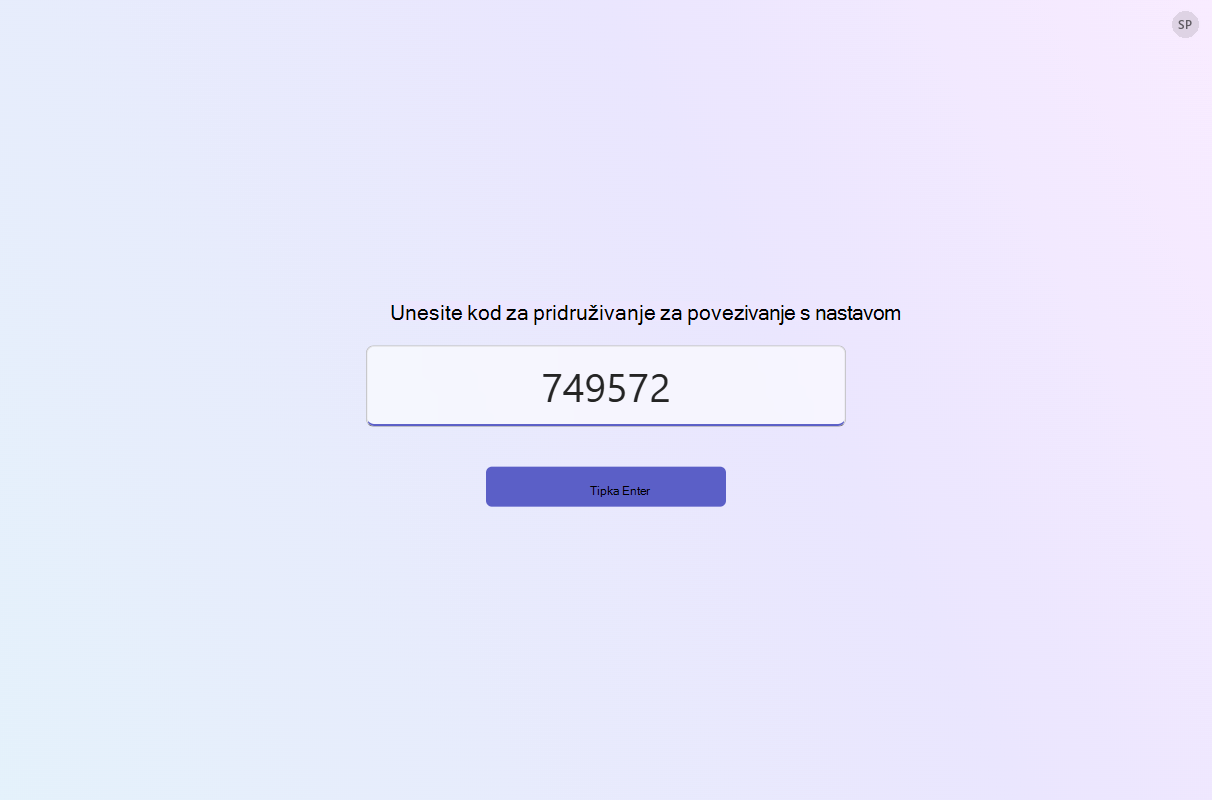
Kada učitelj podijeli kod za pridruživanje, idite na mlz.do/code ili otvorite aplikaciju Zona za učenje, unesite kod i odaberite Enter.
Upotrijebite vezu na lekciju ili QR kôd
Možete se pridružiti i izravno pomoću veze ili QR koda. Vaš učitelj može ih podijeliti putem aplikacije Microsoft Teams, Google učionice ili neke druge platforme. Kada otvorite vezu, lekcija se otvara u pregledniku pa možete odmah početi učiti.
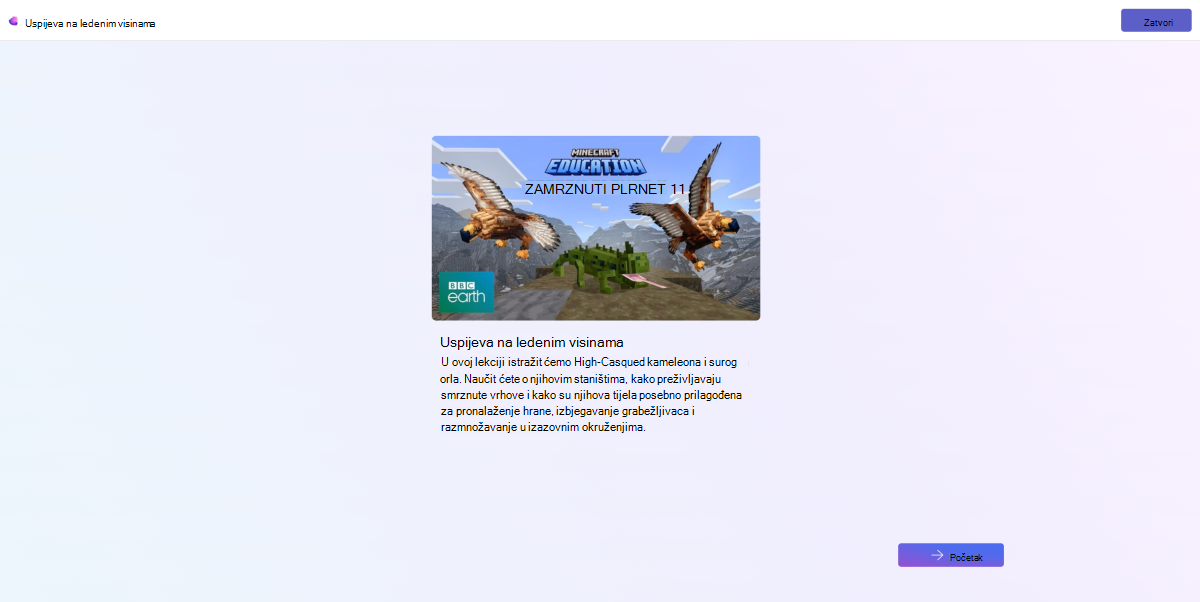
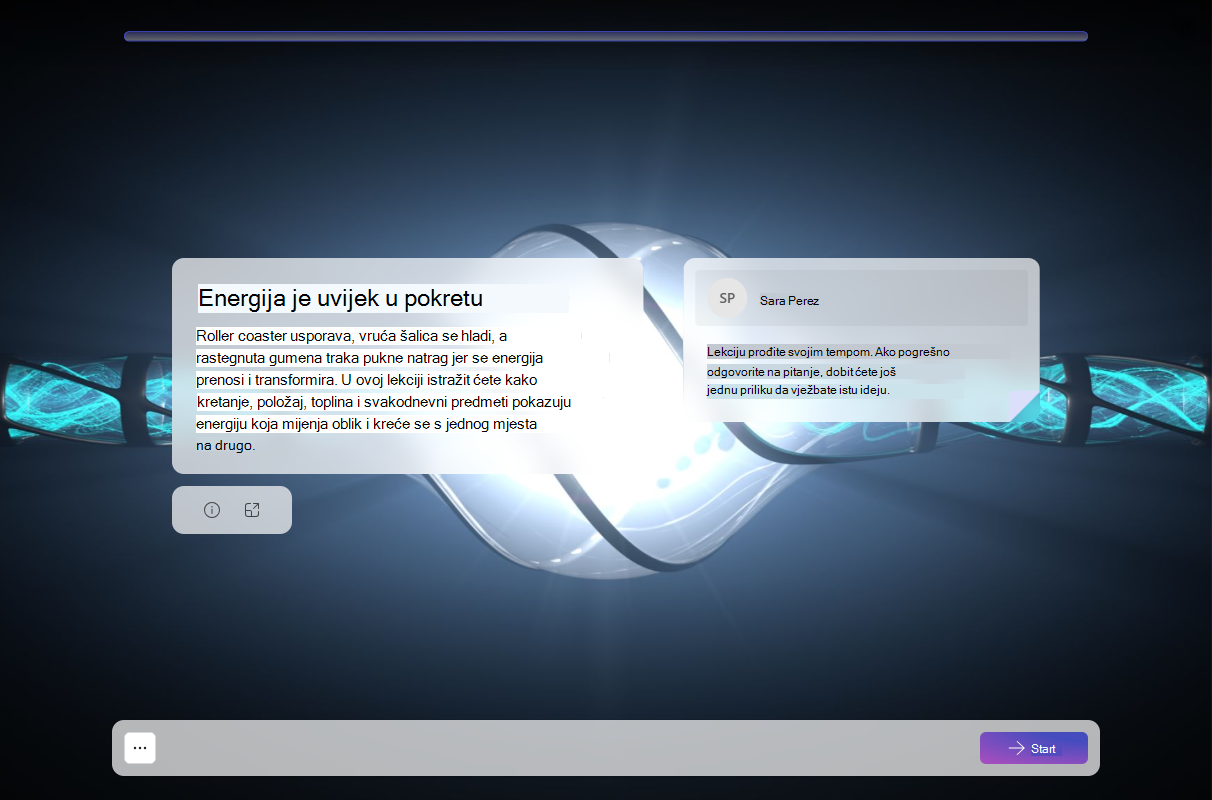
Na prvom slajdu prikazuje se naslov lekcije i bilješke učitelja. Da biste započeli, odaberite Start .
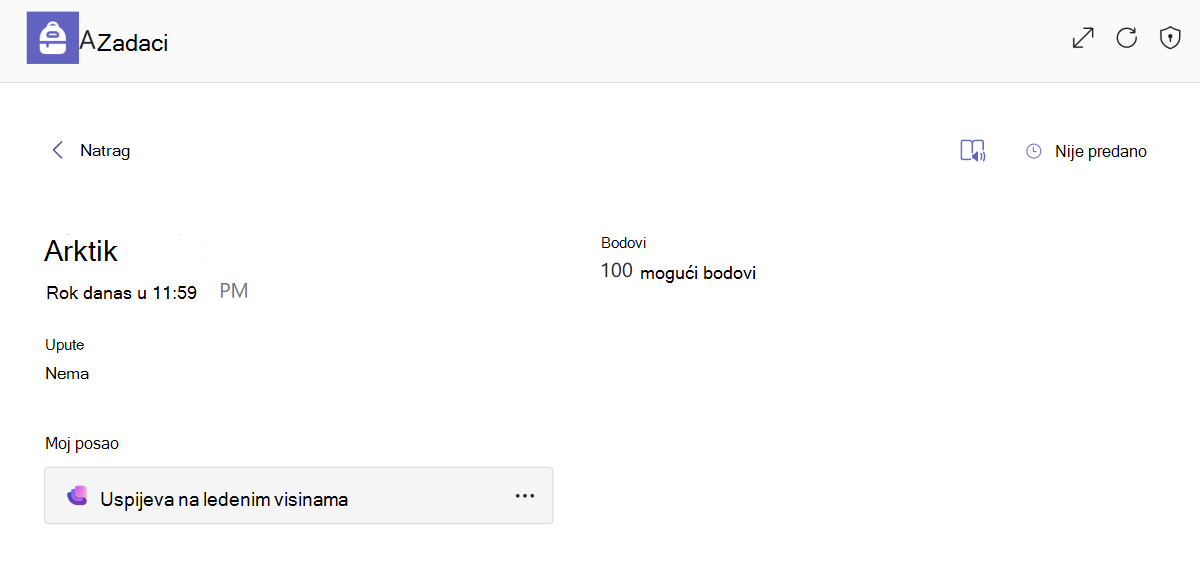
Korištenje zadatka u aplikaciji Microsoft Teams ili LMS
Ako vaš učitelj dodijeli lekciju putem aplikacije Microsoft Teams ili platforme za učenje vaše škole, otvorite zadatak i odaberite lekciju. Lekcija se otvara u zadatku pa ne morate prelaziti s jednog alata na drugi.
Dovršite lekciju
Lekcije kombiniraju slajdove sa sadržajem s vježbama kao što su višestruki izbor, popunjavanje praznina, true ili false, sortiranje, grupiranje i pronalaženje podudaranja.
Pročitajte svaki slajd sa sadržajem, a zatim odaberite Nastavi.
Tijekom vježbe odaberite odgovor pa odaberite Provjeri. Uz objašnjenje ćete odmah vidjeti je li vaš odgovor točan.
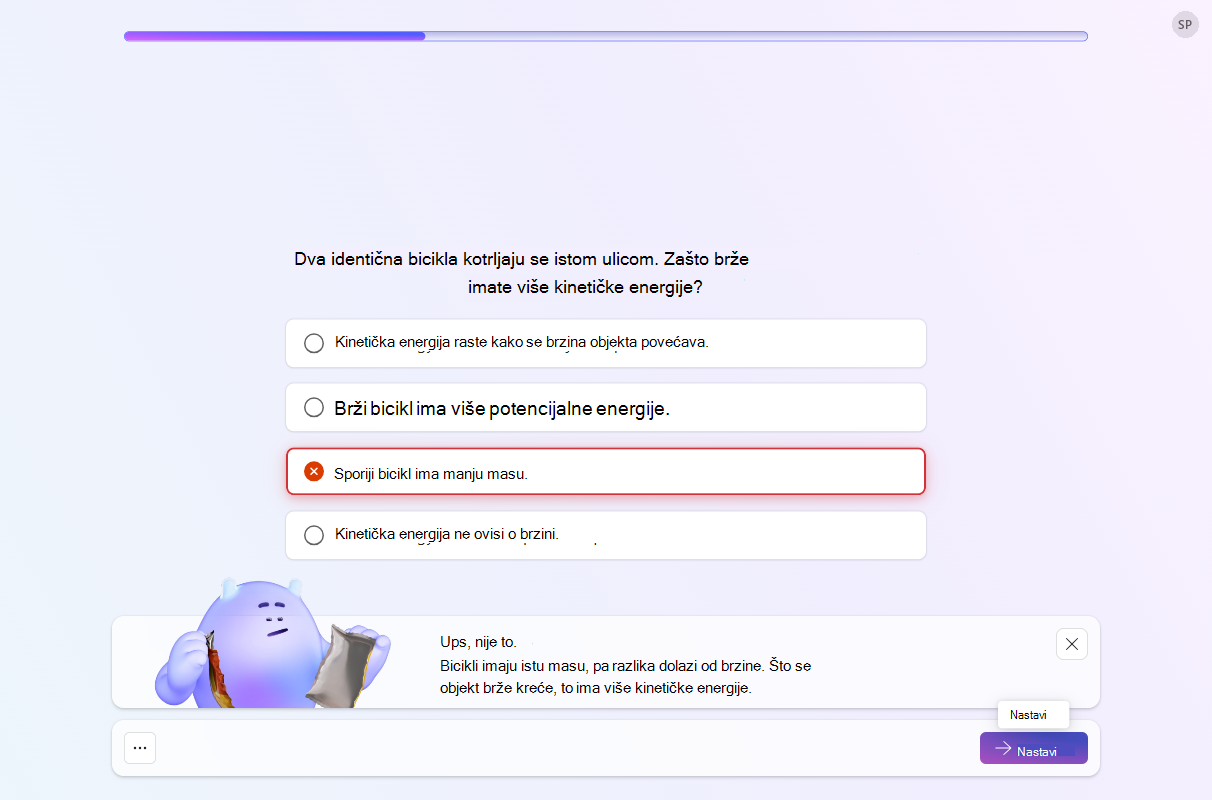
Ako pogrešno odgovorite na vježbu, možda ćete kasnije tijekom lekcije dobiti drugo pitanje o istoj ideji pa ćete dobiti drugu priliku da je vježbate.
Na kraju lekcije ponovno se bavite vježbama na koje još niste točno odgovorili.
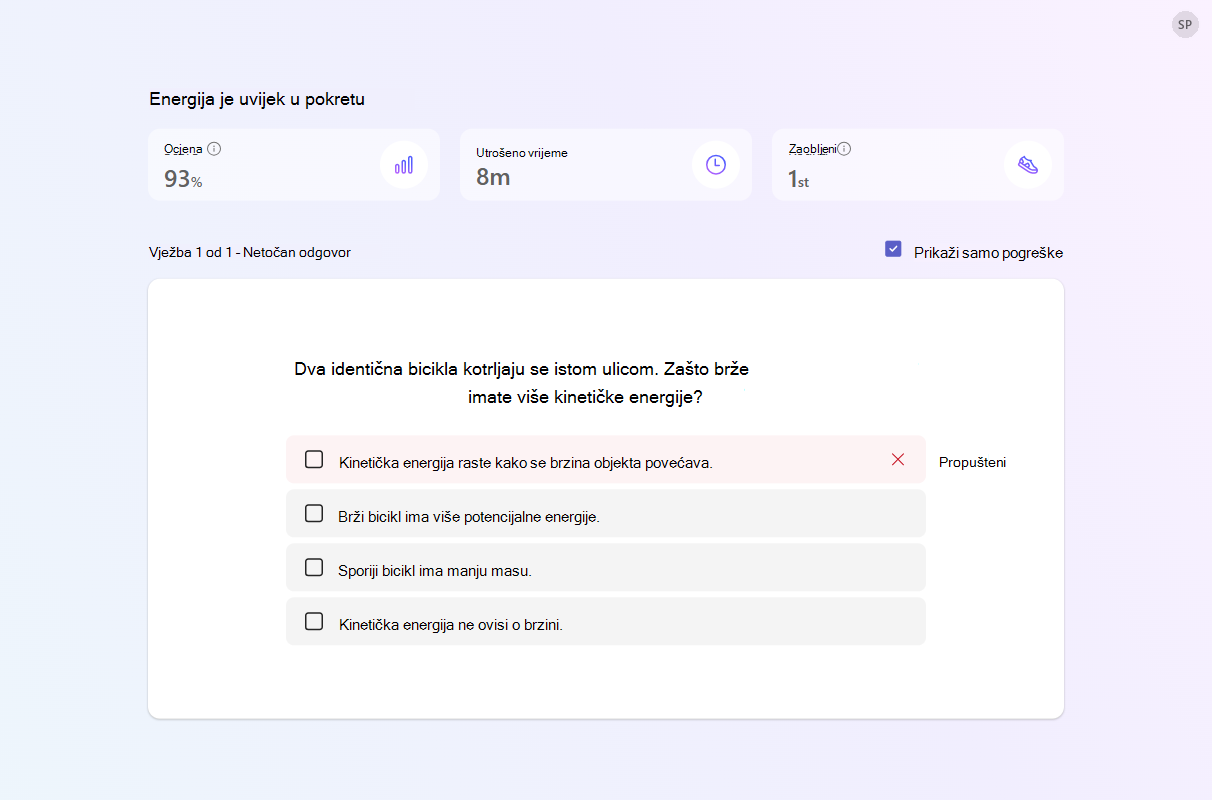
Kada završite, vidjet ćete svoj rezultat, utrošeno vrijeme i okrugli broj. Odaberite Pokaži samo pogreške da biste pregledali vježbe na koje ste pogrešno odgovorili.
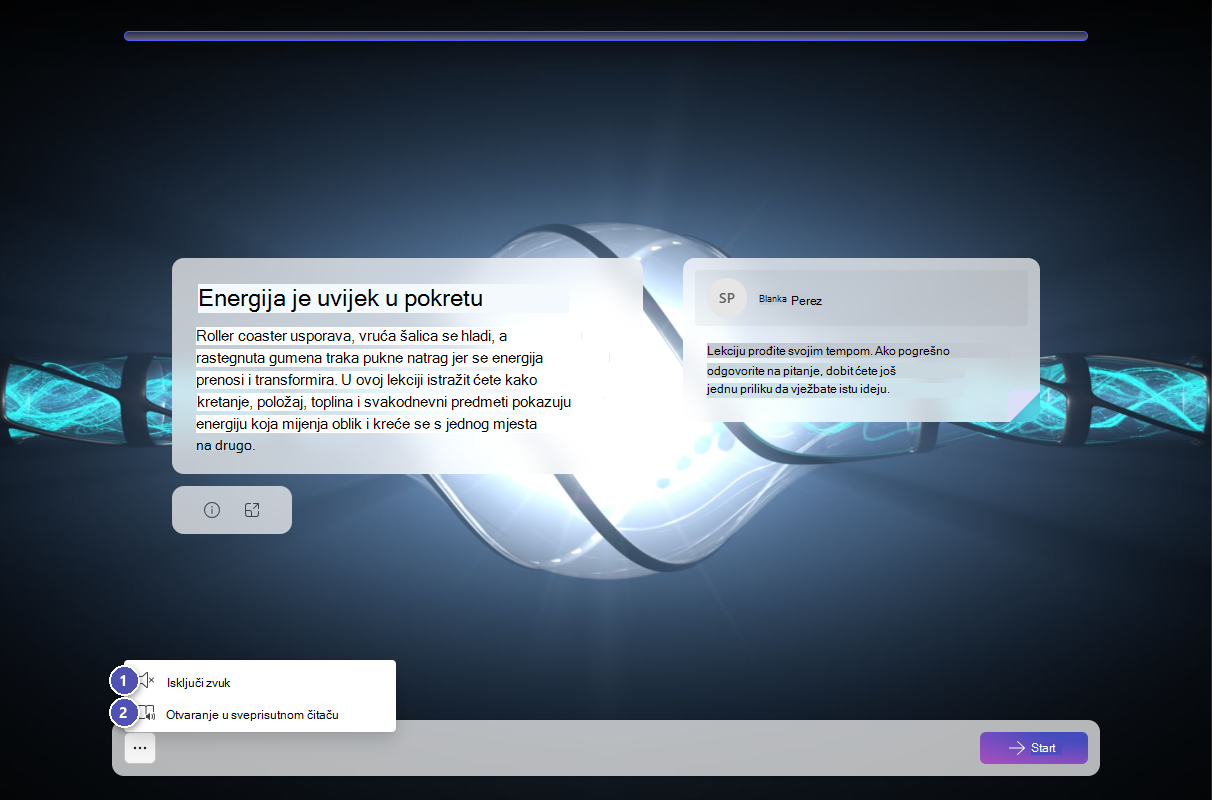
Odaberite Više (...) pri dnu lekcije da biste učinili sljedeće:
-
Isključivanje zvuka.
-
Otvorite stopljeni čitač da biste poslušali tekst koji čita naglas i promijenili njegov izgled, primjerice veličinu teksta i prored.
Ako ostavite lekciju prije nego što završite, možete se kasnije vratiti na nju. Kada ga ponovno otvorite, odaberite Nastavi da biste nastavili od mjesta na kojem ste stali ili Počni ispočetka da biste počeli ispočetka.
Pridružite se lekciji uživo
Kada vaš učitelj drži lekciju uživo, on dijeli kod za pridruživanje ili vezu. Unesite kod u mlz.do/code ili u aplikaciji Zona za učenje ili otvorite vezu.
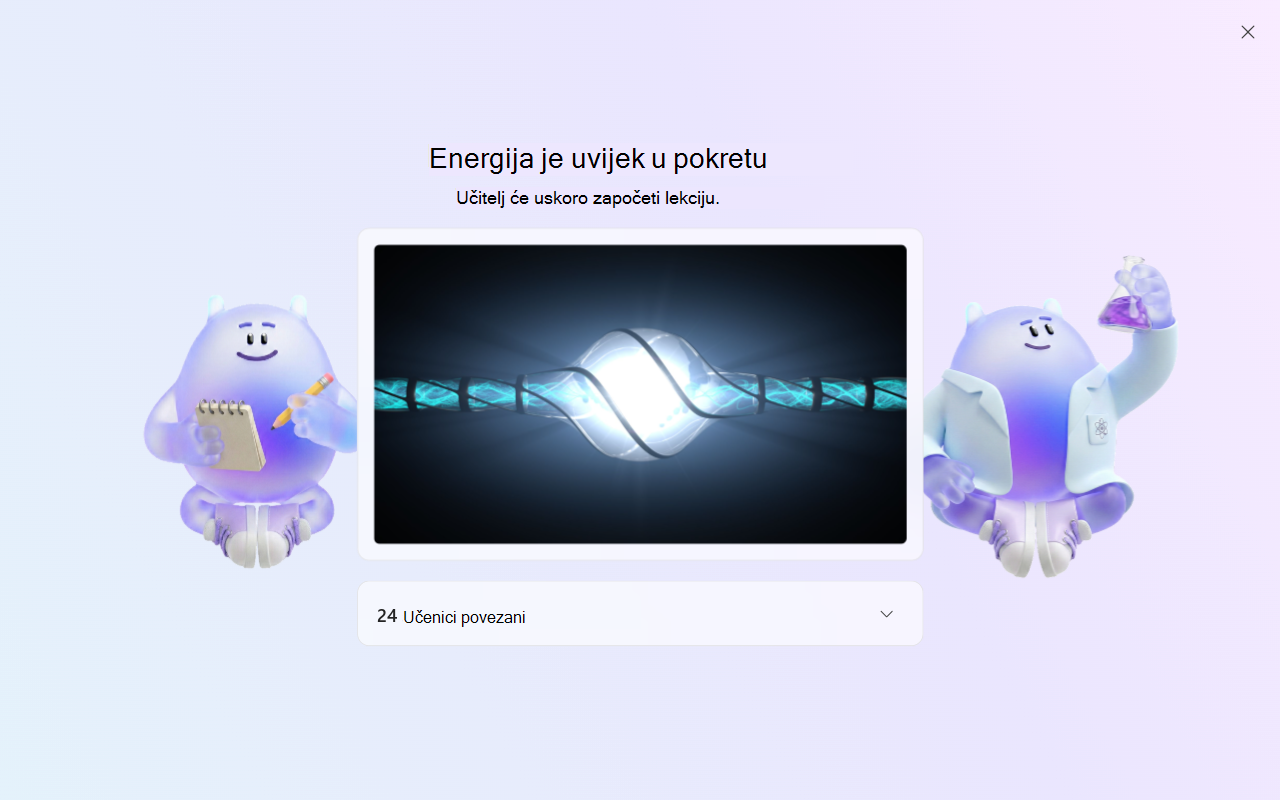
Pridružujete se predvorju lekcije u kojem vidite naziv lekcije i broj povezanih kolega. Pričekajte dok vaš učitelj ne započne lekciju.
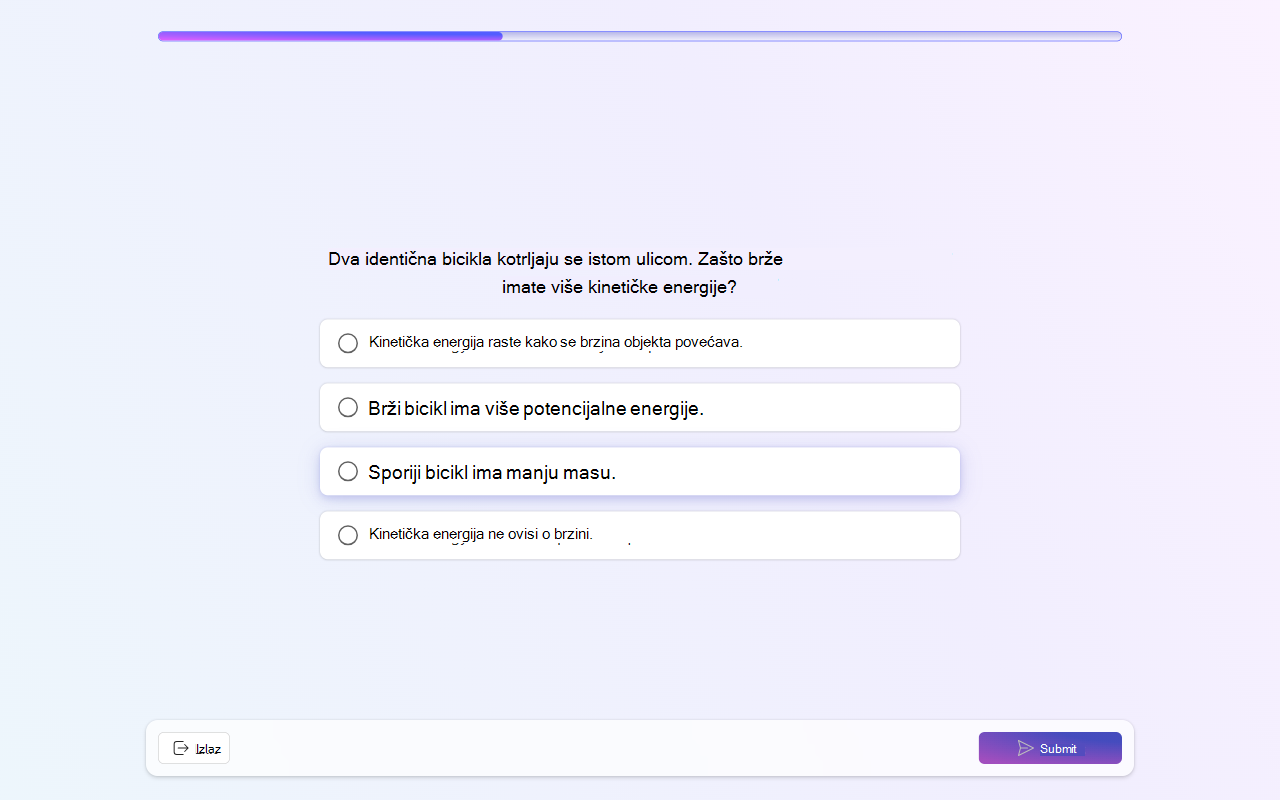
Tijekom lekcije učitelj se kreće po slajdovima. Kada se na uređaju pojavi pitanje, odaberite odgovor pa odaberite Pošalji. Učitelj zatim može pokazati odgovor i razgovarati o rezultatima s razredom.
Istražite biblioteku lekcija
Zona za učenje uključuje biblioteku lekcija spremnih za učenje koje su stvorili pouzdani partneri. Možete istraživati ove lekcije kako biste otkrili nove teme i samostalno učili.
- Otvorite Otkrivanje za pregledavanje dostupnih lekcija.
- Filtrirajte lekcije po predmetu, razredu, vrsti ili autoru ili pretražujte po ključnoj riječi.
- Odaberite karticu lekcije, a zatim odaberite Početak da biste započeli učenje.
Pratite svoj napredak
Možete ponovo pregledati lekcije koje ste već završili kako biste pratili svoj napredak i poboljšali svoje razumijevanje.
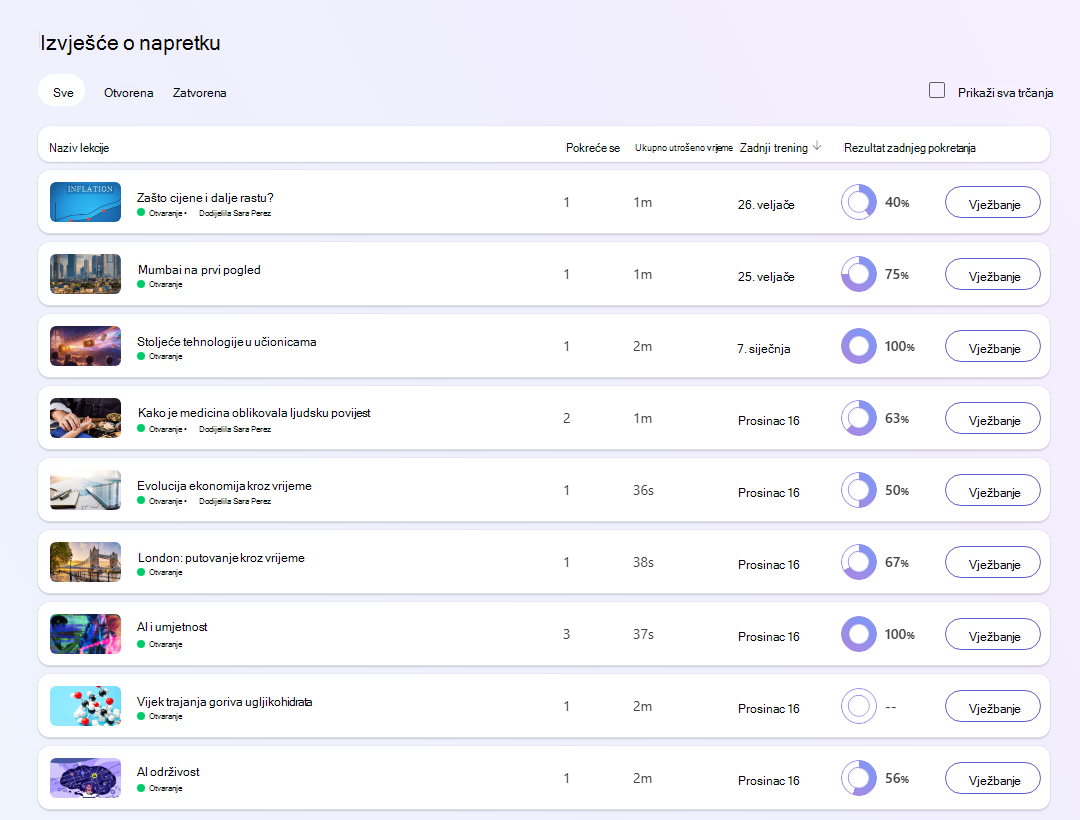
- Otvorite Napredak za prikaz lekcija. Filtriranje prema svu,otvorenim ili zatvorenim lekcijama.
- Za svaku lekciju pogledajte koliko ste je puta dovršili, koliko ste ukupno vrijeme potrošili, datum koji ste zadnji put vježbali i svoj zadnji rezultat.
- Odaberite lekciju koju želite pregledati.
Savjet
Da biste pokušali ponovno isprobati lekciju, odaberite Vježba.
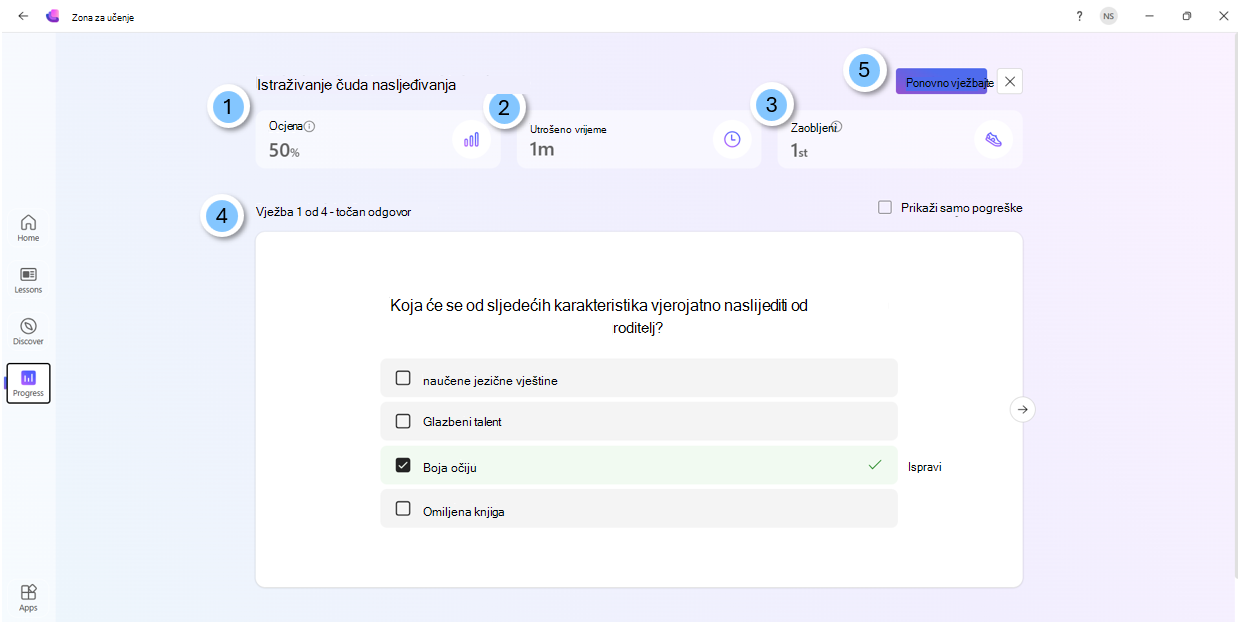
Kada otvorite lekciju, možete:
- Pogledajte svoj rezultat.
- Provjerite koliko ste vremena potrošili na lekciju.
- Pogledajte koliko ste ga puta dovršili.
- Pregledajte odgovore, uključujući eventualne pogreške.
- Odaberite Vježbanje da biste poboljšali razumijevanje.
Izvješća
Zona za učenje Microsoft pruža ugrađena izvješća koja vam pomažu da shvatite kako učenici surađuju s lekcijom, kako napreduju kroz vježbe i gdje im je možda potrebna podrška. Izvješća podržavaju formativno poučavanje i promišljanje. One ne zamjenjuju sumativne procjene.
Odaberite Izvješća na navigacijskoj traci za prikaz Dodijeljenih lekcija. Za svaku lekciju možete vidjeti kada je zadnji put dodijeljena, broj polaznika, prosjek ocjena i status zadatka: koliko je vremena preostalo do roka za dovršetak roka (na primjer, Završetak u 8d) ili koliko je vremena rok istekao (na primjer, rok je završio prije 2 dana). Lekcije koje ste podučavali uživo označene su kao lekcija uživo.
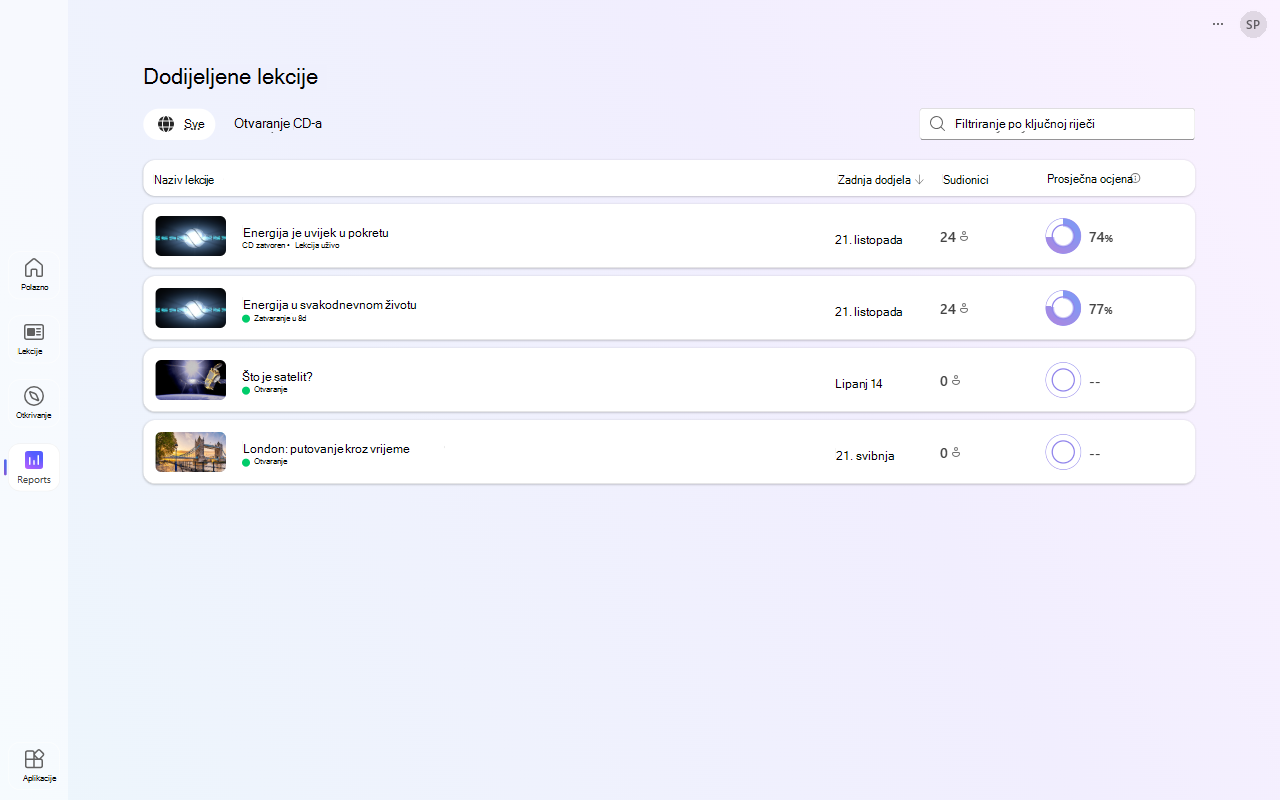
Izvješća o lekcijama
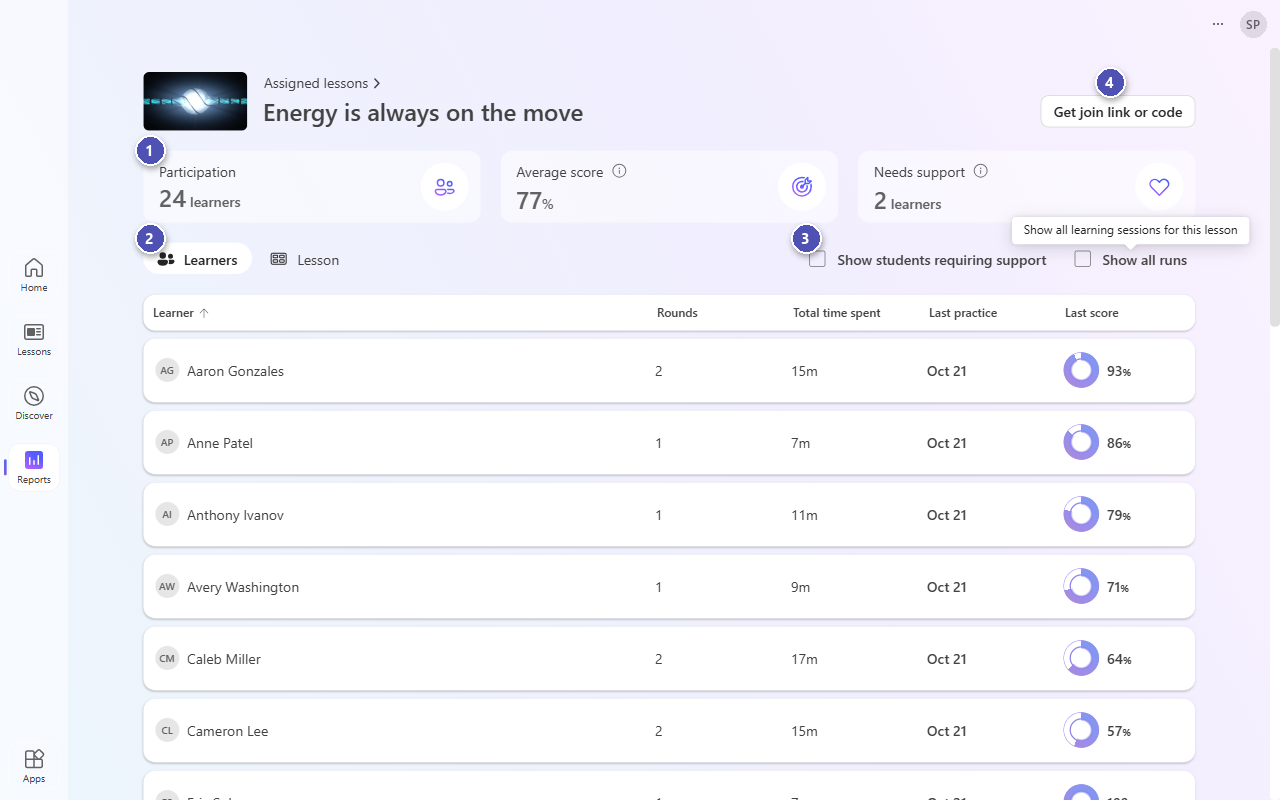
Odaberite lekciju za otvaranje njezina izvješća. Izvješća se odnose samo na lekciju koju ste dodijelili, pa odražavaju stvarnu aktivnost učenika i ažuriraju se tijekom rada učenika. Možete vidjeti:
-
Participation, Average Score i Potrebna podrška: broj učenika kojima bi mogla biti potrebna pomoć.
- Kartica Učenici na kojoj se nalaze krugovi svakog učenika, ukupno utrošeno vrijeme, datum zadnje vježbe i posljednji rezultat.
- Filtri za prikaz učenika kojima je potrebna podrška ili prikaz svih trčanja, što obuhvaća i svaki put kada je učenik završio lekciju.
-
Nabavite vezu ili kod za pridruživanje ako trebate ponovno dijeliti lekciju.
Razumijevanje napretka učenika
Upotrijebite karticu Učenici da biste vidjeli tko je započeo lekciju, koliko je vremena proveo na njoj i koliko je krugova završio. Na primjer, učenicima koji nisu započeli možda će trebati podsjetnik, a učenicima kojima je potrebno mnogo dulje od očekivanog možda će biti potrebno dodatno objašnjenje.
Učenici mogu više puta vježbati lekciju. Svaki završetak računa se kao krug. Ponovljeni krugovi često signaliziraju produktivnu praksu, a ne poteškoću.
Objašnjenje ocjenjivanja
Svaka vježba je označena kao točna ili netočna:
- Vježba na koju se točno odgovori iz prvog pokušaja zarađuje puni kredit.
- Ako učenik pogrešno odgovori na glavnu vježbu, a zatim ispravno odgovori na njezinu uvjetnu vježbu, učenik zarađuje pola boda.
- Vježbe na koje se točno odgovori samo ako se ponovno pregledaju na kraju lekcije ne pridonose rezultatu.
Ocjena lekcije je postotak ukupnog mogućeg kredita. Izvješća prikazuju rezultat posljednjeg kruga svakog učenika.
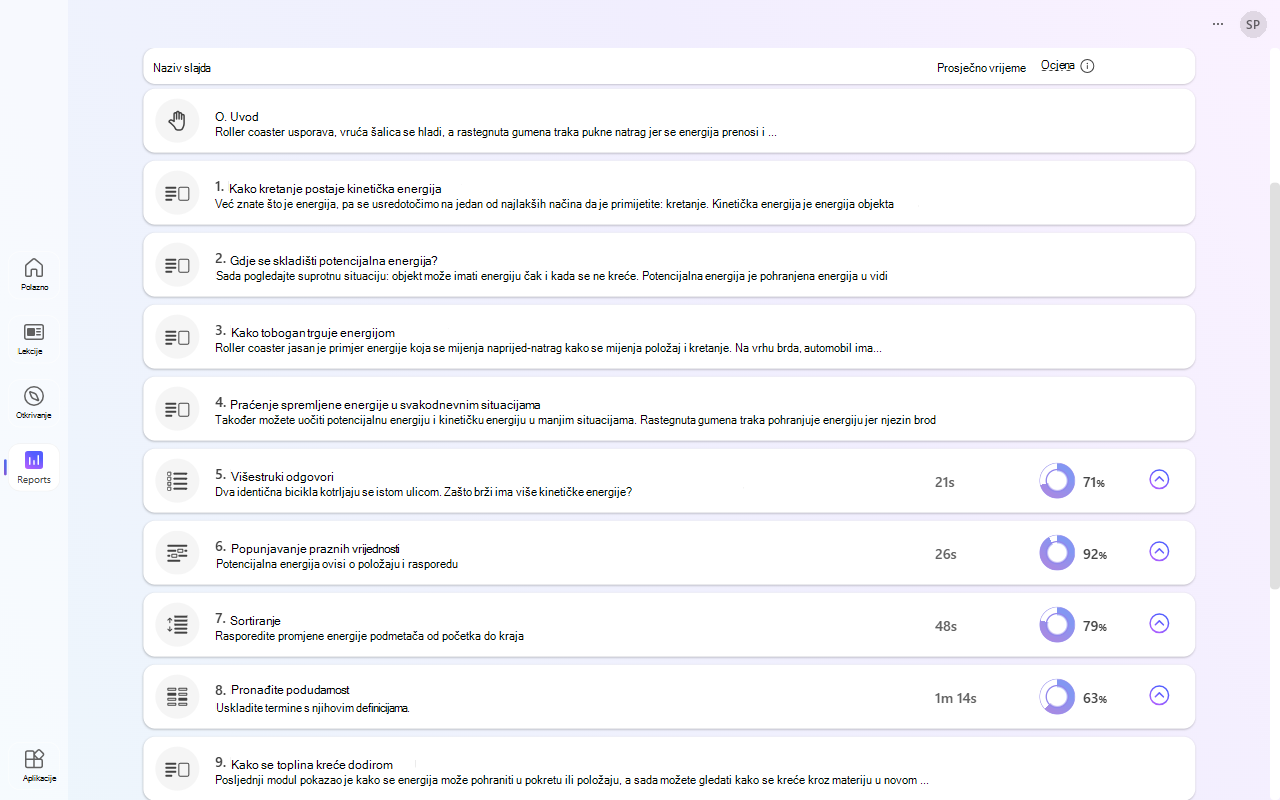
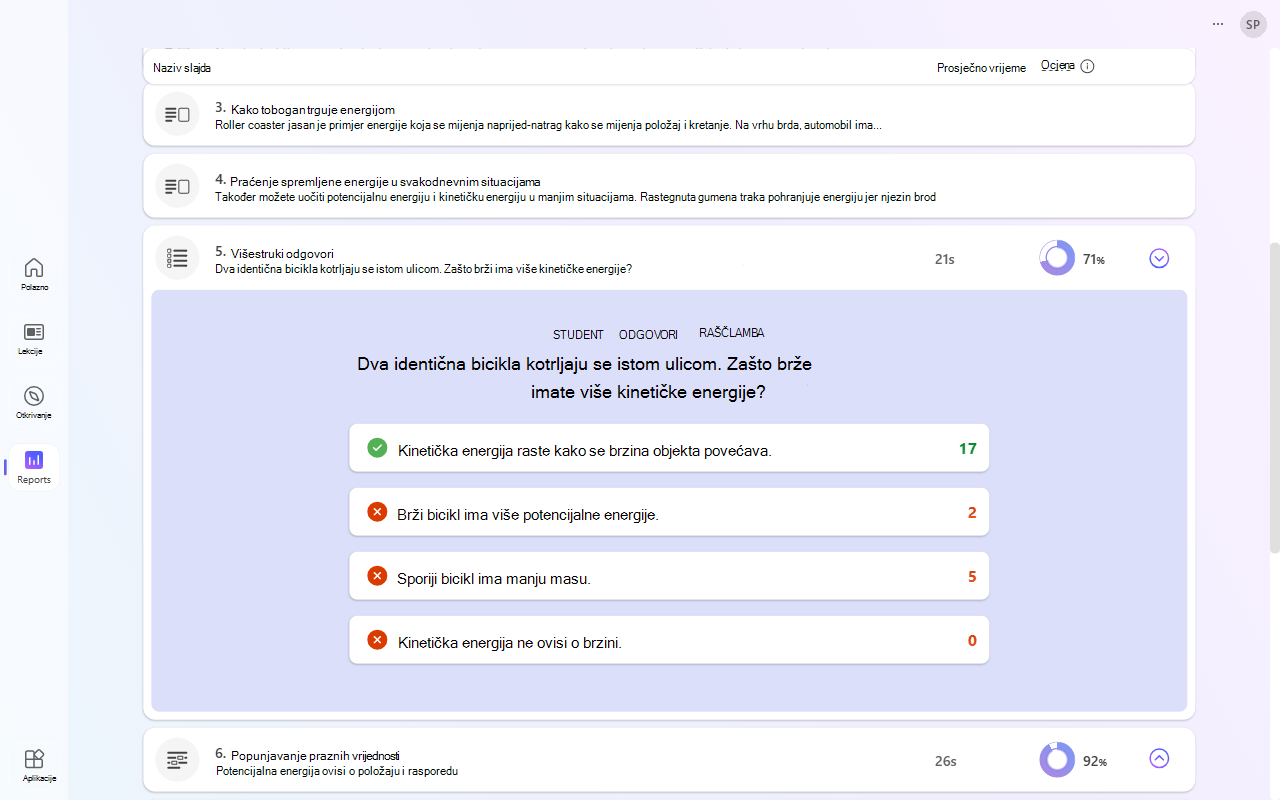
Kartica Lekcija prikazuje svaki slajd s prosječnim vremenom koje su učenici proveli na njemu, a u slučaju vježbi i prosječnim rezultatom. Odaberite mogućnost Pokaži izazovne vježbe da biste se usredotočili na vježbe koje su učenicima najteže i odaberite mogućnost Pokaži pojedinosti o vježbi da biste vidjeli koliko je učenika odabralo svaki odgovor.
Ako se mnogi učenici muče s istom vježbom ili konceptom, upotrijebite ove informacije kako biste ih ponovno razmotrili u nastavi, prilagodili nadolazeće lekcije ili usavršili lekciju za buduću upotrebu.
Odgovorno i transparentno korištenje izvješća
Izvješća Zona za učenje koristite odgovorno i transparentno. Zadržavate kontrolu nad njihovim tumačenjem i primjenom, a učenici primaju povratne informacije usmjerene na vlastiti napredak, a ne na usporedbe s drugima. Koristite izvješća za usmjeravanje poboljšanja i informiranje podučavanja, a ne za rangiranje ili označavanje učenika.
Dijelite i izvezite lekcije
Postoje dva načina održavanja lekcije drugom predavaču:
-
Podijeli s kolegama pruža predavačima u vašoj tvrtki ili ustanovi vezu na lekciju. Funkcionira samo unutar organizacije sustava Microsoft 365 vaše obrazovne ustanove ili ustanove.
-
Izvoz sprema lekciju kao datoteku lekcije Zona za učenje (.mlz). Datoteku možete poslati bilo kome, zajednički je koristiti na bilo kojoj platformi ili je dodati u biblioteku resursa ili baza znanja tvrtke ili ustanove. Svatko tko ima Zona za učenje može uvesti datoteku.
U oba slučaja drugi predavač dobiva vlastiti primjerak lekcije. Izvorna se lekcija ne mijenja.
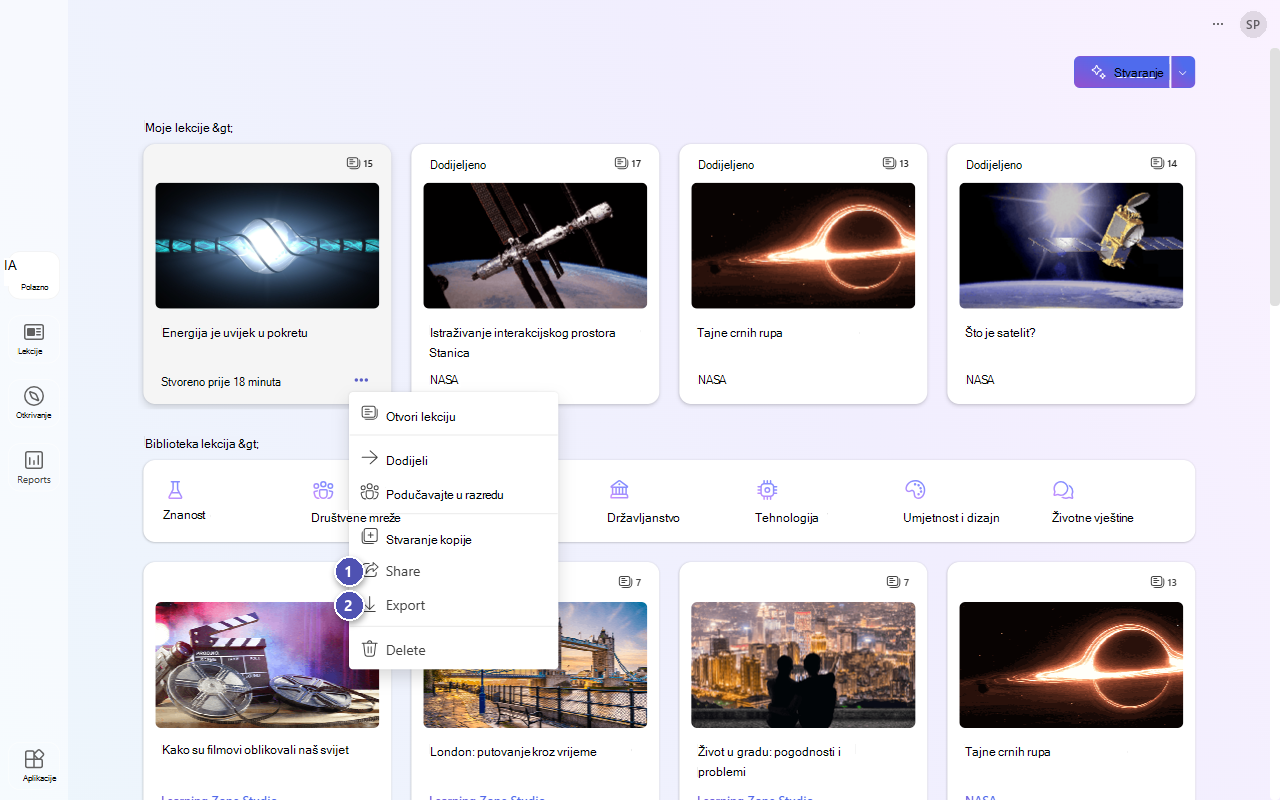
Za dijeljenje ili izvoz lekcije odaberite tri točke (...) na kartici lekcije u odjeljku Moje lekcije i odaberite:
-
Zajedničko korištenje / dijeljenje
-
Izvoz
Možete odabrati i Zajednički koristi s kolegama nakon što spremite lekciju.
Zajedničko korištenje sa suradnicima u tvrtki ili ustanovi
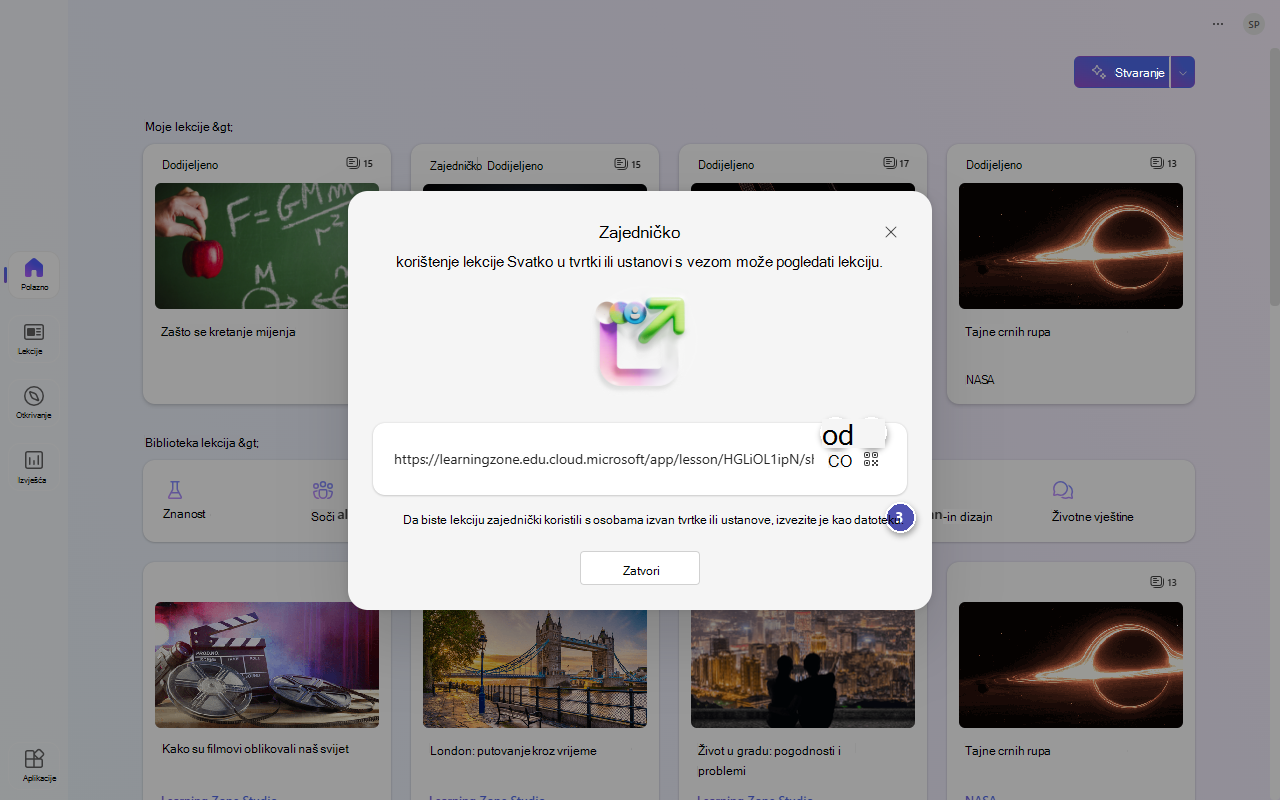
Kada dijelite lekciju, Zona za učenje stvara vezu koju svatko u vašoj tvrtki ili ustanovi može koristiti za pregled lekcije:
-
Odaberite Kopiraj vezu za kopiranje veze na lekciju, a zatim je pošaljite kolegama, primjerice u poruci e-pošte ili čavrljanju u aplikaciji Teams.
- Odaberite Prikaz QR koda da biste prikazali QR kôd za vezu.
- Da biste podijelili lekciju s osobom izvan vaše tvrtke ili ustanove, odaberite Izvezi kao datoteku.
Nakon što podijelite lekciju, njezina je kartica označena kao Zajedničko. Za ponovno dobivanje veze odaberite trotočje (...) na kartici i odaberite Dohvati vezu lekciju. Da biste isključili vezu, odaberite Prestani dijeliti.
Napomena
Dijeljenjem lekcije s kolegama ne dodjeljuje se učenicima. Da biste izdržali lekciju učenicima, upotrijebite značajku Dodijeli ili Poduči u razredu.
Primanje zajedničke lekcije
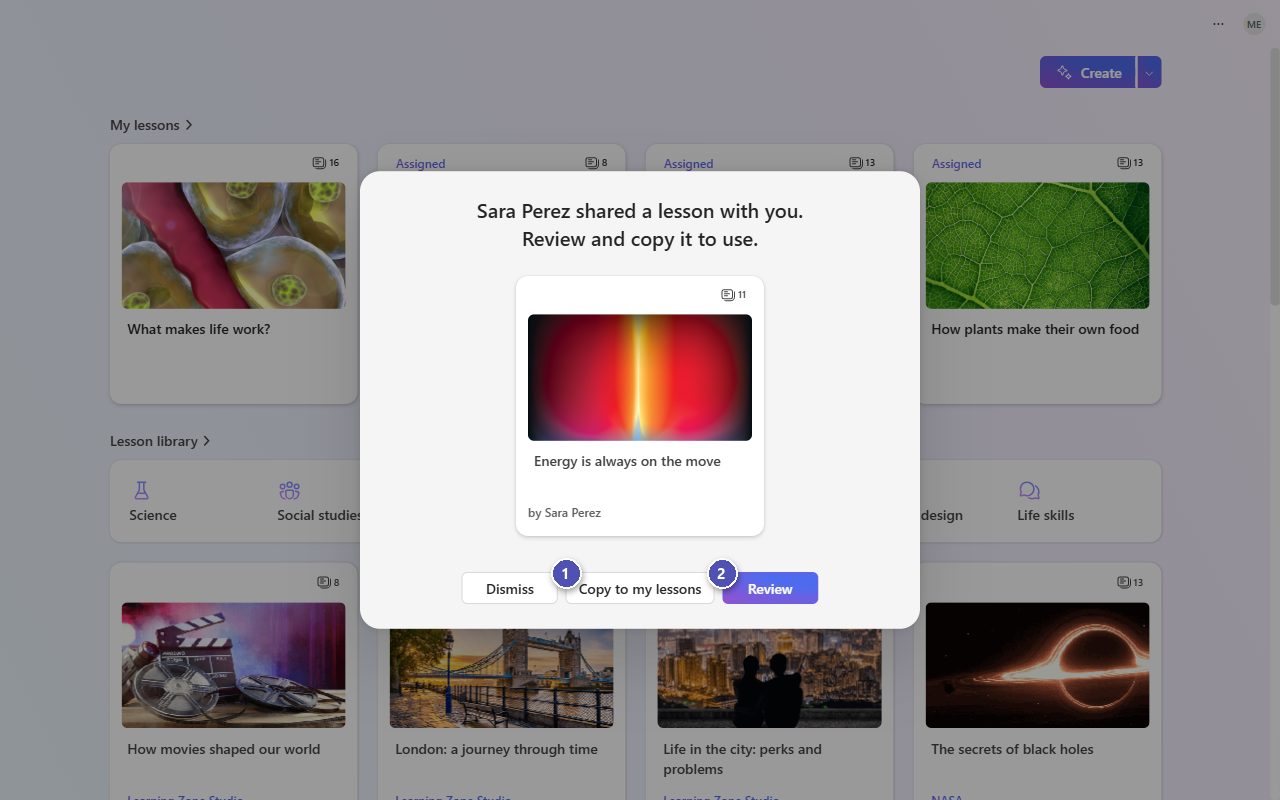
Kada suradnik otvori vašu vezu, Zona za učenje prikazuje tko je podijelio lekciju. Vaš suradnik može sljedeće:
- Odaberite Kopiraj u Moje lekcije za dodavanje primjerka lekcije koji se može uređivati u njihove Moje lekcije.
- Odaberite Pregled da biste najprije pogledali lekciju.
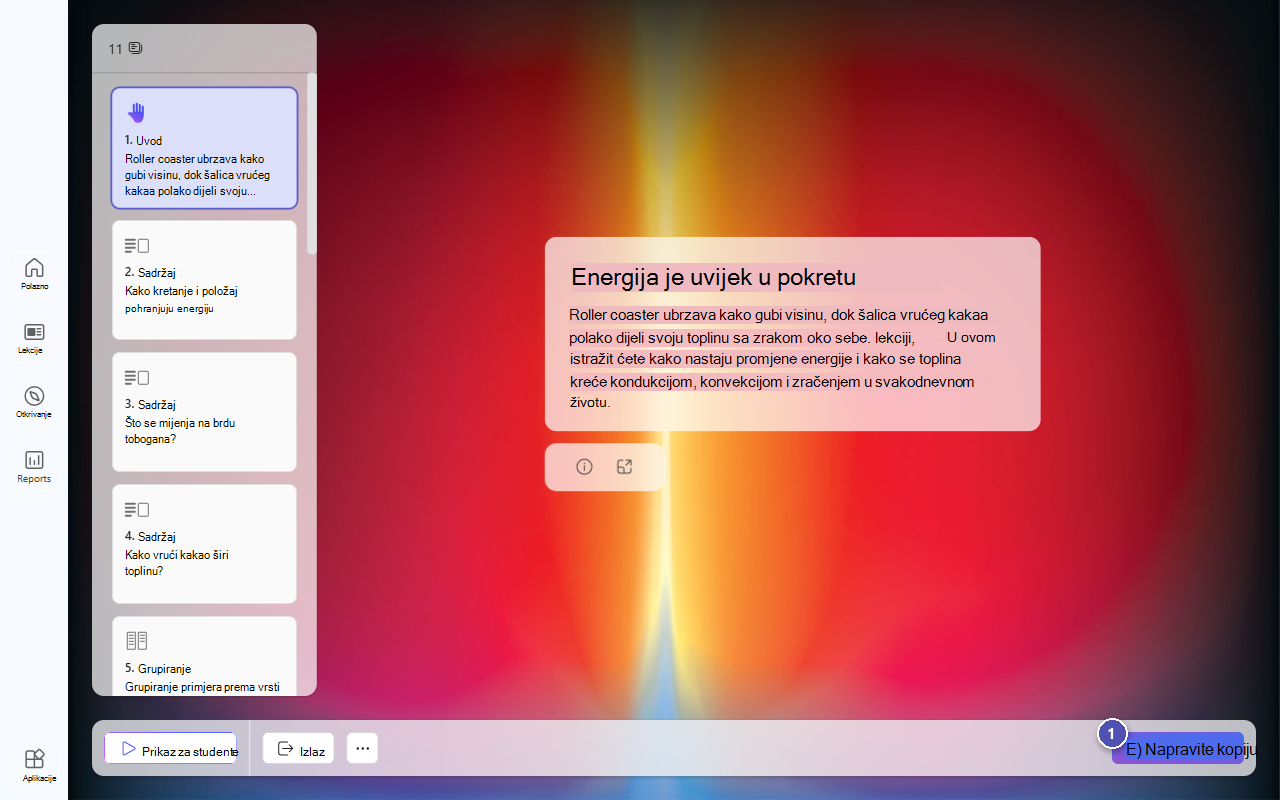
Lekcija se ne može uređivati. Vaš suradnik može pregledavati slajdove i isprobati lekciju u prikazu učenika. Kako biste koristili ili promijenili lekciju:
- Odaberite Stvori kopiju. Zona za učenje dodaje kopiju u Moje lekcije vašeg kolege i otvara je za uređivanje.
Izvezite lekciju kao datoteku
Kada odaberete Izvoz, Zona za učenje preuzima cijelu lekciju na vaš uređaj kao datoteku lekcije Zona za učenje (.mlz).
- Poruka potvrđuje da je lekcija izvezena i preuzeta na vaš uređaj.
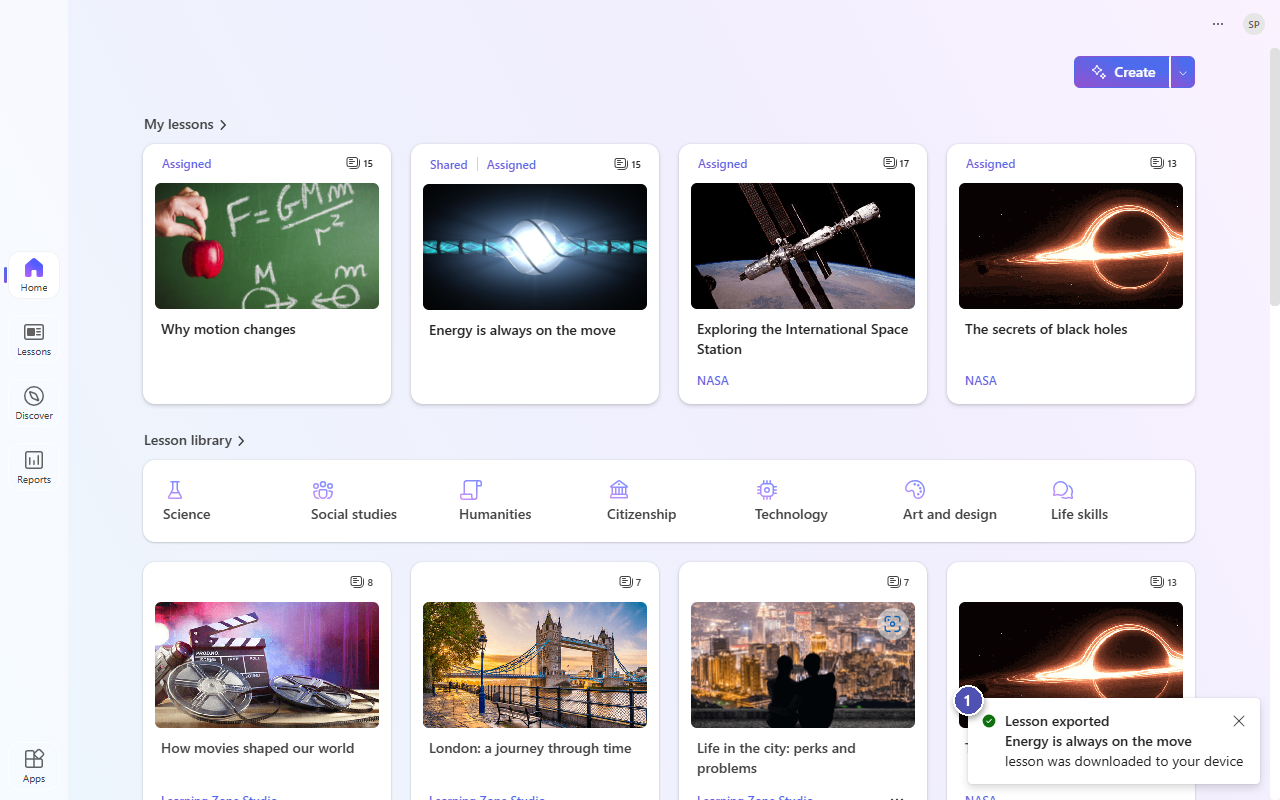
Datoteku zatim možete poslati e-poštom, zajednički je koristiti na servisu OneDrive, u aplikaciji Teams ili na nekoj drugoj platformi, a možete je dodati i u biblioteku resursa ili baza znanja tvrtke ili ustanove da bi je drugi nastavnici mogli pronaći i ponovno koristiti.
Uvoz datoteke lekcije
Uvoz primljene .mlz datoteke:
-
Idite na Lekcije, odaberite Uvoz lekcije Zona za učenje (.mlz datoteka) pored Stvori, a zatim odaberite datoteku.
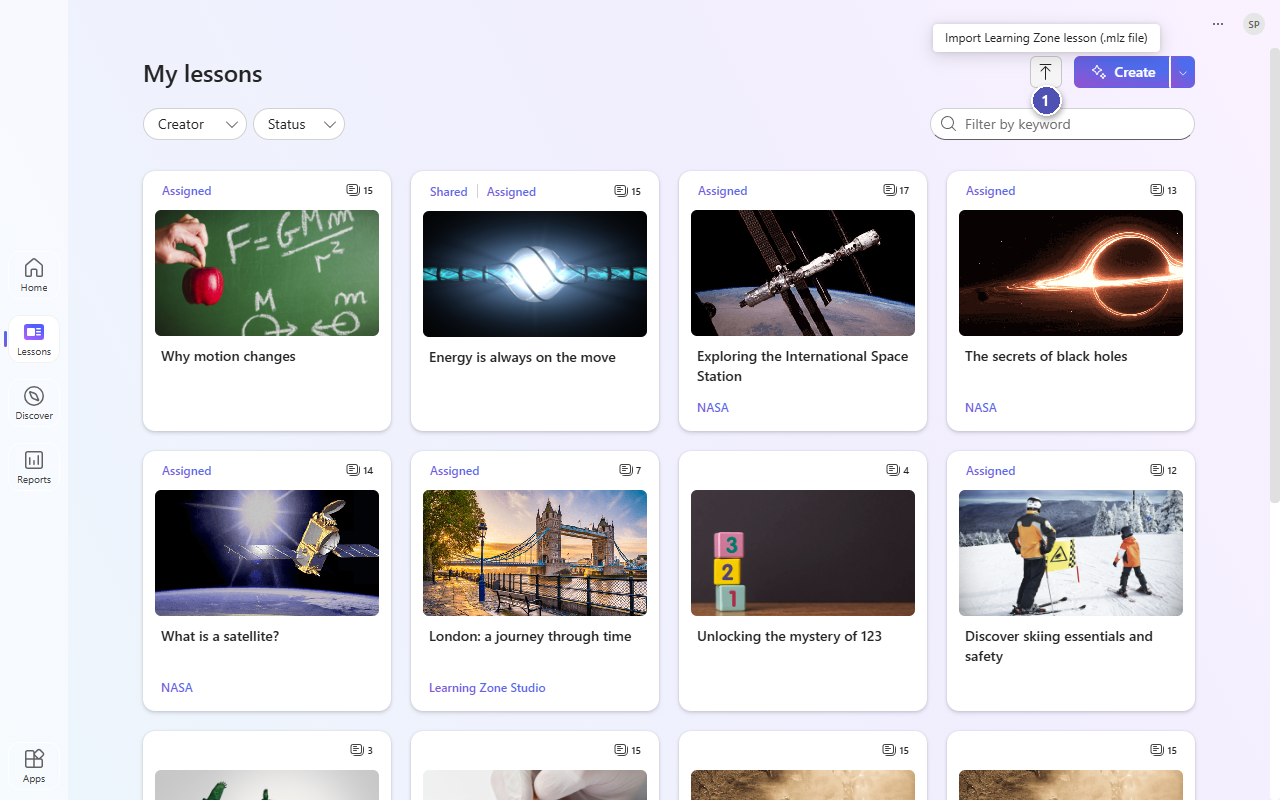
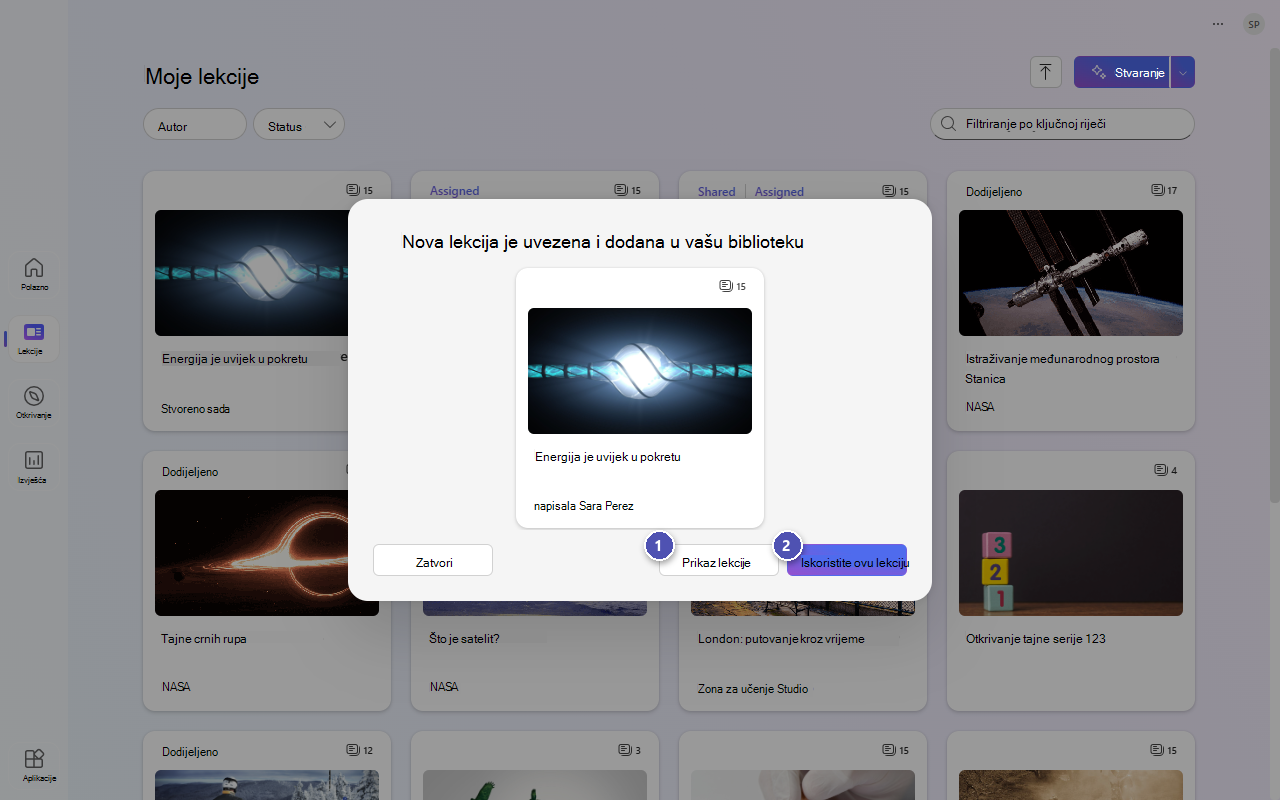
Zona za učenje dodaje lekciju u Vaše lekcije i pokazuje tko ju je stvorio. Zatim učinite sljedeće:
- Odaberite Prikaz lekcije za otvaranje.
- Možete odabrati i koristiti ovu lekciju da biste je dodijelili, podučavali u nastavi ili je kopirali.
Napomena
Ako Zona za učenje ne može otvoriti datoteku, provjerite je li to datoteka lekcije Zona za učenje (.mlz) i je li vaša aplikacija ažurna ili zatražite novu kopiju datoteke.
Stvorite Kahoot! kviz
Pomoću Zona za učenje Microsoft možete stvoriti Kahoot! i otvorite ga u Kahoot! račun da biste ga uređivali, hostirali i zajednički koristili. Izrada kviza slijedi proces sličan stvaranju interaktivne lekcije: opisujete temu, birate ocjenu i jezik, a Zona za učenje izrađuje kviz za vas.
Na početnoj stranici odaberite strelicu uz mogućnost Stvaranje, a zatim u odjeljku Partneri odaberite Kahoot! test.
Opišite test. Možete dodavati i standarde i reference te odabrati razinu ocjene, jezik i procijenjeni broj slajdova.
Odaberite Dalje i pregledajte strukturu testa. Da biste ga suzili, opišite željene promjene u tekstnom okviru. Kada budete zadovoljni strukturom, odaberite Generiraj test.
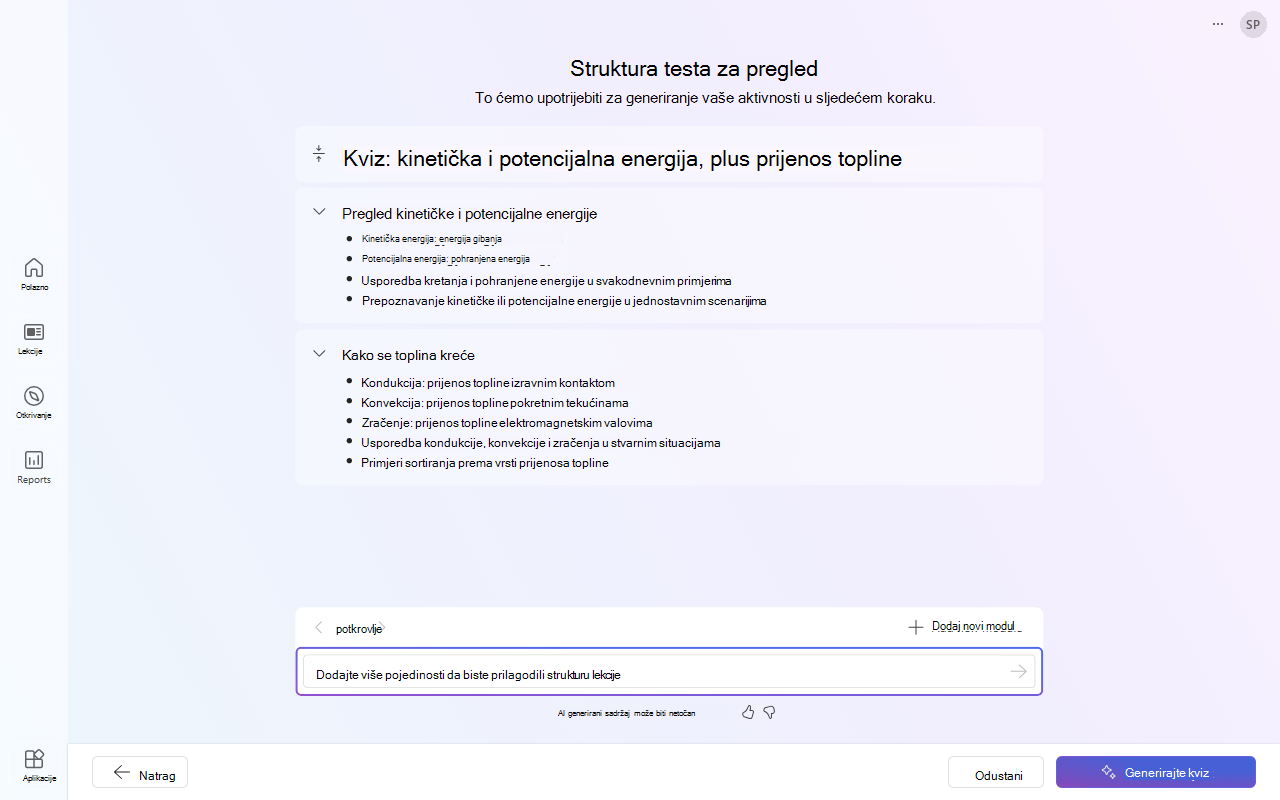
Zona za učenje generira kviz i prikazuje pretpregled. Odaberite Otvori kahoot da biste test otvorili na servisu Kahoot!.
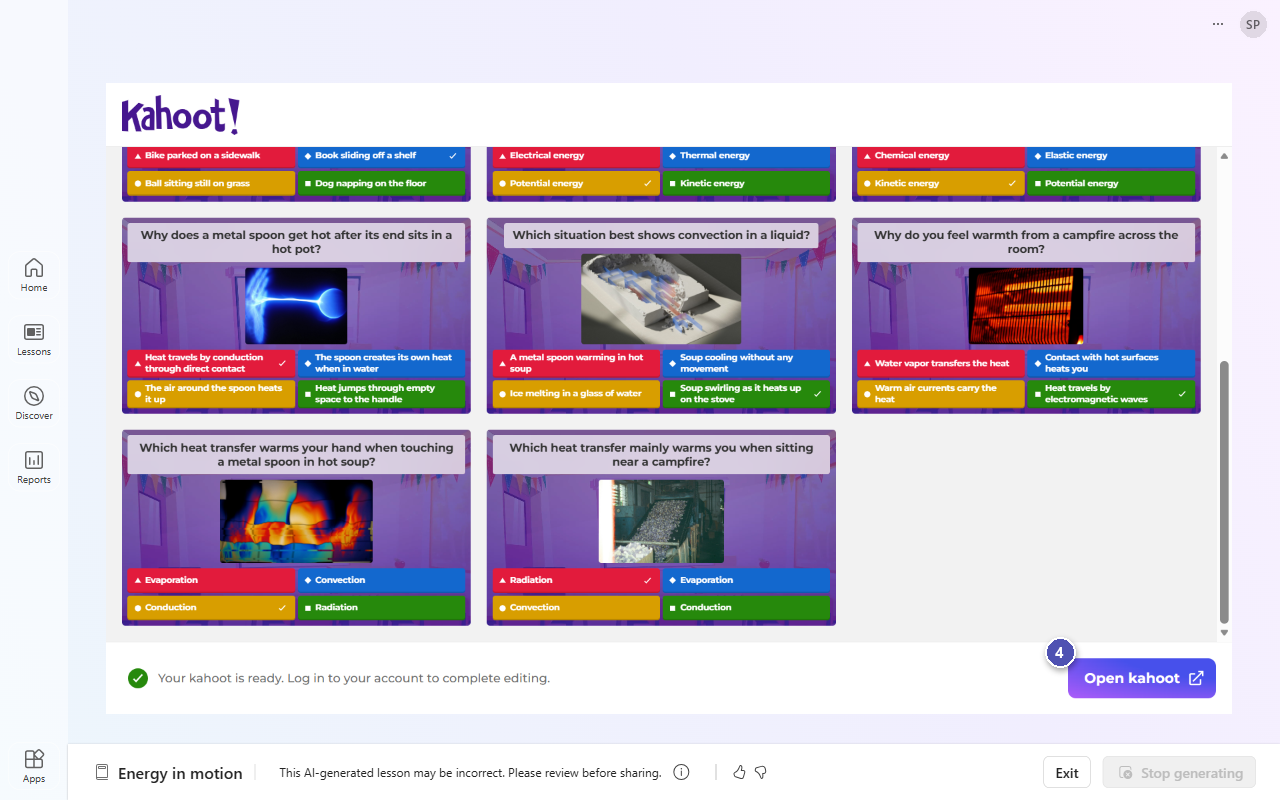
Prijavite se na Kahoot! ili ga stvoriti. S Microsoftovim računom možete koristiti jedinstvenu prijavu.
Vaš je test spremljen u Kahoot! računa. Tu možete urediti pitanja, slike, postavke i redoslijed pitanja, a zatim organizirati ili dodijeliti test kao i obično.
Savjet
Prije korištenja testa pregledajte pitanja i slike. Sadržaj generiran umjetnom inteligencijom može biti netočan. Dodatne informacije o uređivanju i održavanju kvizova potražite u Kahoot! pomoći.
Zona za učenje spremna za učenje
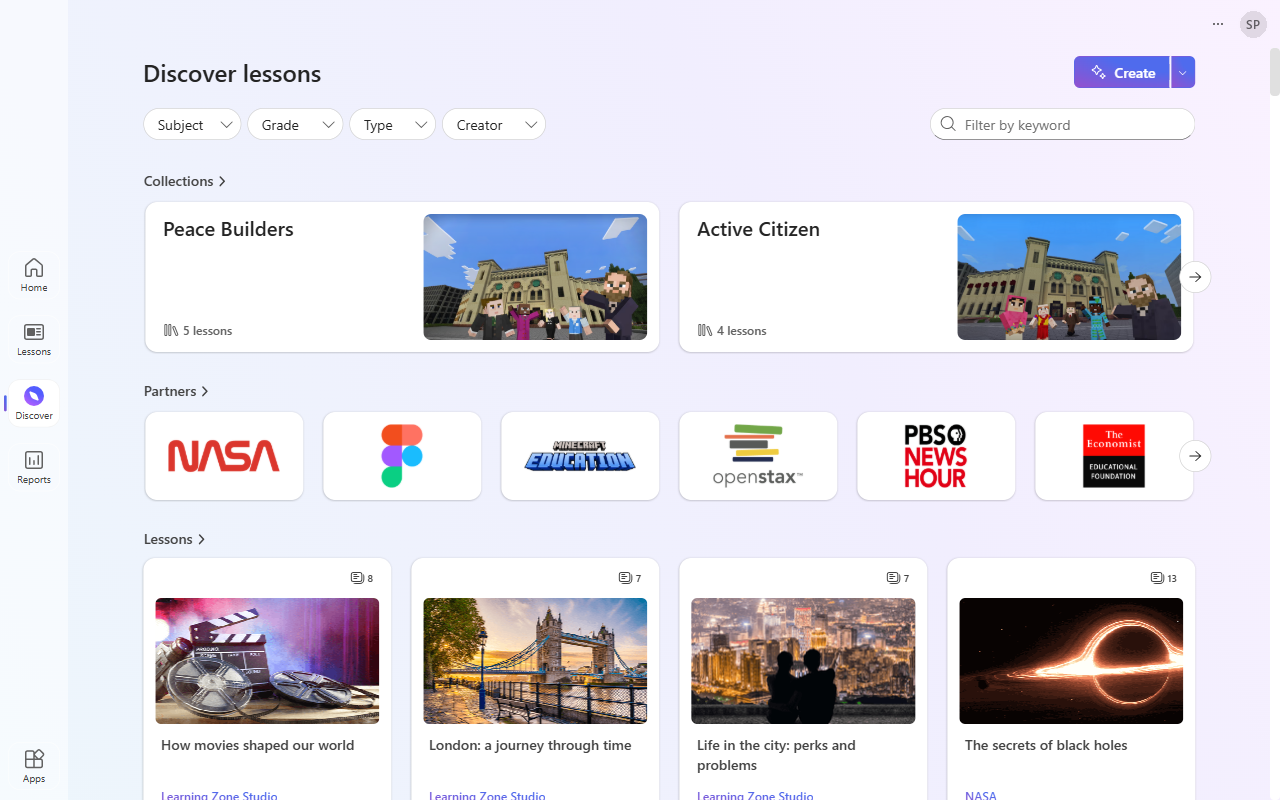
Zona za učenje uključuje biblioteku odabranih lekcija i zbirki pouzdanih partnera, kao što su NASA, Minecraft Education, OpenStax, PBS NewsHour i The Economist Educational Foundation.
- Odaberite Otkrivanje kako biste istražili lekcije spremne za učenje.
- Filtrirajte lekcije po predmetu, razredu, vrsti ili autoru ili pretražujte po ključnoj riječi. Možete i pregledavati zbirke i partnere.
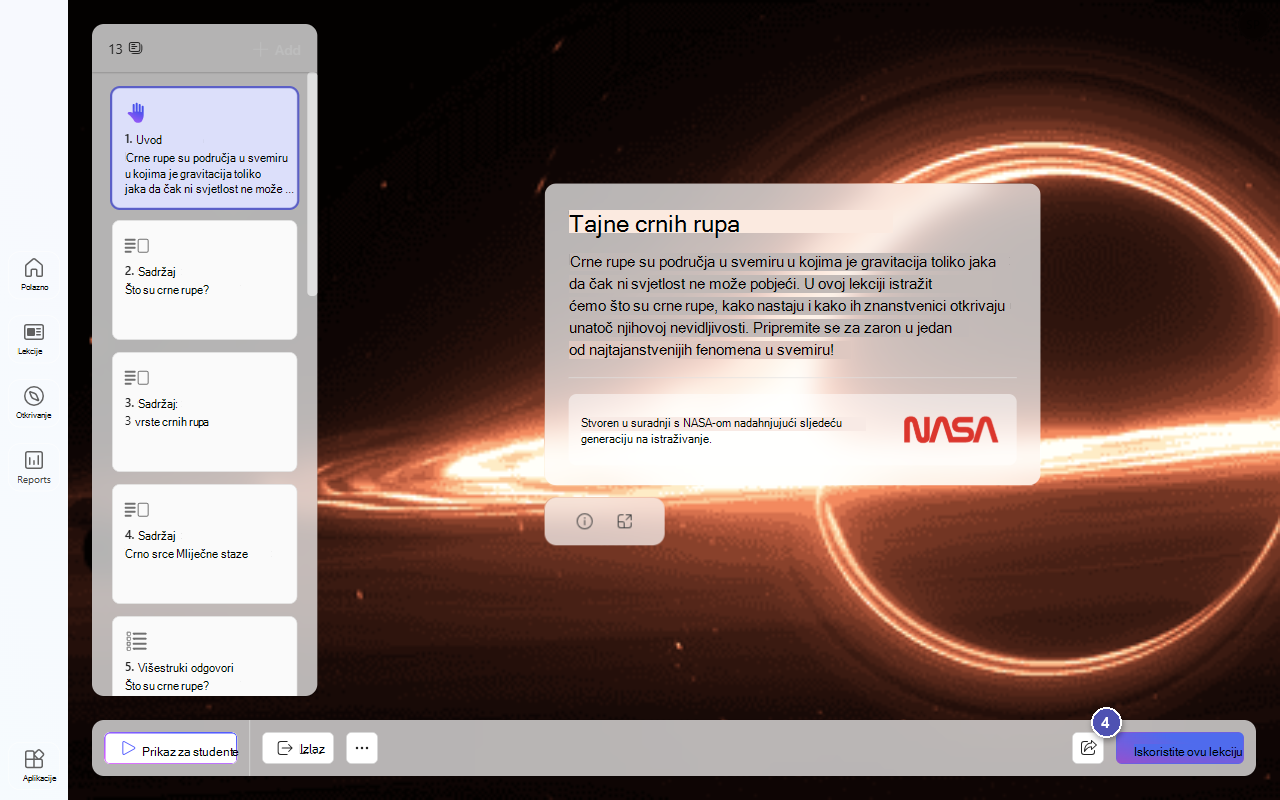
- Odaberite karticu lekcije za otvaranje lekcije.
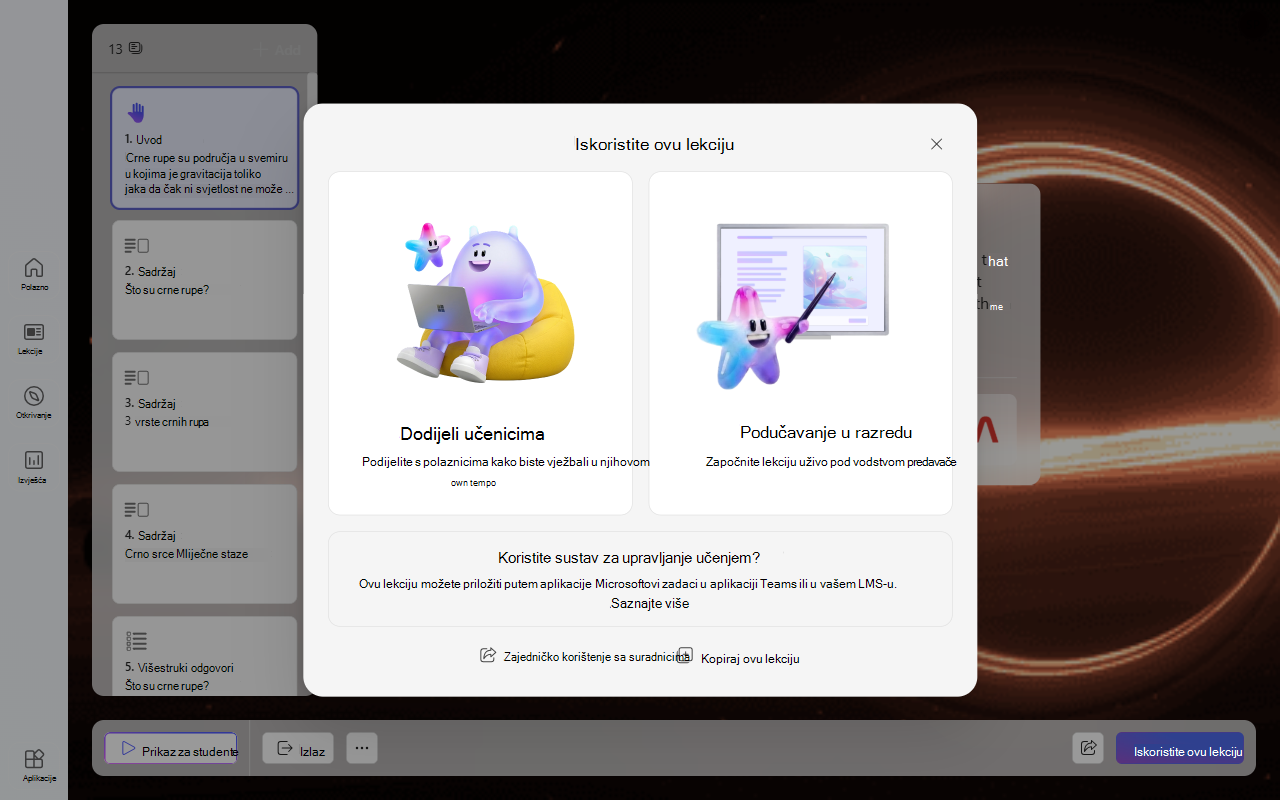
- Pregledajte lekciju, a zatim odaberite Iskoristi ovu lekciju.
- Odaberite Dodijeli učenicima ili Podučite u razredu da biste koristili lekciju u nekom obliku ili odaberite Kopiraj ovu lekciju da biste stvorili vlastitu verziju koja se može uređivati.
Napomena
Učenici također mogu samostalno istraživati spremne lekcije u aplikaciji Zona za učenje, tako da mogu pratiti teme koje ih zanimaju.
