
Samosvijest i samoupravljanje ključne su vještine za cjeloživotno učenje - pružajući učenicima prilike da razmisle o svom učenju, edukatori ne samo da informiraju putanju svog poučavanja, već i povećavaju djelovanje učenika u učenju. Učenici mogu vježbati traženje pomoći i razviti način razmišljanja o rastu kroz iskrenu procjenu svog truda, motivacije i napretka. Od vitalne je važnosti da učenici imaju siguran prostor za razvoj ovih vještina, jer je za to potrebno puno vježbe!
Alatna traka Bilježnica za predmete u programu OneNote predavači mogu jednostavno umetnuti anketu Kontemplacija za učenje koja je kontekstualizirana izravno na stranici Bilježnice za predmete. Oni se mogu koristiti kao brze i jednostavne procjene prije i poslije ili kao "izlazni listići" za informiranje o sljedećoj lekciji.
Napomena
Trenutno predavači mogu dodati kontemplacijske prijave za Bilježnicu za predmete iz servisa OneNote web, aplikacije Teams za stolna računala i aplikacije Team za web. Studenti mogu odgovarati u svemu prethodno navedenom te u mobilnim aplikacijama OneNote. Neprestano se širimo na dodatne verzije.
Stvaranje mogućnosti Kontemplacija prijave
Pomozite učenicima da izgrade samosvijest i izmijenite lekcije u skladu s njihovim potrebama ugradnjom provjera sesije Kontemplacija za učenje u Bilježnicu za predmet.
Važno
Da biste u Bilježnici za predmet izradili opciju Kontemplacijske prijave, morate biti vlasnik tima.
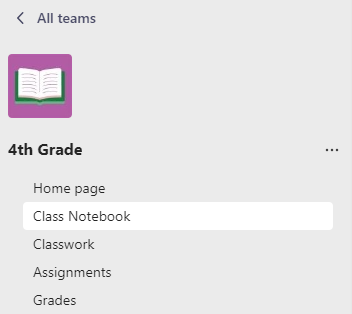
- Navigirajte do željenog tima pa odaberite Bilježnica za predmete.
- Pronađite stranicu na kojoj želite da učenici ocijene svoje učenje.
- Odaberite karticu Bilježnica za predmete, a zatim odaberite Razmišljanje. Time će se otvoriti ploča na kojoj možete sastaviti pitanje za prijavu.
- S dostupnog popisa odaberite pitanje za prijavu.
- Neka pitanja imaju tekstni okvir radi više pojedinosti. Po želji uredite tekst. Ona će se automatski popuniti naslovom stranice.
5. Dodirnite Dodaj prijavu na stranicu.
Napomena
Prijave se mogu dodati na bilo koju stranicu u bilježnici za predmete. Ako se nalazi u biblioteci sadržaja, učenici će moći odgovoriti premda ne mogu uređivati ostatak stranice. Ako se nalazi na distribuiranoj stranici, rezultati će se kompilirati radi lakšeg čitanja.


Prikaz odgovora nakon prijave
- Dok učenici odgovaraju, njihovi će se rezultati prikazivati na izvornoj stranici.
- Odaberite bilo koji emotikon ili odaberite pojedinosti prijave da biste vidjeli koji su točno učenici odgovorili kojim emotikonom.
- Odaberite bilo koji trakasti grafikon da biste vidjeli cijeli popis učenika i njihove prethodne odgovore na prijavu. To može identificirati trendove učenika koji se stalno bore ili nisu dovoljno izazvani.
Koristite te podatke za razlikovanje podrške i donošenje odluke o tome koje će teme možda trebati ponovno podučavati.
Prikaz odgovora tijekom vremena u značajci Insights
U nadzornoj ploči Insights možete vidjeti kako se odgovori učenika mijenjaju tijekom vremena. Refleksne prijave podijeljene su na one objavljene u kanalu aplikacije Teams i one ugrađene u stranicu Bilježnice za predmete.
- Idite na Uvide, a zatim odaberite Kontemplacija
- Odaberite U bilježnici za predmete da biste vidjeli odgovore na pitanja koja ste ugradili u bilježnicu za predmete
- Tu možete odabrati Svi odrazi , zatim odabrati pitanje da biste suzili podatke na te prijave ili koristiti padajući izbornik kalendara za promjenu vremenskog okvira


Zaštita privatnosti u aplikaciji Kontemplacija
U aplikaciji Kontemplacija za bilježnicu za predmete odgovori učenika dijelit će se samo s predavačem. Neće vidjeti raspodjelu njihovih odgovora.
Napomena
Uputite IT administratore na naše detaljne informacije o zaštiti privatnosti i sigurnosti podataka.
Podaci koji se prikupljaju i prikazuju putem aplikacije Kontemplacija zadovoljavaju više od 90 regulatornih i industrijskih standarda, uključujući GDPR i Zakon o pravu na obiteljsko obrazovanje i zaštitu privatnosti (FERPA) za sigurnost učenika i studenata i djece te druge slične propise usmjerene na zaštitu privatnosti.
