
Alatna traka sastanka aplikacije Microsoft Teams za obrazovanje pomaže vam prilagoditi postavke kamere, mikrofona i pozadine prije ulaska u sastanak kako biste izbjegli ometanje. Alatna traka sastanka omogućuje i jednostavan pristup važnim funkcijama kao što su zajedničko korištenje sadržaja, podizanje ruke i još mnogo toga tijekom sastanaka.
Korištenje alatne trake prije nastave
- Otvorite
 i pronađite sastanak.
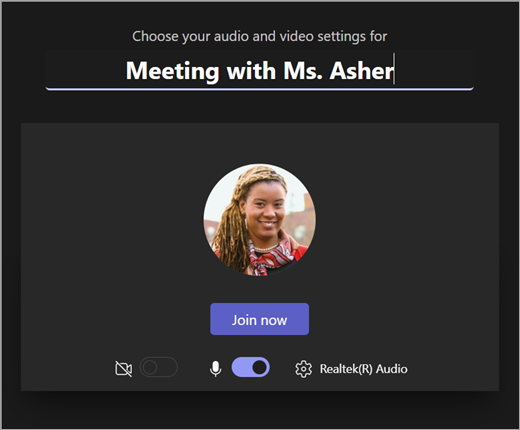
Odaberite Pridruživanje na mreži.
i pronađite sastanak.
Odaberite Pridruživanje na mreži. - Na zaslonu prije pridruživanja uključite kameru
 i mikrofon Uključivanje ili isključivanje
  .
. - Uključite videozapis da biste vidjeli Pozadinske filtre i
 te odaberite što će se prikazivati iza vas.
 - Odaberite Pridruži se odmah za ulazak u predmet.
Napomena
Da biste se pridružili s mobilnog uređaja, otvorite aplikaciju Teams i odaberite Calendar. Pronađite sastanak i odaberite Pridruži se.
Korištenje kontrola sastanka
Kontrole sastanka pomažu vam da dijelite sadržaj, prilagodite pozadinu i sudjelujete u sastanku razreda u aplikaciji Teams.

Mjerač vremena – pokazuje koliko dugo traje sastanak.
Uključivanje i isključivanje 

 i uključivanje zvuka Vaš mikrofon
Gumb  – nudi mogućnosti za zajedničko korištenje prezentacija programa PowerPoint ili osobnog zaslona.
Dodatne akcije
- Galerija, velika galerija ili zajednički prikaz – promijenite raspored videoprikaza drugih sudionika sastanka.
- Prikaz pozadinskih efekata – promijenite pozadinu tijekom sastanka.
- Pokreni/zaustavi snimanje – snimite sastanak za buduću upotrebu.
- Završi sastanak – na taj ćete način završiti sastanak za sve.
Podignite ruku – podignite ruku u sastanku da biste mogli komentirati ili postaviti pitanje bez prekidanja.
Prikaži razgovor – prikazuje razgovor između sudionika sastanka.
Prikaži sudionike – prikazuje sve sudionike sastanka.
Napuštanje sastanka
