
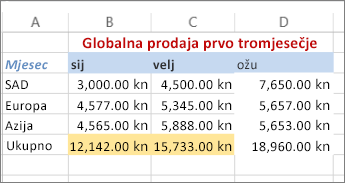
Podatke u ćeliji možete istaknuti pomoću boje ispune kojom u ćelije možete dodati boju pozadine ili uzorak ili ih promijeniti. Evo kako:
Odaberite ćelije koje želite istaknuti.
Savjet
Da biste za cijeli radni list koristili neku drugu boju pozadine, odaberite gumb Odaberi sve. Tako ćete sakriti crte rešetke, no čitljivost radnog lista možete poboljšati prikazom obruba oko svih ćelija.

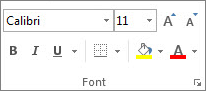
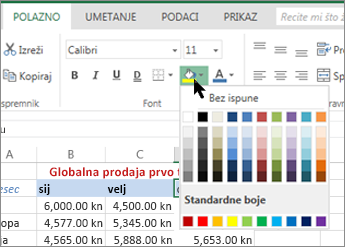
Odaberite Polazno> strelicu pokraj
 Boja ispune ili pritisnite Alt+H, H.
U odjeljku Boje teme ili Standardne boje odaberite željenu boju.
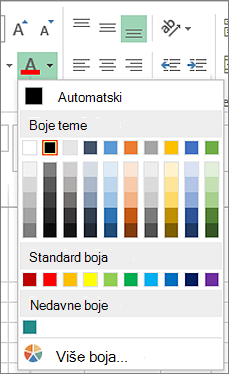
Da biste koristili prilagođenu boju, odaberite Dodatne boje, a zatim u dijaloškom okviru Boje odaberite željenu boju.
Savjet
Da biste primijenili zadnju odabranu boju, samo odaberite sliku
Boja ispune . U odjeljku Nedavno korištene boje navedeno je do deset boja koje ste zadnje odabrali.
Primjena uzorka ili efekta ispune
Ako vam jednolična boja ispune nije dovoljna, možete primijeniti uzorak ili efekt ispune.
Odaberite ćeliju ili raspon ćelija koje želite oblikovati.
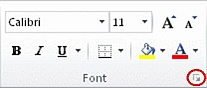
Odaberite Polazno> Pokretač dijaloškog okviraPostavke fontova ili pritisnite Ctrl+Shift+F.
Na kartici Ispuna odaberite željenu boju u odjeljku Boja pozadine.
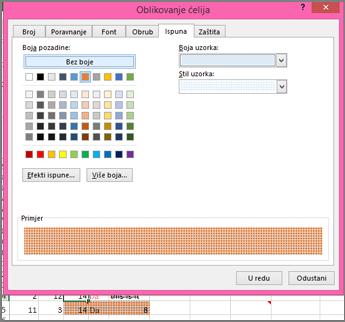
Da biste koristili uzorak od dvije boje, odaberite boju iz okvira Boja uzorka, a zatim u okviru Stil uzorka odaberite uzorak.
Da biste koristili uzorak s posebnim efektima, odaberite Efekti ispune, a zatim željene mogućnosti.Savjet
U okviru Primjer možete pogledati pretpregled odabrane pozadine, uzorka i efekta ispune.
Uklanjanje boja, uzoraka ili efekata ispune iz ćelije
Da biste iz ćelija uklonili boje pozadine, uzorke ili efekte ispune, odaberite ih. Zatim odaberite Polazno> , strelicu uz mogućnost Boja ispune , a potom odaberite Bez ispune.
Ispis boja, uzoraka ili efekata ispune iz ćelije u boji
Ako su mogućnosti ispisa postavljene na crno-bijelu ili Skica – bilo namjerno ili zato što radna knjiga sadrži velike ili složene radne listove i grafikone koji su uzrokovali automatsko uključivanje načina rada skice – izgled ćelija neće se ispisati u boji. Evo kako to možete ispraviti:
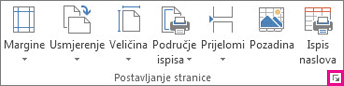
- Odabir izgleda> stranice Pokretač dijaloškog okviraPostavljanje stranice.
- Na kartici List u odjeljku Ispis poništite potvrdne okvire Crno-bijelo i Kvaliteta skice.
Napomena
Ako na radnom listu nema boja, možda radite u načinu rada s jakim kontrastom. Ako u pretpregledu ispisa ne vidite boje, možda niste odabrali pisač u boji.
Je li vam potrebna dodatna pomoć?
Uvijek možete postaviti pitanje stručnjaku u tehničkoj zajednici za Excel ili zatražiti podršku u zajednicama.