
Podatke na radnim listovima možete učiniti vidljivijima tako da promijenite boju fonta ćelija ili raspona ćelija, oblikujete boju kartica radnih listova ili promijenite boju formula.
Informacije o promjeni boje pozadine ćelija ili primjeni uzoraka ili boja ispune potražite u članku Dodavanje i promjena boje pozadine ćelija.
Promjena boje teksta ćelije ili raspona ćelija
Odaberite ćeliju ili raspon ćelija koji sadrži podatke koje želite oblikovati. Možete odabrati i samo dio teksta unutar ćelije.
Na kartici Polazno odaberite strelicu uz gumb Boja
 .
.U odjeljku Boje teme ili Standardne boje odaberite boju.
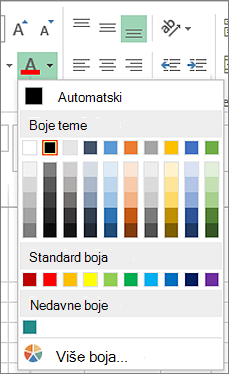
Savjet
Da biste primijenili boju nedavno odabranog teksta, na kartici Polazno odaberite stavku Boja fonta.
Napomena
Možete promijeniti i font, veličinu i boju komentara na radnom listu.
Primjena prilagođene boje
Ako želite neku određenu boju fonta, na sljedeći način možete izmiješati prilagođenu boju:
Select Home>Font Color arrow
>Polazno Dodatne boje.Na kartici Prilagođeno u okviru Boje odaberite željenu boju.
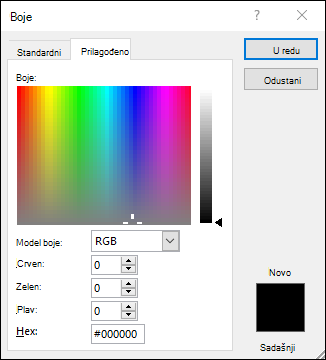
Ako znate šifru određene boje, u okviru Model boja odaberite RGB (Red, Green, Blue) ili HSL (Hue, Sat, Lum), a zatim unesite brojeve iz šifre željene nijanse.
Savjet
Da biste brzo kopirali boju fonta koju ste koristili u drugim ćelijama, odaberite ćeliju s tom bojom fonta pa dvokliknite  . Zatim odaberite ćelije koje želite oblikovati. Kad završite, ponovno odaberite prenositelj oblikovanja da biste ga isključili.
Oblikovanje boje kartice radnog lista
- Desnom tipkom miša kliknite karticu čiju boju želite promijeniti.
- Odaberite stavku Boja kartice, a zatim željenu boju.
Promijenit će se boja kartice, no ne i boja fonta. Ako odaberete tamnu boju kartice, font će postati bijeli, a ako odaberete svijetlu boju za karticu, font će ponovno biti crne boje.