

Ako sirovi podaci nisu sažeti, ponekad je teško sagledati cijelu situaciju. Možda vam je prvi instinkt stvaranje zaokretne tablice, ali ne može svatko pogledati brojeve u tablici i brzo shvatiti što se događa. Zaokretni grafikoni izvrstan su način dodavanja vizualizacija u podatke.
Stvaranje zaokretnog grafikona
- Odaberite ćeliju u tablici.
- Odaberite Umetanje pa odaberite
 Zaokretni grafikon.
 - Odaberite mjesto na kojem želite da se pojavi zaokretni grafikon.
- Odaberite U redu.
- Odaberite polja koja želite prikazati na izborniku.
| Podaci o potrošnji kućanstva | Odgovarajući zaokretni grafikon |
|---|---|
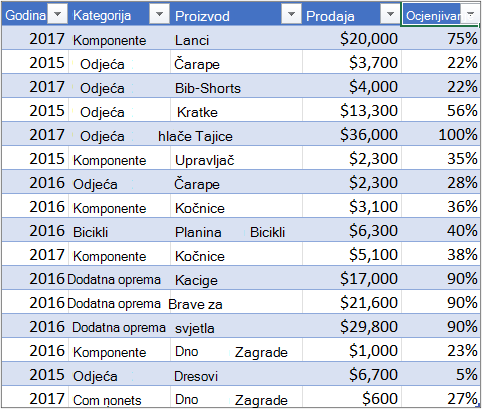
|
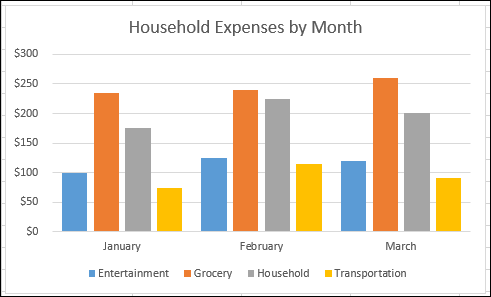
|
Stvaranje grafikona iz zaokretne tablice
- Odaberite ćeliju u tablici.
- Odaberite Umetanje pa Zaokretni grafikon.
- Odaberite grafikon.
- Odaberite U redu.
Je li vam potrebna dodatna pomoć?
Uvijek možete postaviti pitanje stručnjaku u tehničkoj zajednici za Excel ili zatražiti podršku u zajednicama.
Dodatne informacije
Dodavanje naslova osi na grafikon
Promjena natpisa osi na grafikonu
Slaganje polja u zaokretnoj tablici pomoću popisa polja
Korištenje rezača za filtriranje podataka
Stvaranje vremenske trake zaokretne tablice radi filtriranja datuma