
Na grafikonima se natpisi osi prikazuju ispod vodoravne osi (osi kategorije), pokraj okomite osi (osi vrijednosti), a na 3D grafikonu pokraj osi dubine.
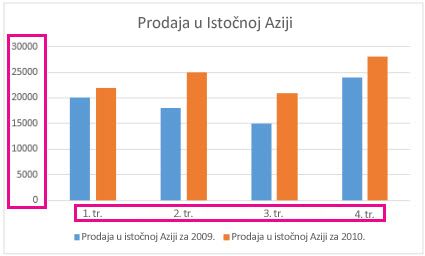 Grafikon za natpise osi koristi tekst iz izvorišnih podataka. Da biste promijenili natpis, promijenite tekst u izvorišnim podacima. Ako ne želite mijenjati tekst izvorišnih podataka, možete stvoriti tekst natpisa samo za grafikon na kojem radite.
Osim promjene teksta naljepnica, njihov izgled možete promijeniti i prilagodbom oblika.
Napomena
Natpisi osi razlikuju se od naslova osi, u kojima možete navesti što je prikazano na osima. Naslovi osi na grafikonu se ne prikazuju automatski. Da biste saznali kako ih dodati, pročitajte članak Dodavanje i uklanjanje naslova grafikona. Osim toga, natpisi vodoravne osi (na gornjem grafikonu 1. tromjeseječje, 2. tromjeseječje, 3. tromjesječje i 4. tromjesječje) razlikuju se od natpisa legende ispod njih (Prodaja u istočnoj Aziji 2009. i Prodaja u istočnoj Aziji 2010). Dodatne informacije o legendama potražite u članku Dodavanje i oblikovanje legende grafikona.
Promjena teksta natpisa kategorija u izvorišnim podacima
- Kliknite svaku ćeliju na radnom listu koja sadrži tekst natpisa koji želite promijeniti.
- U svaku ćeliju upišite željeni tekst, a zatim pritisnite Enter.
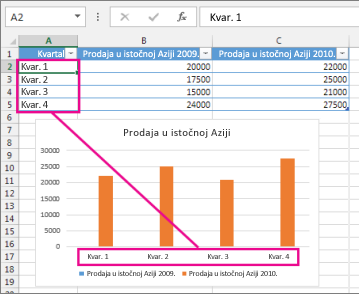
Dok mijenjate tekst u ćelijama, ažuriraju se natpisi na grafikonu.
Koristi novi tekst za natpise kategorija na grafikonu i ostavi tekst izvorišnih podataka nepromijenjen.
- Desnom tipkom miša kliknite natpise kategorije koje želite promijeniti, a zatim kliknite Odabir podataka.
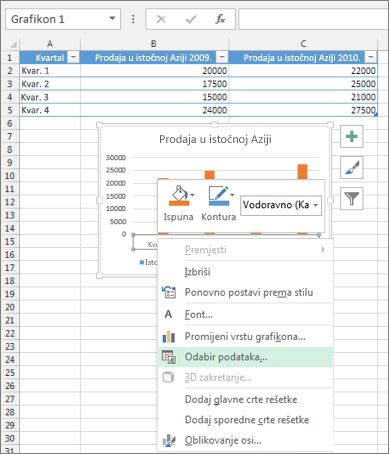
- U natpisima vodoravne osi (osi kategorije) kliknite uredi.
-
U raspon natpisa osi unesite natpise koje želite koristiti, odvojene zarezima.
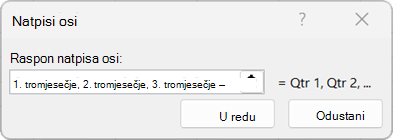
Na primjer, upišite 1. tromjesečje, 2. tromjesečje, 3. tromjesečje, 4. tromjesečje.
Promjena oblika teksta u natpisima osi kategorije
- Desnom tipkom miša kliknite natpise osi kagetorije koje želite oblikovati, a zatim odaberite Font.
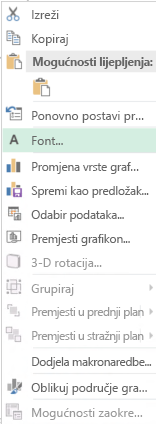
- Na kartici Font odaberite željene mogućnosti oblikovanja.
- Na kartici Razmak među znakovima odaberite željene mogućnosti razmaka.
Promjena oblika brojeva na osi vrijednosti
Desnom tipkom miša kliknite natpise osi vrijednosti koje želite oblikovati, a zatim odaberite Oblikuj os.
U oknu Oblikovanje osi odaberite Broj.
Savjet
Ako u oknu ne vidite odjeljak Broj, provjerite jeste li odabrali os vrijednosti (to je obično okomita os slijeva).
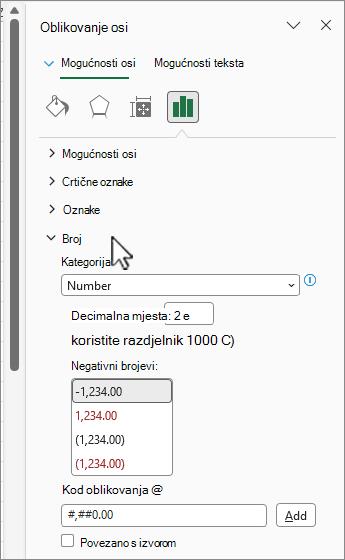
Odaberite željene mogućnosti oblika brojeva.
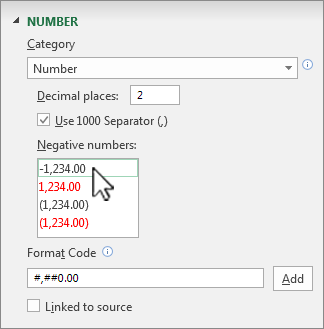
Savjet
Ako odabrani oblik broja koristi i decimalna mjesta, možete ih odrediti u okviru Decimalna mjesta.
Da bi brojevi ostali povezani s ćelijama radnog lista, potvrdite okvir Povezano s izvorom.
Napomena
Prije oblikovanje brojeva kao postotaka provjerite jesu li brojevi na grafikonu izračunati kao postoci na radnom listu ili u decimalnom obliku, npr. 0,1. Da biste izračunali postotke na radnom listu, iznos podijelite s ukupnim zbrojem. Ako, primjerice, unesete =10/100, a rezultat 0,1 oblikujete kao postotak, broj se pravilno prikazuje kao 10 %.
Povezane informacije
Dodavanje i uklanjanje naslova grafikona