
Uvjetno oblikovanje može pomoći da uzorci i trendovi u podacima budu jasniji. Da biste ga koristili, stvorite pravila koja određuju oblik ćelija na temelju njihovih vrijednosti, kao što su sljedeći mjesečni podaci o temperaturi s bojama ćelija povezanim s vrijednostima ćelija.
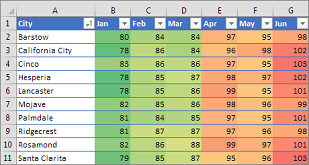
Uvjetno oblikovanje možete primijeniti na raspon ćelija (odabir ili imenovani raspon), tablicu programa Excel, a u programu Excel za Windows čak i na izvješće zaokretne tablice.
Primjena uvjetnog oblikovanja u izvješću zaokretne tablice
Uvjetno oblikovanje obično funkcionira na isti način u rasponu ćelija, tablici programa Excel ili izvješću zaokretne tablice. No za uvjetno oblikovanje u izvješću zaokretne tablice potrebno je uzeti dodatne stvari:
Neka uvjetna oblikovanja ne funkcioniraju s poljima u području Vrijednosti u izvješću zaokretne tablice. Takva polja ne možete, primjerice, oblikovati na temelju toga sadrže li jedinstvene ili dvostruke vrijednosti. Ta su ograničenja spomenuta u preostalim odjeljcima ovog članka, gdje je primjenjivo.
Ako promijenite raspored izvješća zaokretne tablice filtriranjem, skrivanjem razina, sažimanjem i proširivanjem razina ili premještanjem polja, uvjetno se oblikovanje održava sve dok ne uklonite polja iz podataka u podlozi.
Opseg uvjetnog oblikovanja za polja u području Vrijednosti može se temeljiti na hijerarhiji podataka te se određuje prema svim vidljivim podređenim elementima (sljedeća niža razina u hijerarhiji) naređenih elemenata (sljedeća viša razina u hijerarhiji) u recima za jedan stupac ili više njih ili u stupcima za jedan redak ili više njih.
Napomena
Podređeni elementi u hijerarhiji podataka ne nasljeđuju uvjetno oblikovanje od nadređenih, a nadređeni elementi ne nasljeđuju uvjetno oblikovanje od podređenih.
Tri su metode određivanja opsega uvjetnog oblikovanja polja u području Vrijednosti: prema odabiru, prema odgovarajućem polju i prema polju vrijednosti.
Zadana metoda određivanja opsega polja u području Vrijednosti jest prema odabiru. Metodu određivanja opsega možete promijeniti prema odgovarajućem polju ili prema polju vrijednosti pomoću gumba mogućnosti Primijeni pravilo oblikovanja na, dijaloškog okvira Novo pravilo oblikovanja ili dijaloškog okvira Uređivanje pravila oblikovanja.
| Metoda | Ovu metodu koristite ako želite odabrati |
|---|---|
| Određivanje opsega prema odabiru |
|
| Određivanje opsega prema vrijednosti polja |
|
| Određivanje opsega prema odgovarajućem polju |
|
Primjena uvjetnog oblikovanja u programu Excel pomoću brze analize
Korištenje gumba Brza analiza  za primjenu odabranog uvjetnog oblikovanja na odabrane podatke. Gumb za brzu analizu automatski se pojavljuje kada odaberete podatke.
Odaberite podatke koje želite uvjetno oblikovati. U donjem desnom kutu odabira prikazuje se gumb Brza analiza.
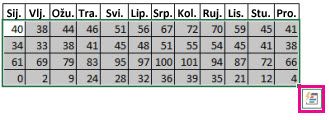
Kliknite gumb Brza analiza
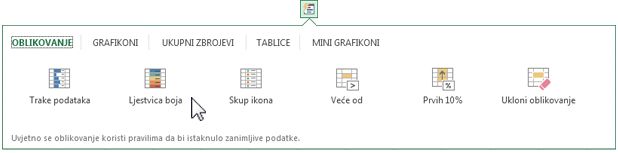
ili pritisnite Ctrl+Q.U skočnom prozoru koji će se pojaviti na kartici Oblikovanje prijeđite mišem preko raznih mogućnosti da biste pogledali pretpregled podataka uživo, a zatim kliknite željenu mogućnost oblikovanja.
Napomena
- Mogućnosti oblikovanja koje se prikazuju na kartici Oblikovanje ovise o podacima koje ste odabrali. Ako ste odabrali samo tekst, na raspolaganju će vam biti mogućnosti Tekst, Duplikat, Jedinstveno, Jednako i Čisto. Ako odaberete samo brojke ili tekst i brojke, mogućnosti će biti Trake podataka, Boje, Skupovi ikona, Veće, Gornjih 10 % i Čisto.
- Aktivni će se pretpregled renderirati samo za one mogućnosti oblikovanja koje se mogu koristiti na vašim podacima. Ako ste, primjerice, odabrali ćelije koje ne sadrže odgovarajuće podatke pa potom odabrali mogućnost Duplikat, aktivni pretpregled neće funkcionirati.
Ako vam se prikaže dijaloški okvir Tekst koji sadrži, unesite mogućnost oblikovanja koju želite primijeniti pa kliknite U redu.
Preuzimanje ogledne radne knjige
Možete preuzeti oglednu radnu knjigu koja sadrži različite primjere primjene uvjetnog oblikovanja, kako uz standardna pravila kao što su vrh i dno, duplikati, trake podataka, skupovi ikona i ljestvice boja, kao i vlastito ručno stvaranje vlastitih pravila.
Preuzimanje: primjeri uvjetnog oblikovanja u programu Excel
Oblikovanje ćelija pomoću dvobojne skale
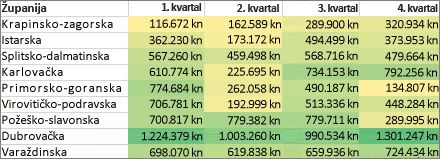
Skale boja vizualne su smjernice koje olakšavaju razumijevanje distribucije podataka i njihove varijacije. Dvobojna skala olakšava usporedbu raspona ćelija pomoću dvobojne gradacije. Nijanse boje predstavljaju veće i manje vrijednosti. Tako u zeleno-žutoj skali, kakva je prikazana u nastavku, možete odrediti da ćelije s većim vrijednostima sadrže više zelene boje, a ćelije s manjim vrijednostima više žute boje.
Savjet
Ćelije s tim oblikovanjem možete sortirati prema boji – samo upotrijebite kontekstni izbornik.
Savjet
Ako neke ćelije u odabiru sadrže formulu koja vraća pogrešku, uvjetno se oblikovanje ne primjenjuje na te ćelije. Da bi se uvjetno oblikovanje primjenjivalo na te ćelije, koristite funkciju IS ili IFERROR da biste omogućili vraćanje vrijednosti koja nije vrijednost pogreške.
Brzo oblikovanje
- Odaberite jednu ili više ćelija u rasponu, tablici ili izvješću zaokretne tablice.
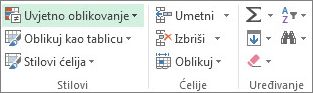
- U grupi Stilovi na kartici Polazno kliknite strelicu uz mogućnost Uvjetno oblikovanje pa kliknite Ljestvice boja.
- Odaberite dvobojnu skalu.
Držite pokazivač miša iznad ikona skale boje da biste pronašli dvobojnu skalu. Gornja boja predstavlja veće vrijednosti, a donja manje.
Način određivanja opsega polja možete promijeniti u području vrijednosti u izvješću zaokretne tablice pomoću gumba Mogućnosti oblikovanja koji se pojavljuje pokraj polja Zaokretna tablica u kojem je primijenjeno uvjetno oblikovanje.
Napredno oblikovanje
Odaberite jednu ili više ćelija u rasponu, tablici ili izvješću zaokretne tablice.
Na kartici Polazno u grupi Stilovi kliknite strelicu pokraj mogućnosti Uvjetno oblikovanje, a zatim kliknite Upravljanje pravilima. Otvorit će se dijaloški okvir Upravitelj pravila uvjetnog oblikovanja.
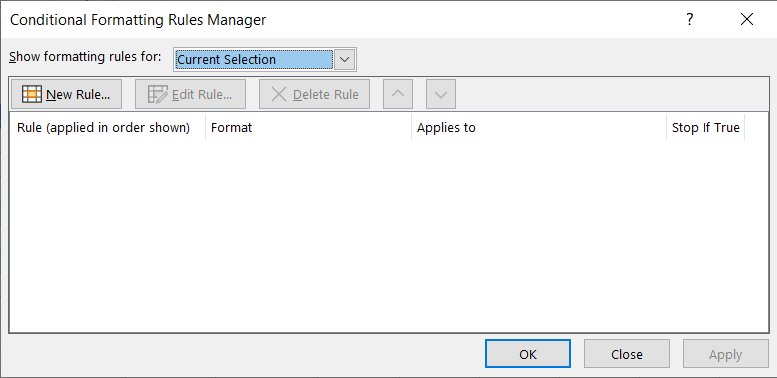
Učinite nešto od sljedećeg:
Da biste dodali posve novo uvjetno oblikovanje, kliknite Novo pravilo. Prikazuje se dijaloški okvir Novo pravilo oblikovanja.
Da biste dodali novo uvjetno oblikovanje utemeljeno na nekom koje je već navedeno, odaberite pravilo, a zatim kliknite Dupliciraj pravilo. U dijaloškom će se okviru pojaviti pravilo duplikata. Odaberite duplikat, a zatim Uredi pravilo. Prikazuje se dijaloški okvir Uređivanje pravila oblikovanja.
Za promjenu uvjetnog oblikovanja učinite sljedeće:
- Provjerite jesu li u okviru popisa Pokaži pravila oblikovanja za odabrani odgovarajući radni list, tablica ili izvješće zaokretne tablice.
- Raspon ćelija po želji možete promijeniti klikom na Sažmi dijaloški okvir u okviru Primjenjuje se na sljedeće kako biste privremeno sakrili dijaloški okvir, odabirom novog raspona ćelija na radnom listu, te odabirom mogućnosti Proširi dijaloški okvir.
- Odaberite pravilo, a zatim kliknite Uredi pravilo. Prikazuje se dijaloški okvir Uređivanje pravila oblikovanja.
Da biste u odjeljku Primijeni pravilo na po želji promijenili opseg za polja u području vrijednosti u izvješću zaokretne tablice prema:
- odabiru, kliknite Odabrane ćelije;
- svim ćelijama za oznaku vrijednosti: kliknite sve ćelije koje prikazuju <vrijednosti natpisa> vrijednosti.
- svim ćelijama za oznaku vrijednosti, ne uključujući podzbrojeve i sveukupni zbroj, kliknite sve ćelije koje prikazuju <vrijednosti natpisa> vrijednosti za <oznaku> retka.
U odjeljku Odabir vrste pravila kliknite Oblikuj sve ćelije na osnovu njihovih vrijednosti (zadano).
U odjeljku Uređivanje opisa pravila u okviru popisa Stil oblikovanja odaberite Dvobojni spektar.
Da biste odabrali vrstu u okviru Vrsta za Minimum i Maksimum, učinite nešto od sljedećeg:
Oblikovanje najnižih i najviših vrijednosti: Odaberite najnižu vrijednost i najvišu vrijednost.
U ovom slučaju ne unosite Minimum i MaximumValue.Oblikovanje vrijednosti broja, datuma ili vremena: Odaberite broj, a zatim unesite minimalnu i maksimalnuVrijednost.
Oblikovanje postotka:Unesite minimalnu i maksimalnuVrijednost.
Valjane su vrijednosti od 0 (nula) do 100. Nemojte unositi znak postotka.
Postotak koristite za proporcionalni prikaz svih vrijednosti kad je raspodjela vrijednosti proporcionalna.Oblikovanje percentila:Odaberite Percentil , a zatim unesite Minimalnu i MaksimalnuVrijednost. Valjani su percentili od 0 (nula) do 100.
Percentile koristite za prikaz grupe visokih vrijednosti (poput percentila 20i od početka) u jednoj proporciji trake podataka i niskih vrijednosti (poput percentila 20i od kraja) u drugoj proporciji trake podataka, jer percentili predstavljaju ekstremne vrijednosti koje bi mogle iskriviti prikaz vaših podataka.Oblikovanje rezultata formule: Odaberite Formula, a zatim unesite vrijednosti za Minimum i Maksimum.
Formula mora vraćati vrijednost broja, datuma ili vremena.
Formulu započnite znakom jednakosti (=).
Ako formule nisu valjane, oblikovanje se neće primijeniti.
Formulu je poželjno testirati da biste bili sigurni da neće vraćati vrijednost pogreške.
Napomena
- Provjerite je li vrijednost Minimum manja od vrijednosti Maksimum.
- Možete odabrati različite vrste za Minimum i Maksimum. Tako možete odabrati broj za Minimum, a postotak za Maksimum.
Da biste odabrali skalu boja za Minimum i Maksimum, za svaki od njih kliknite Boja.
Ako želite izabrati dodatne boje ili stvoriti prilagođenu boju, kliknite Još boja. Ljestvica boja koju odaberete prikazat će se u okviru Pretpregled.
Oblikovanje ćelija pomoću trobojne skale u programu Excel
Skale boja vizualne su smjernice koje olakšavaju razumijevanje distribucije podataka i njihove varijacije. Trobojna skala olakšava usporedbu raspona ćelija pomoću trobojne gradacije. Nijanse boje predstavljaju veće, srednje i manje vrijednosti. Tako na zeleno-žuto-crvenoj ljestvici možete odrediti da ćelije s većim vrijednostima budu zelene, ćelije sa srednjim vrijednostima žute, a ćelije s manjim vrijednostima crvene boje.
Savjet
Ćelije s tim oblikovanjem možete sortirati prema boji – samo upotrijebite kontekstni izbornik.
Brzo oblikovanje
- Odaberite jednu ili više ćelija u rasponu, tablici ili izvješću zaokretne tablice.
- U grupi Stilovi na kartici Polazno kliknite strelicu uz mogućnost Uvjetno oblikovanje pa kliknite Ljestvice boja.
- Odaberite trobojnu skalu. Gornja boja predstavlja više vrijednosti, srednja boja predstavlja srednje vrijednosti, a donja boja predstavlja niže vrijednosti.
Držite pokazivač miša iznad ikona skale boje da biste pronašli trobojnu skalu.
Način određivanja opsega polja možete promijeniti u području vrijednosti u izvješću zaokretne tablice pomoću gumba Mogućnosti oblikovanja koji se pojavljuje pokraj polja Zaokretna tablica u kojem je primijenjeno uvjetno oblikovanje.
Napredno oblikovanje
Odaberite jednu ili više ćelija u rasponu, tablici ili izvješću zaokretne tablice.
Na kartici Polazno u grupi Stilovi kliknite strelicu pokraj mogućnosti Uvjetno oblikovanje, a zatim kliknite Upravljanje pravilima. Otvorit će se dijaloški okvir Upravitelj pravila uvjetnog oblikovanja.
Učinite nešto od sljedećeg:
Da biste dodali novo uvjetno oblikovanje, kliknite Novo pravilo. Prikazuje se dijaloški okvir Novo pravilo oblikovanja.
Da biste dodali novo uvjetno oblikovanje utemeljeno na nekom koje je već navedeno, odaberite pravilo, a zatim kliknite Dupliciraj pravilo. Duplicirano pravilo će se kopirati i pojaviti u dijaloškom okviru. Odaberite duplikat, a zatim Uredi pravilo. Prikazuje se dijaloški okvir Uređivanje pravila oblikovanja.
Za promjenu uvjetnog oblikovanja učinite sljedeće:
- Provjerite jesu li u okviru popisa Pokaži pravila oblikovanja za odabrani odgovarajući radni list, tablica ili izvješće zaokretne tablice.
- Raspon ćelija po želji možete promijeniti klikom na Sažmi dijaloški okvir u okviru Primjenjuje se na sljedeće kako biste privremeno sakrili dijaloški okvir, odabirom novog raspona ćelija na radnom listu, te odabirom mogućnosti Proširi dijaloški okvir.
- Odaberite pravilo, a zatim kliknite Uredi pravilo. Prikazuje se dijaloški okvir Uređivanje pravila oblikovanja.
Da biste u odjeljku Primijeni pravilo na po želji promijenili opseg za polja u području vrijednosti u izvješću zaokretne tablice prema:
- odabiru, kliknite Samo te ćelije;
- Odgovarajuće polje: Kliknite Sve <ćelije polja> s vrijednostima s istim poljima.
- Polje vrijednosti: Kliknite sve <ćelije polja> vrijednosti.
U odjeljku Odabir vrste pravila kliknite Oblikovanje svih ćelija prema njihovim vrijednostima.
U odjeljku Uređivanje opisa pravila u okviru popisa Stil oblikovanja odaberite Trobojni spektar.
Odaberite vrstu za vrijednost Minimum, Srednja vrijednost boje i Maksimum. Učinite nešto od sljedećeg:
Oblikovanje najnižih i najviših vrijednosti: Odaberite Srednja vrijednost boje.
U ovom slučaju ne unosite najnižu i najvišuVrijednost.Oblikovanje vrijednosti broja, datuma ili vremena: Odaberite Broj, a zatim unesite vrijednost za postavke Minimum, Srednja vrijednost boje i Maksimum.
Oblikovanje postotka:Odaberite Postotak , a zatim unesite vrijednost za minimum, središnju vrijednost i maksimum. Valjane su vrijednosti od 0 (nula) do 100. Nemojte unositi znak postotka (%).
Postotak koristite za proporcionalni prikaz svih vrijednosti jer se korištenjem postotka jamči proporcionalna raspodjela vrijednosti.Oblikovanje percentila: Odaberite Percentil, a zatim unesite vrijednost za postavke Minimum, Srednja vrijednost boje i Maksimum.
Valjani su percentili od 0 (nula) do 100.
Percentile koristite za prikaz grupe visokih vrijednosti (poput percentila 20i od početka) u jednoj proporciji trake podataka i niskih vrijednosti (poput percentila 20i od kraja) u drugoj proporciji trake podataka, jer percentili predstavljaju ekstremne vrijednosti koje bi mogle iskriviti prikaz vaših podataka.Oblikovanje rezultata formule: Odaberite Formula, a zatim unesite vrijednost za postavke Minimum, Srednja vrijednost boje i Maksimum.
Formula mora vraćati vrijednost broja, datuma ili vremena. Formulu započnite znakom jednakosti (=). Ako formule nisu valjane, oblikovanje se neće primijeniti. Formulu je poželjno testirati da biste bili sigurni da neće vraćati vrijednost pogreške.Napomena
- Možete postaviti minimalnu, središnju i maksimalnu vrijednost za raspon ćelija. Provjerite je li vrijednost Minimum manja od vrijednosti Srednja vrijednost boje, a ona pak manja od vrijednosti Maksimum.
- Možete odabrati različite vrste za vrijednosti Minimum, Srednja vrijednost boje i Maksimum. Tako možete odabrati broj za vrijednost Minimum, percentil za vrijednost Srednja vrijednost boje, a postotak za vrijednost Maksimum.
- U mnogim slučajevima, zadana vrijednost Srednja vrijednost boje od 50 posto funkcionira najbolje, ali ovo možete prilagoditi kako bi odgovaralo specifičnim potrebama.
Da biste odabrali skalu boja za postavke Minimum, Srednja vrijednost boje i Maksimuma, za svaki od njih kliknite Boja, a zatim odaberite boju.
- Da biste odabrali dodatne boje ili stvorili prilagođenu boju, kliknite Još boja.
- Ljestvica boja koju odaberete prikazat će se u okviru Pretpregled.
Oblikovanje ćelija pomoću traka podataka
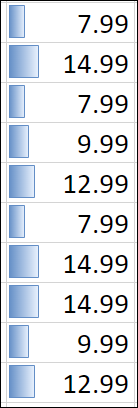
Traka podataka olakšava uočavanje vrijednosti ćelije u odnosu na druge ćelije. Duljina trake podataka predstavlja vrijednost u ćeliji. Dulja traka predstavlja veću vrijednost, a kraća manju. Trake podataka korisne su za uočavanje većih i manjih brojeva, osobito ako je količina podataka velika, kao na primjeru najbolje i najlošije prodavanih igračaka u izvješću o prodaji tijekom blagdana.
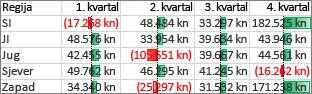
U sljedećem primjeru trakama podatak ističu se izražene pozitivne i negativne vrijednosti. Te trake podataka možete oblikovati da bi traka podataka započinjala u sredini ćelije te se protezala ulijevo za negativne vrijednosti.
Savjet
Ako neke ćelije unutar raspona sadrže formulu koja vraća pogrešku, uvjetno se oblikovanje ne primjenjuje na te ćelije. Da bi se uvjetno oblikovanje primjenjivalo na te ćelije, koristite funkciju IS ili IFERROR za vraćanje vrijednosti koju ste naveli (primjerice 0 ili „N/A“) umjesto vrijednosti pogreške.
Brzo oblikovanje
- Odaberite jednu ili više ćelija u rasponu, tablici ili izvješću zaokretne tablice.
- Na kartici Polazna u grupi Stil kliknite strelicu pokraj stavke Uvjetno oblikovanje, kliknite Trake podataka, a zatim odaberite ikonu trake podataka.
Način određivanja opsega možete promijeniti u području vrijednosti u izvješću zaokretne tablice pomoću gumba mogućnosti Primijeni pravilo oblikovanja na.
Napredno oblikovanje
Odaberite jednu ili više ćelija u rasponu, tablici ili izvješću zaokretne tablice.
Na kartici Polazno u grupi Stilovi kliknite strelicu pokraj mogućnosti Uvjetno oblikovanje, a zatim kliknite Upravljanje pravilima. Otvorit će se dijaloški okvir Upravitelj pravila uvjetnog oblikovanja.
Učinite nešto od sljedećeg:
- Da biste dodali uvjetno oblikovanje, kliknite Novo pravilo. Prikazuje se dijaloški okvir Novo pravilo oblikovanja.
- Da biste dodali novo uvjetno oblikovanje utemeljeno na nekom koje je već navedeno, odaberite pravilo, a zatim kliknite Dupliciraj pravilo. Duplicirano pravilo će se kopirati i pojaviti u dijaloškom okviru. Odaberite duplikat, a zatim Uredi pravilo. Prikazuje se dijaloški okvir Uređivanje pravila oblikovanja.
- Za promjenu uvjetnog oblikovanja učinite sljedeće:
-
- Provjerite jesu li u okviru popisa Pokaži pravila oblikovanja za odabrani odgovarajući radni list, tablica ili izvješće zaokretne tablice.
- Raspon ćelija po želji možete promijeniti klikom na Sažmi dijaloški okvir u okviru Primjenjuje se na sljedeće kako biste privremeno sakrili dijaloški okvir, odabirom novog raspona ćelija na radnom listu, te odabirom mogućnosti Proširi dijaloški okvir.
- Odaberite pravilo, a zatim kliknite Uredi pravilo. Prikazuje se dijaloški okvir Uređivanje pravila oblikovanja.
Da biste u odjeljku Primijeni pravilo na po želji promijenili opseg za polja u području vrijednosti u izvješću zaokretne tablice prema:
- odabiru, kliknite Samo te ćelije;
- Odgovarajuće polje: Kliknite Sve <ćelije polja> s vrijednostima s istim poljima.
- Polje vrijednosti: Kliknite sve <ćelije polja> vrijednosti.
U odjeljku Odabir vrste pravila kliknite Oblikovanje svih ćelija prema njihovim vrijednostima.
Pod Uređivanje opisa pravila, u okviru popisa Stil oblikovanja odaberite Traka podataka.
Odaberite minimum i MaximumType. Učinite nešto od sljedećeg:
Oblikovanje najnižih i najviših vrijednosti: Odaberite najnižu vrijednost i najvišu vrijednost.
U ovom slučaju ne unosite vrijednost za Minimum i Maksimum.Oblikovanje vrijednosti broja, datuma ili vremena: Odaberite broj, a zatim unesite minimalnu i maksimalnuVrijednost.
Oblikovanje postotka: Odaberite Postotak, a zatim unesite vrijednosti za Minimum i Maksimum.
Valjane su vrijednosti od 0 (nula) do 100. Nemojte unositi znak postotka (%).
Postotak koristite za proporcionalni prikaz svih vrijednosti jer se korištenjem postotka jamči proporcionalna raspodjela vrijednosti.Oblikovanje percentila Odaberite Percentil, a zatim unesite vrijednost za Minimum i Maksimum.
Valjani su percentili od 0 (nula) do 100.
Percentile koristite za prikaz grupe visokih vrijednosti (poput percentila 20i od početka) u jednoj proporciji trake podataka i niskih vrijednosti (poput percentila 20i od kraja) u drugoj proporciji trake podataka, jer percentili predstavljaju ekstremne vrijednosti koje bi mogle iskriviti prikaz vaših podataka.Oblikovanje rezultata formule Odaberite Formula, a zatim unesite vrijednost za minimum i maksimum.
- Formula mora vraćati vrijednost broja, datuma ili vremena.
- Formulu započnite znakom jednakosti (=).
- Ako formule nisu valjane, oblikovanje se neće primijeniti.
- Formulu je poželjno testirati da biste bili sigurni da neće vraćati vrijednost pogreške.
Napomena
- Provjerite je li vrijednost Minimum manja od vrijednosti Maksimum.
- Možete odabrati različite vrste za Minimum i Maksimum. Tako možete odabrati broj za Minimum, a postotak za Maksimum.
Da biste odabrali skalu boja za Minimum i Maksimum, kliknite Boja trake.
Ako želite izabrati dodatne boje ili stvoriti prilagođenu boju, kliknite Još boja. Ljestvica boja koju odaberete prikazat će se u okviru Pretpregled.Za prikaz samo trake podataka, a ne i vrijednosti u ćeliji, odaberite Pokaži samo traku
Da biste primijenili puni obrub na trake podataka, u okviru popisa Obrub odaberite Puni obrub i odaberite boju obruba.
Da biste odabrali jednoliko obojenu traku ili nijansiranu traku, u okviru popisaIspuna odaberite Puna ispuna iliIspuna s prijelazom.
Da biste oblikovali negativnu traku, kliknite Negativna vrijednost i os, a zatim u dijaloškom okviru Postavke negativne vrijednosti i osi odaberite boju ispune i obruba negativne trake. Možete odabrali postavke položaja i boju osi. Kada završite s odabirom mogućnosti, kliknite U redu.
Smjer traka možete promijeniti tako da odaberete postavku u okviru popisa Smjer trake. Postavka je po zadanom postavljena na Kontekst, no možete birati između smjera slijeva nadesno i zdesna nalijevo, ovisno o tome na koji način želite predstaviti svoje podatke.
Oblikovanje ćelija pomoću skupa ikona
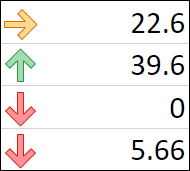
Skup ikona koristite za označavanje i klasifikaciju podataka u tri do pet kategorija odijeljenih graničnom vrijednošću. Svaka ikona predstavlja raspon vrijednosti. Tako u skupu ikona s tri strelice zelena strelica prema gore predstavlja veće vrijednosti, žuta strelica u stranu predstavlja srednje vrijednosti, a crvena strelica prema dolje predstavlja manje vrijednosti.
Savjet
Ćelije s tim oblikovanjem možete sortirati prema ikonama – samo upotrijebite kontekstni izbornik.
Ovdje prikazani primjer može se koristiti s više primjera skupova ikona za uvjetno oblikovanje.
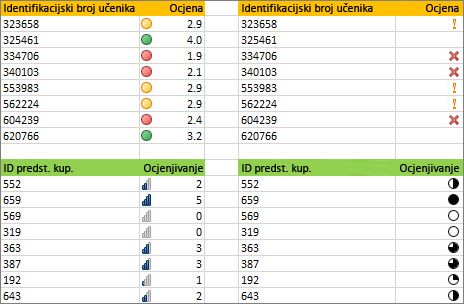
Možete odabrati prikazivanje ikona samo za one ćelije koje ispunjavaju neki uvjet, na primjer prikazivanje ikone upozorenja za ćelije čije su vrijednosti manje od kritične vrijednosti i neprikazivanje ikona za ćelije čije vrijednosti premašuju kritične. Da biste to učinili, sakrijte ikone tako da prilikom postavljanja uvjeta s padajućeg popisa ikona koji se nalazi uz ikonu odaberete Ćelija nema ikonu. Možete stvoriti i vlastitu kombinaciju skupa ikona, na primjer oznaku zelenog "simbola", žutog "semafora" i crvene "zastavice".
Savjet
Ako neke ćelije u odabiru sadrže formulu koja vraća pogrešku, uvjetno se oblikovanje ne primjenjuje na te ćelije. Da bi se uvjetno oblikovanje primjenjivalo na te ćelije, koristite funkciju IS ili IFERROR za vraćanje vrijednosti koju ste naveli (primjerice 0 ili „N/A“) umjesto vrijednosti pogreške.
Brzo oblikovanje
- Odaberite ćelije koje želite uvjetno oblikovati.
- Na kartici Polazno u grupi Stil kliknite strelicu pokraj Uvjetno oblikovanje, kliknite Skup ikona, a zatim odaberite skup ikona.
Način određivanja opsega možete promijeniti u području vrijednosti u izvješću zaokretne tablice pomoću gumba mogućnosti Primijeni pravilo oblikovanja na.
Napredno oblikovanje
Odaberite ćelije koje želite uvjetno oblikovati.
Na kartici Polazno u grupi Stilovi kliknite strelicu pokraj mogućnosti Uvjetno oblikovanje, a zatim kliknite Upravljanje pravilima. Otvorit će se dijaloški okvir Upravitelj pravila uvjetnog oblikovanja.
Učinite nešto od sljedećeg:
Da biste dodali uvjetno oblikovanje, kliknite Novo pravilo. Prikazuje se dijaloški okvir Novo pravilo oblikovanja.
Da biste dodali novo uvjetno oblikovanje utemeljeno na nekom koje je već navedeno, odaberite pravilo, a zatim kliknite Dupliciraj pravilo. Duplicirano pravilo će se kopirati i pojaviti u dijaloškom okviru. Odaberite duplikat, a zatim Uredi pravilo. Prikazuje se dijaloški okvir Uređivanje pravila oblikovanja.
Za promjenu uvjetnog oblikovanja učinite sljedeće:
- Provjerite jesu li u okviru popisa Pokaži pravila oblikovanja za odabrani odgovarajući radni list, tablica ili izvješće zaokretne tablice.
- Raspon ćelija po želji možete promijeniti klikom na Sažmi dijaloški okvir u okviru Primjenjuje se na sljedeće kako biste privremeno sakrili dijaloški okvir, odabirom novog raspona ćelija na radnom listu, te odabirom mogućnosti Proširi dijaloški okvir.
- Odaberite pravilo, a zatim kliknite Uredi pravilo. Prikazuje se dijaloški okvir Uređivanje pravila oblikovanja.
Da biste u odjeljku Primijeni pravilo na po želji promijenili opseg za polja u području vrijednosti u izvješću zaokretne tablice prema:
- odabiru, kliknite Samo te ćelije;
- Odgovarajuće polje: Kliknite Sve <ćelije polja> s vrijednostima s istim poljima.
- Polje vrijednosti: Kliknite sve <ćelije polja> vrijednosti.
U odjeljku Odabir vrste pravila kliknite Oblikovanje svih ćelija prema njihovim vrijednostima.
Pod Uređivanje opisa pravila, u okviru popisa Stil oblikovanja odaberite Skup ikona.
Odaberite skup ikona. Zadano je 3 svjetla na semaforu (bez obruba). Broj ikona i zadani operatori usporedbe i vrijednosti praga za svaku ikonu mogu se razlikovati za svaki skup ikona.
Operatore usporedbe i vrijednosti praga možete prilagoditi. Zadani rasponi vrijednosti za svaku ikonu jednake su veličine, ali ih možete prilagoditi kako bi odgovarali vašim jedinstvenim potrebama. Provjerite jesu li pragovi od vrha prema dnu logično poredani od najvišeg prema najnižem.
Učinite nešto od sljedećeg:
Oblikovanje vrijednosti broja, datuma ili vremena: Odaberite Broj.
Oblikovanje postotka: Odaberite Postotak.
Valjane su vrijednosti od 0 (nula) do 100. Nemojte unositi znak postotka (%).
Postotak koristite za proporcionalni prikaz svih vrijednosti jer se korištenjem postotka jamči proporcionalna raspodjela vrijednosti.Oblikovanje percentila: Odaberite percentil. Valjani su percentili od 0 (nula) do 100.
Percentile koristite kada želite vizualizirati grupe velikih vrijednosti (npr. 20.percentil gledano od najveće vrijednosti) pomoću određene ikone i malih vrijednosti (npr. 20.percentil gledano od najmanje vrijednosti) pomoću druge ikone jer oni predstavljaju krajnje vrijednosti koje bi mogle iskriviti vizualizaciju podataka.Oblikovanje rezultata formule: Odaberite Formula i zatim unesite formulu u svaki okvir Vrijednost.
- Formula mora vraćati vrijednost broja, datuma ili vremena.
- Formulu započnite znakom jednakosti (=).
- Ako formule nisu valjane, oblikovanje se neće primijeniti.
- Formulu je poželjno testirati da biste bili sigurni da neće vraćati vrijednost pogreške.
Da bi prva ikona predstavljala manje vrijednosti, a posljednja veće, odaberite Preokreni redoslijed ikona.
Za prikaz samo ikone, a ne i vrijednosti u ćeliji, odaberite Pokaži samo ikonu.
Napomena
- Širinu stupca možda je potrebno prilagoditi kako bi odgovarao ikoni.
- Prikazana veličina ikone ovisi o veličini fonta koji se koristi u toj ćeliji. Povećavanjem veličine fonta proporcionalno se povećava i veličina ikone.
Oblikovanje ćelija koje sadrže tekstne i brojčane vrijednosti te vrijednosti datuma ili vremena
Da biste lakše pronašli određene ćelije, možete ih oblikovati pomoću operatora usporedbe. Tako na radnom listu zaliha sortiranom prema kategorijama žutom bojom možete istaknuti proizvode kojih na zalihama ima manje od deset. Isto tako, na radnom listu sa sažetkom prometa maloprodajne trgovine možete pronaći sve trgovine s profitom većim od 10% i prodajom manjom od 100 000 kn koje se nalaze u regiji "Jugoistočno".
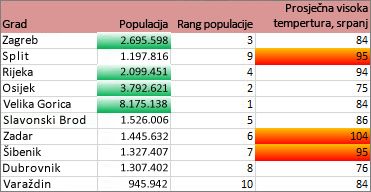
Ovdje prikazani primjeri mogu se koristiti za rad na primjerima ugrađenih kriterija uvjetnog oblikovanja, kao što su "veće od" i određeni postotak najvećih vrijednosti. U ovom se primjeru na gradove koji imaju više od dva milijuna stanovnika primjenjuje zelena pozadina, na na trideset posto najviših prosječnih temperatura narančasta.
Napomena
Polja u području Vrijednosti u izvješću zaokretne tablice ne možete uvjetno oblikovati prema tekstu ili datumu, već samo prema broju.
Brzo oblikovanje
- Odaberite jednu ili više ćelija u rasponu, tablici ili izvješću zaokretne tablice.
- Na kartici Polazno u grupi Stil kliknite strelicu pokraj Uvjetno oblikovanje, a zatim kliknite Istakni pravila ćelije.
- Odaberite željenu naredbu, npr. Između, Jednako tekstu koji sadrži ili Određeni datum pojavljivanja.
- Unesite vrijednosti koje želite koristiti, a zatim odaberite oblikovanje.
Način određivanja opsega možete promijeniti u području vrijednosti u izvješću zaokretne tablice pomoću gumba mogućnosti Primijeni pravilo oblikovanja na.
Napredno oblikovanje
Odaberite jednu ili više ćelija u rasponu, tablici ili izvješću zaokretne tablice.
Na kartici Polazno u grupi Stilovi kliknite strelicu pokraj mogućnosti Uvjetno oblikovanje, a zatim kliknite Upravljanje pravilima. Otvorit će se dijaloški okvir Upravitelj pravila uvjetnog oblikovanja.
Učinite nešto od sljedećeg:
- Da biste dodali uvjetno oblikovanje, kliknite Novo pravilo. Prikazuje se dijaloški okvir Novo pravilo oblikovanja.
- Da biste dodali novo uvjetno oblikovanje utemeljeno na nekom koje je već navedeno, odaberite pravilo, a zatim kliknite Dupliciraj pravilo. Duplicirano pravilo će se kopirati i pojaviti u dijaloškom okviru. Odaberite duplikat, a zatim Uredi pravilo. Prikazuje se dijaloški okvir Uređivanje pravila oblikovanja.
- Za promjenu uvjetnog oblikovanja učinite sljedeće:
-
- Provjerite jesu li u okviru popisa Pokaži pravila oblikovanja za odabrani odgovarajući radni list, tablica ili izvješće zaokretne tablice.
- Raspon ćelija po želji možete promijeniti klikom na Sažmi dijaloški okvir u okviru Primjenjuje se na kako biste privremeno sakrili dijaloški okvir, odabirom novog raspona ćelija na radnom listu ili na drugim radnim listovima, te odabirom mogućnosti Proširi dijaloški okvir.
- Odaberite pravilo, a zatim kliknite Uredi pravilo. Prikazuje se dijaloški okvir Uređivanje pravila oblikovanja.
Da biste u odjeljku Primijeni pravilo na po želji promijenili opseg za polja u području vrijednosti u izvješću zaokretne tablice prema:
- odabiru, kliknite Samo te ćelije;
- Odgovarajuće polje: Kliknite Sve <ćelije polja> s vrijednostima s istim poljima.
- Polje vrijednosti: Kliknite sve <ćelije polja> vrijednosti.
U odjeljku Odabir vrste pravila kliknite Oblikuj samo ćelije koje sadrže.
Pod Uređivanje opisa pravila, u okviru popisa Oblikuj samo ćelije učinite nešto od sljedećeg:
Oblikovanje prema broju, datumu ili vremenu Odaberite Vrijednost ćelije pa operator usporedbe, a zatim unesite broj, datum ili vrijeme.
Odaberite Između, a zatim unesite 100 i 200 ili odaberite Jednako, a zatim unesite 1/1/2009.
Možete unijeti i formulu koja vraća vrijednost broja, datuma ili vremena.- Ako unosite formulu, započnite je znakom jednakosti (=).
- Ako formule nisu valjane, oblikovanje se neće primijeniti.
- Formulu je poželjno testirati da biste bili sigurni da neće vraćati vrijednost pogreške.
Oblikovanje prema tekstu: Odaberite S određenim tekstom i operator usporedbe, a potom unesite tekst.
Na primjer, odaberite Sadrži i zatim unesite Srebrno ili odaberite Započinje s i zatim unesite Tri.
Pojam za pretraživanje obuhvaća navodnike, a možete koristiti i zamjenske znakove. Maksimalna duljina niza je 255 znakova.
Možete unijeti i formulu koja vraća tekst.- Ako unosite formulu, započnite je znakom jednakosti (=).
- Ako formule nisu valjane, oblikovanje se neće primijeniti.
- Formulu je poželjno testirati da biste bili sigurni da neće vraćati vrijednost pogreške.
Oblikovanje prema datumu: Odaberite S određenim datumima pojavljivanja i zatim odaberite usporedbu datuma.
Na primjer, odaberite Jučer ili Sljedeći tjedan.Oblikovanje ćelija s prazninama ili bez njih: Odaberite Praznine ili Bez praznina.
Prazna vrijednost jest ćelija koja ne sadrži podatke, što nije isto što i ćelija koja sadrži jedan razmak ili više njih (razmaci se smatraju tekstom).Oblikovanje ćelija s vrijednostima pogreške ili bez njih: Odaberite pogreške ili bez pogrešaka.
Vrijednosti pogrešaka uključuju: #####, #VALUE!, #DIV/0!, #NAME?, #N/A, #REF!, #NUM!, and #NULL!.
Da biste odredili oblikovanje, kliknite Oblikovanje. Otvorit će se dijaloški okvir Oblikovanje ćelija.
Odaberite oblik broja, fonta, obruba ili ispune koje želite primijeniti na ćelije koje zadovolje uvjet, a zatim kliknite U redu.
Možete odabrati dodatna oblikovanja. Odabrana oblikovanja prikazuju se u okviru Pretpregled.
Oblikovanje samo najviše ili najniže rangiranih vrijednosti
Možete pronaći najveće i najmanje vrijednosti u rasponu ćelija na temelju granične vrijednosti koju odredite. Tako, na primjer, možete pronaći pet najbolje prodavanih proizvoda u regionalnom izvješću, petnaest posto najlošije rangiranih proizvoda prema anketi za klijente ili dvadeset i pet najvećih plaća u odjelu.
Brzo oblikovanje
- Odaberite jednu ili više ćelija u rasponu, tablici ili izvješću zaokretne tablice.
- Na kartici Polazno u grupi Stil kliknite strelicu pokraj stavke Uvjetno oblikovanje, a zatim kliknite Pravila za gornje/donje vrijednosti.
- Odaberite željenu naredbu, kao što je Prvih 10 stavki ili Posljednjih 10%.
- Unesite vrijednosti koje želite koristiti, a zatim odaberite oblikovanje.
Način određivanja opsega možete promijeniti u području vrijednosti u izvješću zaokretne tablice pomoću gumba mogućnosti Primijeni pravilo oblikovanja na.
Napredno oblikovanje
Odaberite jednu ili više ćelija u rasponu, tablici ili izvješću zaokretne tablice.
Na kartici Polazno u grupi Stilovi kliknite strelicu pokraj mogućnosti Uvjetno oblikovanje, a zatim kliknite Upravljanje pravilima. Otvorit će se dijaloški okvir Upravitelj pravila uvjetnog oblikovanja.
Učinite nešto od sljedećeg:
- Da biste dodali uvjetno oblikovanje, kliknite Novo pravilo. Prikazuje se dijaloški okvir Novo pravilo oblikovanja.
- Da biste dodali novo uvjetno oblikovanje utemeljeno na nekom koje je već navedeno, odaberite pravilo, a zatim kliknite Dupliciraj pravilo. Duplicirano pravilo će se kopirati i pojaviti u dijaloškom okviru. Odaberite duplikat, a zatim Uredi pravilo. Prikazuje se dijaloški okvir Uređivanje pravila oblikovanja.
- Za promjenu uvjetnog oblikovanja učinite sljedeće:
-
- Provjerite jesu li u okviru popisa Pokaži pravila oblikovanja za odabrani odgovarajući radni list, tablica ili izvješće zaokretne tablice.
- Raspon ćelija po želji možete promijeniti klikom na Sažmi dijaloški okvir u okviru Primjenjuje se na sljedeće kako biste privremeno sakrili dijaloški okvir, odabirom novog raspona ćelija na radnom listu, te odabirom mogućnosti Proširi dijaloški okvir.
- Odaberite pravilo, a zatim kliknite Uredi pravilo. Prikazuje se dijaloški okvir Uređivanje pravila oblikovanja.
Da biste u odjeljku Primijeni pravilo na po želji promijenili opseg polja u području vrijednosti u izvješću zaokretne tablice prema:
- odabiru, kliknite Samo te ćelije;
- Odgovarajuće polje: Kliknite Sve <ćelije polja> s vrijednostima s istim poljima.
- Polje vrijednosti: Kliknite sve <ćelije polja> vrijednosti.
U odjeljku Odabir vrste pravila kliknite Oblikuj samo vrijednosti rangirane kao prve ili zadnje.
U odjeljku Uređivanje opisa pravila u okviru s popisom Oblikuj vrijednosti rangirane unutar: odaberite Vrh ili Dno.
Učinite nešto od sljedećeg:
- Da biste naveli najveći ili najmanji broj, unesite broj pa poništite potvrdni okvir % odabranog raspona. Valjane su vrijednosti od 1 do 1000.
- Da biste naveli najveći ili najmanji postotak, unesite broj pa potvrdite okvir% odabranog raspona. Valjane su vrijednosti od 1 do 100.
Ako želite, za polja u području Vrijednosti u izvješću zaokretne tablice za koja se opseg određuje prema odgovarajućem polju možete promijeniti način na koji se primjenjuje oblikovanje.
Uvjetno se oblikovanje prema zadanom temelji na svim vidljivim vrijednostima. No kada opseg određujete prema odgovarajućem polju, umjesto da koristite sve vidljive vrijednosti možete primijeniti uvjetno oblikovanje za svaku kombinaciju:- stupca i polja naređenog retka, tako da odaberete svake grupe stupaca.
- retka i polja naređenog stupca, tako da odaberete svake grupe redaka.
Da biste odredili oblikovanje, kliknite Oblikovanje. Otvorit će se dijaloški okvir Oblikovanje ćelija.
Odaberite oblik broja, fonta, obruba ili ispune koje želite primijeniti na ćelije koje zadovolje uvjet, a zatim kliknite U redu.
Možete odabrati dodatna oblikovanja. Odabrana oblikovanja prikazuju se u okviru Pretpregled.
Oblikovanje samo onih vrijednosti koje su manje ili veće od prosjeka
Možete pronaći vrijednosti iznad ili ispod prosjeka ili standardne devijacije u rasponu ćelija. Na primjer, možete pronaći iznadprosječno uspješne zaposlenike u godišnjem pregledu učinkovitosti ili možete otkriti proizvedene materijale koji su u ocjeni kvalitete ispod dvije standardne devijacije.
Brzo oblikovanje
- Odaberite jednu ili više ćelija u rasponu, tablici ili izvješću zaokretne tablice.
- Na kartici Polazno u grupi Stil kliknite strelicu pokraj stavke Uvjetno oblikovanje, a zatim kliknite Pravila za gornje/donje vrijednosti.
- Odaberite željenu naredbu, npr. Iznad prosjeka ili Ispod prosjeka.
- Unesite vrijednosti koje želite koristiti, a zatim odaberite oblikovanje.
Način određivanja opsega možete promijeniti u području vrijednosti u izvješću zaokretne tablice pomoću gumba mogućnosti Primijeni pravilo oblikovanja na.
Napredno oblikovanje
Odaberite jednu ili više ćelija u rasponu, tablici ili izvješću zaokretne tablice.
Na kartici Polazno u grupi Stilovi kliknite strelicu pokraj mogućnosti Uvjetno oblikovanje, a zatim kliknite Upravljanje pravilima. Otvorit će se dijaloški okvir Upravitelj pravila uvjetnog oblikovanja.
Učinite nešto od sljedećeg:
- Da biste dodali uvjetno oblikovanje, kliknite Novo pravilo. Prikazuje se dijaloški okvir Novo pravilo oblikovanja.
- Da biste dodali novo uvjetno oblikovanje utemeljeno na nekom koje je već navedeno, odaberite pravilo, a zatim kliknite Dupliciraj pravilo. Duplicirano pravilo će se kopirati i pojaviti u dijaloškom okviru. Odaberite duplikat, a zatim Uredi pravilo. Prikazuje se dijaloški okvir Uređivanje pravila oblikovanja.
- Za promjenu uvjetnog oblikovanja učinite sljedeće:
-
- Provjerite jesu li u okviru popisa Pokaži pravila oblikovanja za odabrani odgovarajući radni list, tablica ili izvješće zaokretne tablice.
- Raspon ćelija po želji možete promijeniti klikom na Sažmi dijaloški okvir u okviru Primjenjuje se na sljedeće kako biste privremeno sakrili dijaloški okvir, odabirom novog raspona ćelija na radnom listu, te odabirom mogućnosti Proširi dijaloški okvir.
- Odaberite pravilo, a zatim kliknite Uredi pravilo. Prikazuje se dijaloški okvir Uređivanje pravila oblikovanja.
Da biste u odjeljku Primijeni pravilo na po želji promijenili opseg za polja u području vrijednosti u izvješću zaokretne tablice prema:
- odabiru, kliknite Samo te ćelije;
- Odgovarajuće polje: Kliknite Sve <ćelije polja> s vrijednostima s istim poljima.
- Polje vrijednosti: Kliknite sve <ćelije polja> vrijednosti.
U odjeljku Odabir vrste pravila kliknite Oblikuj samo vrijednosti koje su iznad ili ispod prosjeka.
U odjeljku Uređivanje opisa pravila u okviru popisa Oblikuj vrijednosti koje su učinite nešto od sljedećeg:
- Da biste oblikovali ćelije koje su veće ili manje od prosjeka svih ćelija unutar raspona, odaberite Iznad ili Ispod.
- Da biste oblikovali ćelije koje su veće ili manje od jedne, dvije ili tri standardne devijacije za sve ćelije unutar raspona, odaberite standardnu devijaciju.
Ako želite, za polja u području Vrijednosti u izvješću zaokretne tablice za koja se opseg određuje prema odgovarajućem polju možete promijeniti način na koji se primjenjuje oblikovanje.
Uvjetno se oblikovanje prema zadanom temelji na svim vidljivim vrijednostima. No kada opseg određujete prema odgovarajućem polju, umjesto da koristite sve vidljive vrijednosti možete primijeniti uvjetno oblikovanje za svaku kombinaciju:- stupca i polja naređenog retka, tako da odaberete svake grupe stupaca.
- retka i polja naređenog stupca, tako da odaberete svake grupe redaka.
Kliknite Oblikovanje da biste prikazali dijaloški okvir Oblikovanje ćelija.
Odaberite oblik broja, fonta, obruba ili ispune koje želite primijeniti na ćelije koje zadovolje uvjet, a zatim kliknite U redu.
Možete odabrati dodatna oblikovanja. Odabrana oblikovanja prikazuju se u okviru Pretpregled.
Oblikovanje samo jedinstvenih ili dupliciranih vrijednosti
Napomena
Polja u području Vrijednosti u izvješću zaokretne tablice ne možete uvjetno oblikovati prema jedinstvenim ili dvostrukim vrijednostima.
Savjet
Kada koristite pravilo oblikovanja "Duplicirane vrijednosti", ako je postavka "Jezici za stvaranje sadržaja i jezična provjera u sustavu Office" postavljena na jezik koji koristi kodiranje dvobajtnim skupom znakova (DBCS), npr. japanski, znakovi halfwidth i fullwidth tretirat će se jednako. Ako ih želite razlikovati, za formulu COUNTIF možete koristiti pravilo "Upotrijebi formulu za određivanje istinitosti ove formule". Da biste, primjerice, prepoznali dvostruke vrijednosti u rasponu A2:A400, primijenite formulu "=COUNTIF($A$2:$A$400,A2) 1"> za uvjetno oblikovanje.
Napomena
Pravila oblikovanja "Jedinstvene" ili "Duplicirane vrijednosti" uzet će u obzir "*" i "?" kao zamjenske znakove čak i kada se koriste u formuli u ćeliji.
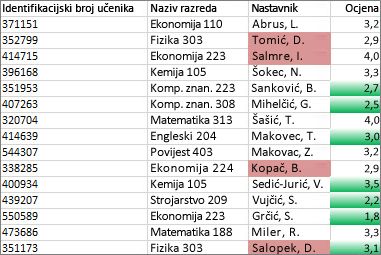
U ovdje prikazanom primjeru u stupcu Predavač koristi se uvjetno oblikovanje radi pronalaženja predavača koji podučavaju više predmeta (duplicirana imena predavača istaknuta su blijedocrvenom bojom). Vrijednosti ocjena koje se u stupcu Ocjena pojavljuju samo jedanput (jedinstvene vrijednosti) istaknute su zelenom bojom.
Brzo oblikovanje
- Odaberite ćelije koje želite uvjetno oblikovati.
- Na kartici Polazno u grupi Stil kliknite strelicu pokraj Uvjetno oblikovanje, a zatim kliknite Istakni pravila ćelije.
- Odaberite Duplicirane vrijednosti.
- Unesite vrijednosti koje želite koristiti, a zatim odaberite oblikovanje.
Napredno oblikovanje
Odaberite ćelije koje želite uvjetno oblikovati.
Na kartici Polazno u grupi Stilovi kliknite strelicu pokraj mogućnosti Uvjetno oblikovanje, a zatim kliknite Upravljanje pravilima. Otvorit će se dijaloški okvir Upravitelj pravila uvjetnog oblikovanja.
Učinite nešto od sljedećeg:
- Da biste dodali uvjetno oblikovanje, kliknite Novo pravilo. Prikazuje se dijaloški okvir Novo pravilo oblikovanja.
- Da biste dodali novo uvjetno oblikovanje utemeljeno na nekom koje je već navedeno, odaberite pravilo, a zatim kliknite Dupliciraj pravilo. Duplicirano pravilo će se kopirati i pojaviti u dijaloškom okviru. Odaberite duplikat, a zatim Uredi pravilo. Prikazuje se dijaloški okvir Uređivanje pravila oblikovanja.
- Za promjenu uvjetnog oblikovanja učinite sljedeće:
-
- Provjerite je li u okviru popisa Pokaži pravila oblikovanja za odabran odgovarajući radni list ili tablica.
- Raspon ćelija po želji možete promijeniti klikom na Sažmi dijaloški okvir u okviru Primjenjuje se na sljedeće kako biste privremeno sakrili dijaloški okvir, odabirom novog raspona ćelija na radnom listu, te odabirom mogućnosti Proširi dijaloški okvir.
- Odaberite pravilo, a zatim kliknite Uredi pravilo. Prikazuje se dijaloški okvir Uređivanje pravila oblikovanja.
U odjeljku Odabir vrste pravila kliknite Oblikuj samo vrijednosti koje su jedinstvene ili koje su duplicirane.
Pod Uređivanje opisa pravila, u okviru popisa Oblikuj sve odaberite jedinstveno ili duplikat.
Kliknite Oblikovanje da biste prikazali dijaloški okvir Oblikovanje ćelija.
Odaberite oblik broja, fonta, obruba ili ispune koje želite primijeniti na ćelije koje zadovolje uvjet, a zatim kliknite U redu.
Možete odabrati dodatna oblikovanja. Odabrana oblikovanja prikazuju se u okviru Pretpregled.
Postavljanje vlastitog pravila uvjetnog oblikovanja
Ako nijedna od prethodno navedenih mogućnosti nije ono što tražite, moguće je stvoriti i vlastito pravilo uvjetnog oblikovanja u nekoliko jednostavnih koraka.
Napomena
Ako je već definirano pravilo koje želite malo drugačije funkcionirati, duplicirajte ga i uredite.
- Odaberite Polazno>Upravljanje pravilimauvjetnog oblikovanja>, a zatim u dijaloškom okviru Upravitelj pravila uvjetnog oblikovanja odaberite navedeno pravilo pa Dupliciraj pravilo. Pravilo dupliciranja zatim će se pojaviti na popisu.
- Odaberite duplicirano pravilo, a zatim Uredi pravilo.
- Odaberite ćelije koje želite oblikovati.
- Na kartici Polazno kliknite Uvjetno> oblikovanjeNovo pravilo.
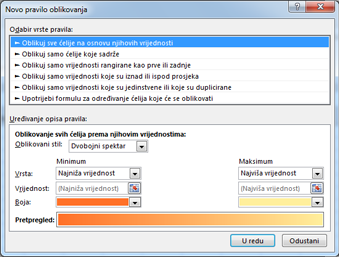
- Stvorite pravilo i odredite mogućnosti oblikovanja, a zatim kliknite U redu.
Ako vam se ne prikazuju željene mogućnosti, pomoću formule odredite koje ćelije oblikovati – upute potražite u sljedećem odjeljku).
Određivanje ćelija koje treba oblikovati pomoću formule
Ako vam se ne prikazuju mogućnosti koje su vam potrebne prilikom stvaranja vlastitog pravila uvjetnog oblikovanja, kriterij oblikovanja možete odrediti pomoću logičke formule. Na primjer, možda želite usporediti vrijednosti u odabiru s rezultatom koji je vratila funkcija ili procijeniti podatke u ćelijama izvan odabranog raspona, koji se može nalaziti na drugom radnom listu u istoj radnoj knjizi. Formula mora vratiti True ili False (1 ili 0), no pomoću uvjetne logike možete povezati skup odgovarajućih uvjetnih oblikovanja, kao što su različite boje za svaki od malih skupova tekstnih vrijednosti (na primjer, nazivi kategorija proizvoda).
Napomena
Reference na ćelije možete unijeti u formulu ako ćelije odaberete izravno na radnom listu ili drugim radnim listovima. Ako odaberete ćelije na radnom listu, umetnut će se apsolutne reference ćelija. Ako želite da Excel prilagodi reference za svaku ćeliju unutar odabranog raspona, koristite relativne reference ćelija. Dodatne informacije potražite u člancima Stvaranje ili promjena reference ćelije te Prebacivanje između relativnih, apsolutnih i mješovitih referenci.
Savjet
Ako neke ćelije sadrže formulu koja vraća pogrešku, uvjetno se oblikovanje ne primjenjuje na te ćelije. Da biste riješili taj problem, u formuli koristite funkcije IS ili IFERROR da biste umjesto vrijednosti pogreške vraćali vrijednost koju navedete (kao što je 0 ili "N/A").
Na kartici Polazno u grupi Stilovi kliknite strelicu pokraj mogućnosti Uvjetno oblikovanje, a zatim kliknite Upravljanje pravilima.
Otvorit će se dijaloški okvir Upravitelj pravila uvjetnog oblikovanja.
Učinite nešto od sljedećeg:
- Da biste dodali uvjetno oblikovanje, kliknite Novo pravilo. Prikazuje se dijaloški okvir Novo pravilo oblikovanja.
- Da biste dodali novo uvjetno oblikovanje utemeljeno na nekom koje je već navedeno, odaberite pravilo, a zatim kliknite Dupliciraj pravilo. Duplicirano pravilo će se kopirati i pojaviti u dijaloškom okviru. Odaberite duplikat, a zatim Uredi pravilo. Prikazuje se dijaloški okvir Uređivanje pravila oblikovanja.
- Za promjenu uvjetnog oblikovanja učinite sljedeće:
-
- Provjerite jesu li u okviru popisa Pokaži pravila oblikovanja za odabrani odgovarajući radni list, tablica ili izvješće zaokretne tablice.
- Raspon ćelija po želji možete promijeniti klikom na Sažmi dijaloški okvir u okviru Primjenjuje se na sljedeće kako biste privremeno sakrili dijaloški okvir, odabirom novog raspona ćelija na radnom listu, te odabirom mogućnostiProširi dijaloški okvir.
- Odaberite pravilo, a zatim kliknite Uredi pravilo. Prikazuje se dijaloški okvir Uređivanje pravila oblikovanja.
Da biste u odjeljku Primijeni pravilo na po želji promijenili opseg za polja u području vrijednosti u izvješću zaokretne tablice, učinite sljedeće:
- Za opseg prema odabiru:Kliknite Odabrane ćelije.
- Za opseg prema odgovarajućem polju: Kliknite Sve ćelije koje prikazuju <vrijednosti polja> Vrijednosti.
- Da biste dosegli opseg prema polju Vrijednost: Kliknite Sve ćelije koje prikazuju <polje> Vrijednosti za <redak>.
U odjeljku Odabir vrste pravila kliknite Upotrijebi formulu za određivanje ćelija koje će se oblikovati.
U odjeljku Uređivanje opisa pravila u okvir s popisom Oblikuj vrijednosti za koje je istinita ova formula unesite formulu.
Formulu morate započeti znakom jednakosti (=), a kao rezultat formula mora vratiti logičku vrijednost TRUE (1) ili FALSE (0).
Kliknite Oblikovanje da biste prikazali dijaloški okvir Oblikovanje ćelija.
Odaberite oblik broja, fonta, obruba ili ispune koje želite primijeniti na ćelije koje zadovolje uvjet, a zatim kliknite U redu.
Možete odabrati dodatna oblikovanja. Odabrana oblikovanja prikazuju se u okviru Pretpregled.
Primjer 1: Primjena dva uvjetna oblikovanja s kriterijima koji koriste testove AND i OR
U sljedećem je primjeru prikazano korištenje dvaju pravila uvjetnog oblikovanja. Ako se prvo pravilo ne primjenjuje, primjenjuje se drugo pravilo.
Prvo pravilo: kupac kuće predvidio je do 75.000 USD kao polog i 1.500 USD mjesečno kao ratu hipoteke. Ako i polog i rata odgovaraju tim uvjetima, ćelije B4 i B5 bit će oblikovane zelenom bojom.
Drugo pravilo: ako polog ili rata ne odgovara kupčevim planovima, ćelije B4 i B5 bit će oblikovane crvenom bojom. Promijenite neke od vrijednosti, primjerice kamatu, trajanje kredita, iznos pologa ili kupoprodajnu cijenu da biste vidjeli što će se dogoditi s uvjetno oblikovanim ćelijama.Formula za prvo pravilo (primjenjuje zelenu boju) =AND(IF($B$4<=75000;1);IF(ABS($B$5)<=1500;1)) Formula za drugo pravilo (primjenjuje crvenu boju) =OR(IF($B$4>=75000;1);IF(ABS($B$5)>=1500;1)) 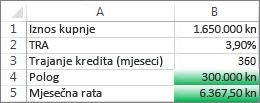
Primjer 2: sjenčanje svakog drugog retka pomoću funkcija MOD i ROW
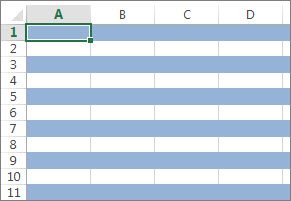
Uvjetno oblikovanje primijenjeno na sve ćelije na ovom radnom listu sjenča svaki drugi redak u rasponu ćelija plavom bojom ćelije. Sve ćelije na radnom listu možete odabrati tako da kliknete kvadratić iznad retka 1 i lijevo od stupca A. Funkcija MOD vraća ostatak nakon dijeljenja broja (prvi argument) djeliteljem (drugi argument). Funkcija ROW vraća broj trenutnog retka. Kada broj trenutnog retka podijelite s 2, uvijek dobivate ostatak 0 za parni broj i ostatak 1 za neparni broj. Budući da je 0 FALSE, a 1 TRUE, oblikuje se svaki neparni redak. U pravilu se koristi ova formula: =MOD(ROW();2)=1.
Napomena
Reference na ćelije možete unijeti u formulu ako ćelije odaberete izravno na radnom listu ili drugim radnim listovima. Ako odaberete ćelije na radnom listu, umetnut će se apsolutne reference ćelija. Ako želite da Excel prilagodi reference za svaku ćeliju unutar odabranog raspona, koristite relativne reference ćelija. Dodatne informacije potražite u člancima Stvaranje ili promjena reference ćelije te Prebacivanje između relativnih, apsolutnih i mješovitih referenci.
U sljedećem videozapisu prikazujemo osnove korištenja formula s uvjetnim oblikovanjem.
Kopiranje i lijepljenje uvjetnog oblikovanja
Ako postojeće oblikovanje želite primijeniti i na nove ili neke druge podatke na radnom listu, pomoću prenositelja oblikovanja kopirajte ga na njih.
Kliknite ćeliju koja sadrži uvjetno oblikovanje koje želite kopirati.
Kliknite Polazno>prenositelj oblikovanja.
Pokazivač se mijenja u kist.Savjet
Ako pomoću kista uvjetno oblikovanje želite zalijepiti na dodatne ćelije, dvokliknite prenositelj oblikovanja.
Da biste zalijepili uvjetno oblikovanje, odvucite kist po ćelijama ili rasponima ćelija koje želite oblikovati.
Da biste prestali koristiti kist, pritisnite tipku Esc.
Napomena
Ako ste u pravilu koje primjenjuje uvjetno oblikovanje koristili formulu, možda ćete morati prilagoditi reference na ćelije u formuli nakon lijepljenja uvjetnog oblikovanja. Dodatne informacije potražite u članku Prebacivanje između relativnih, apsolutnih i mješovitih referenci.
Traženje ćelija s uvjetnim oblikovanjem
Ako radni list sadrži uvjetno oblikovanje, te ćelije možete brzo pronaći da biste kopirali, promijenili ili izbrisali uvjetna oblikovanja. Naredbu Idi na posebno koristite da biste pronašli samo ćelije s određenim uvjetnim oblikovanjem ili sve ćelije koje imaju uvjetna oblikovanja.
Traženje svih ćelija s uvjetnim oblikovanjem
- Kliknite bilo koju ćeliju koja nema uvjetno oblikovanje.
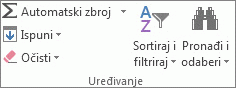
- Na kartici Polazno u grupi Uređivanje kliknite strelicu pokraj odjeljka Pronađi i odaberi, a zatim kliknite Uvjetno oblikovanje.
Traženje samo ćelija s istim uvjetnim oblikovanjem
- Kliknite bilo koju ćeliju s uvjetnim oblikovanjem koje želite pronaći.
- Na kartici Polazno u grupi Uređivanje kliknite strelicu pokraj gumba Pronađi i odaberi, a zatim Idi na posebno.
- Kliknite Uvjetna oblikovanja.
- U odjeljku Provjera valjanosti podataka kliknite Jednako.
Upravljanje pravilima uvjetnog oblikovanja
Kada koristite uvjetno oblikovanje, postavljate pravila pomoću kojih Excel određuje kada primijeniti uvjetno oblikovanje. Da biste mogli upravljati tim pravilima, morate znati redoslijed kojim se ta pravila procjenjuju, što se događa kada nastane sukob dvaju ili više pravila, kako kopiranje i lijepljenje može utjecati na procjenu pravila, kako promijeniti redoslijed procjene pravila te kada dovršiti procjenu pravila.
Uvod u redoslijed pravila uvjetnog oblikovanja
Sva pravila uvjetnog oblikovanja u radnoj knjizi stvarate, brišete i pregledavate putem dijaloškog okvira Upravitelj pravila uvjetnog oblikovanja. (Na kartici Polazno kliknite Uvjetno oblikovanje, a potom Upravljanje pravilima.)
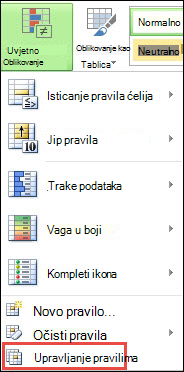
Otvorit će se dijaloški okvir Upravitelj pravila uvjetnog oblikovanja.
Ako se primjenjuju dva ili više pravila uvjetnog oblikovanja, ta se pravila procjenjuju prema redoslijedu prvenstva (odozgo prema dolje), onako kako su navedena u ovom dijaloškom okviru.
Sljedeći primjer sadrži datume isteka za ID značke. Želimo žutom bojom pozadine označiti značke koje istječu u roku od 60 dana, ali još nisu istekle, a crvenom bojom značke koje su istekle.
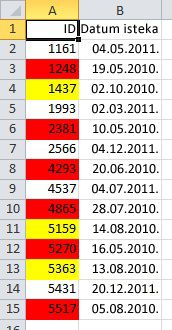
U ovom su primjeru žutom bojom označene ćelije s ID brojevima zaposlenika kojima datumi certifikacije istječu u roku od 60 dana, a crvenom bojom ID brojevi zaposlenika kojima je certifikacija istekla. Pravila su prikazana na sljedećoj slici.
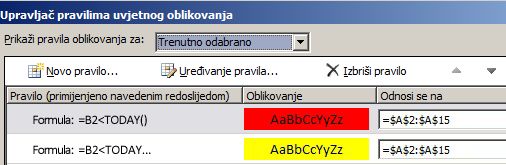
Prvo pravilo (koje, ako je istinito, boju pozadine ćelije postavlja na crvenu) testira vrijednost datuma u stupcu B u odnosu na trenutni datum (koji se dobiva pomoću funkcije TODAY u formuli). Dodijelite formulu prvoj podatkovnoj vrijednosti u stupcu B, odnosno B2. Formula za to pravilo je =B2<TODAY(). Ova formula testira ćelije u stupcu B (ćelije B2:B15). Ako se formula za bilo koju ćeliju u stupcu B procijeni kao istinita, odgovarajuća ćelija u stupcu A (npr. A5 odgovara ćeliji B5, A11 odgovara ćeliji B11) bit će oblikovana crvenom bojom pozadine. Nakon što se sve ćelije navedene u odjeljku Primjenjuje se na vrednuju pomoću ovog prvog pravila, testira se drugo pravilo. Ova formula provjerava jesu li vrijednosti u stupcu B manje od 60 dana od trenutnog datuma (primjerice, pretpostavimo da je današnji datum 11.8.2010.). Ćelija u ćeliji B4, 4.10.2010., udaljena je manje od 60 dana od današnjeg datuma, pa se računa kao True i oblikovana je žutom bojom pozadine. Formula za to pravilo je =B2<TODAY()+60. Ćelije koje su prema pravilu najviše na popisu prethodno oblikovane crvenom bojom ostaju neaktivne.
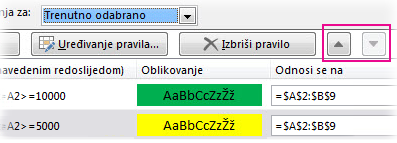
Pravilo koje se nalazi više na popisu ima prednost pred pravilom koje se nalazi niže na popisu. Nova se pravila po zadanom uvijek dodaju na vrh popisa te stoga imaju prednost, pa biste trebali paziti na redoslijed pravila. Redoslijed važnosti možete promijeniti pomoću strelica Premjesti gore i Premjesti dolje u dijaloškom okviru.
Što se događa kada više pravila uvjetnog oblikovanja ima vrijednost True
Ponekad imate više pravila uvjetnog oblikovanja koja imaju vrijednost True. Evo kako se ta pravila primjenjuju u slučajevima kada nisu u sukobu te u slučajevima kada jesu u sukobu:
Kada pravila nisu u sukobu Ako jedno pravilo, na primjer, oblikuje ćeliju podebljanim fontom, a drugo pravilo oblikuje istu ćeliju crvenom bojom, ćelija se oblikuje i podebljanim fontom i crvenom bojom. Budući da između ta dva oblikovanja nema sukoba, primjenjuju se oba pravila.
Kada su pravila u sukobu Jedno pravilo, na primjer, boju fonta ćelije postavlja na crveno, a drugo pravilo na zeleno. Budući da su ta dva pravila u sukobu, samo se jedno može primijeniti. Primjenjuje se pravilo koje ima prvenstvo (koje se nalazi više na popisu u dijaloškom okviru).Kako lijepljenje, ispunjavanje i prenositelj oblikovanja utječu na pravila uvjetnog oblikovanja
Prilikom uređivanja radnog lista, možete kopirati i lijepiti vrijednosti ćelija koje imaju uvjetna oblikovanja, ispunjavati raspon ćelija pomoću uvjetnih oblikovanja ili koristiti Prenositelja oblikovanja. Ovi postupci mogu utjecati na prvenstvo u primjeni pravila uvjetnog oblikovanja na sljedeći način: za odredišne ćelije se stvara novo pravilo uvjetnog oblikovanja temeljeno na izvornim ćelijama.
Ako vrijednosti ćelija s uvjetnim oblikovanjem kopirate i lijepite na radni list otvoren u drugoj instanci programa Excel (drugi proces Excel.exe koji je istovremeno pokrenut na računalu), u toj se drugoj instanci ne stvara nikakvo pravilo uvjetnog oblikovanja niti se u nju kopira oblikovanje.Što se događa kada su uvjetno oblikovanje i ručno oblikovanje u sukobu
Ako pravilo uvjetnog oblikovanja ima vrijednost True, ono ima prednost pred bilo kojim postojećim ručnim oblikovanjem za isti odabir. To znači da se u slučaju sukoba primjenjuje uvjetno oblikovanje, a ručno ne. Ako izbrišete pravilo uvjetnog oblikovanja, ručno oblikovanje ćelija se zadržava.
Ručno oblikovanje nije navedeno u dijaloškom okviru Upravitelj pravila uvjetnog oblikovanja niti se koristi za određivanje prvenstva.Kontroliranje završetka procjene pravila putem potvrdnog okvira "Stani ako je istinito"
Radi kompatibilnosti s prijašnjim verzijama potvrdite okvir Stani ako je istinito u dijaloškom okviru Upravljanje pravilima da biste simulirali izgled uvjetnog oblikovanja u starijim verzijama programa Excel koje ne podržavaju više od tri pravila uvjetnog oblikovanja ili više pravila primijenjenih na isti raspon.
Ako za neki raspon ćelija, primjerice, imate više od tri pravila uvjetnog oblikovanja, a radite sa starijom verzijom programa Excel, ta verzija programa Excel izvršava sljedeće akcije:- procjenjuje samo prva tri pravila
- primjenjuje prvo pravilo u redoslijedu koje ima vrijednost True
- zanemaruje pravila koja su niže u redoslijedu ako imaju vrijednost True
U sljedećoj su tablici sažeti svi mogući uvjeti za prva tri pravila:
Ako je Pravilo I ako je Pravilo I ako je Pravilo Tada je Jedan True Dva True ili False Tri True ili False Prvo se pravilo primjenjuje, a drugo i treće zanemaruju. Jedan False Dva True Tri True ili False Primjenjuje se drugo pravilo, a treće se zanemaruje. Jedan False Dva False Tri True Primjenjuje se treće pravilo. Jedan False Dva False Tri False Ne primjenjuje se nijedno pravilo. Možete potvrditi ili poništiti potvrdni okvir Stani ako je istinito da biste promijenili zadano ponašanje:
- Da biste procijenili samo prvo pravilo, potvrdite okvir Stani ako je istinito za prvo pravilo.
- Da biste procijenili samo prvo i drugo pravilo, potvrdite okvir Stani ako je istinito za drugo pravilo.
Okvir Stani ako je istinito ne možete potvrditi ili poništiti ako pravilo unosi oblikovanje pomoću podatkovne trake, ljestvice boja ili skupa ikona.
Uređivanje redoslijeda kojim se procjenjuju pravila uvjetnog oblikovanja
Redoslijed kojim se pravila uvjetnog oblikovanja vrednuju, i njihovo prvenstvo, odražava i njihovu relativnu važnost: što je neko pravilo niže na popisu pravila uvjetnog oblikovanja, to je važnije. To znači da se u slučajevima kada su dva pravila uvjetnog oblikovanja međusobno u sukobu, primjenjuje pravilo koje se nalazi više na popisu, a ne primjenjuje se pravilo koje se nalazi niže na popisu.
Na kartici Polazno u grupi Stilovi kliknite strelicu pokraj mogućnosti Uvjetno oblikovanje, a zatim kliknite Upravljanje pravilima.
Otvorit će se dijaloški okvir Upravitelj pravila uvjetnog oblikovanja.
Prikazuju se pravila uvjetnog oblikovanja za trenutni odabir, uključujući vrstu pravila, oblikovanje, raspon ćelija na koje se pravilo primjenjuje i postavku Zaustavi ako je istinito
Ako ne vidite željeno pravilo, u okviru popisa Prikaži pravila oblikovanja za provjerite je li odabran točan raspon ćelija, radni list, tablica ili izvješće zaokretne tablice.Odaberite pravilo. Istovremeno može biti odabrano samo jedno pravilo.
Da biste odabrano pravilo premjestili prema gore u određivanju prava prvenstva, kliknite Premjesti gore. Da biste odabrano pravilo premjestili prema dolje u određivanju prava prvenstva, kliknite Premjesti dolje.
Ako želite zaustaviti primjenu pravila na određenom pravilu, potvrdite okvir Stani ako je istinito.
Uklanjanje uvjetnog oblikovanja
Uklanjanje uvjetnog oblikovanja s radnog lista
- Na kartici Polazno kliknite Uvjetno> oblikovanjeOčisti pravila>Očisti pravila s cijelog lista.
Ako na radnom listu postoji uvjetno oblikovanje, a želite ga ukloniti, učinite sljedeće.
Za cijeli radni list
- Na kartici Polazno kliknite Uvjetno> oblikovanjeOčisti pravila>Očisti pravila s cijelog lista.
U rasponu ćelija
Odaberite ćelije koje sadrže uvjetno oblikovanje.
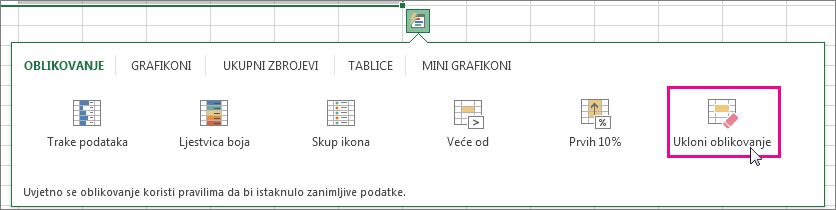
Kliknite gumb Leća za brzu analizu gumba
 koji se prikazuje u donjem desnom kutu odabranih podataka.
Napomena
Gumb Leća za brzu analizu neće biti vidljiv u sljedećem slučaju:
- ako su sve ćelije u odabranom rasponu prazne ili
- ako postoji unos samo u gornjoj lijevoj ćeliji odabranog raspona, a sve su druge ćelije prazne.
Kliknite Očisti oblikovanje.
Traženje i uklanjanje jednakih uvjetnih oblikovanja na cijelom radnom listu
- Kliknite ćeliju koja sadrži uvjetno oblikovanje koje želite ukloniti s cijelog radnog lista.
- Na kartici Polazno kliknite strelicu pokraj stavke Pronađi i odaberi, a zatim Idi na posebno.
- Kliknite Uvjetna oblikovanja.
- U odjeljku Provjera valjanosti podataka kliknite Jednako. da biste odabrali sve ćelije koje sadrže ista pravila uvjetnog oblikovanja.
- Na kartici Polazno kliknite Uvjetno oblikovanje>Očisti pravila>Očisti pravila iz odabranih ćelija.
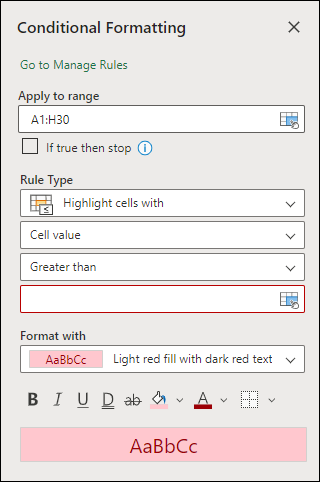
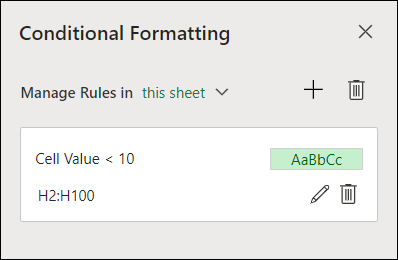
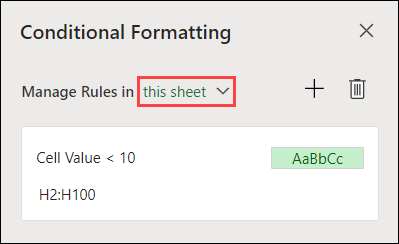
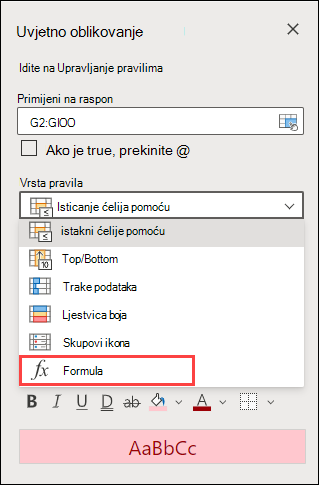
Napomena
Ne možete koristiti uvjetna oblikovanja na vanjskim referencama na drugu radnu knjigu.
Je li vam potrebna dodatna pomoć?
Uvijek možete postaviti pitanje stručnjaku u tehničkoj zajednici za Excel ili zatražiti podršku u zajednicama.