

Recimo da želite saznati koliko jedinstvenih vrijednosti postoji u rasponu koji sadrži duplicirane vrijednosti. Na primjer, ako stupac sadrži:
- vrijednosti 5, 6, 7 i 6, rezultat su tri jedinstvene vrijednosti – 5, 6 i 7.
- Za vrijednosti „Gordan“, „Tomislav“, „Tomislav“, „Tomislav“ rezultat su dvije jedinstvene vrijednosti – „Gordan“ i „Tomislav“.
Postoji nekoliko načina za brojanje jedinstvenih vrijednosti među duplikatima.
Brojanje jedinstvenih vrijednosti pomoću filtra
Pomoću dijaloškog okvira Napredni filtar iz stupca s podacima možete izdvojiti jedinstvene vrijednosti i zalijepiti ih na novo mjesto. Zatim pomoću funkcije ROWS izbrojite koliko stavki ima u novom rasponu.
- Odaberite raspon ćelija ili provjerite nalazi li se aktivna ćelija u tablici.
Provjerite postoji li zaglavlje stupca za odabrani raspon ćelija. - Na kartici Podaci u grupi Sortiranje & Filtar odaberite Dodatno.
Prikazat će se dijaloški okvir Napredni filtar. - Odaberite Kopiraj na drugo mjesto.
- U okvir Kopiraj u unesite referencu ćelije.
Možete i odabrati Sažmi dijaloški okvir da biste privremeno sakrili dijaloški okvir, a zatim odaberite ćeliju na radnom listu, a zatim pritisnite Proširi dijaloški okvir
 .
. - Potvrdite okvir Samo jedinstveni zapisi , a zatim odaberite U redu.
Jedinstvene vrijednosti iz odabranog raspona kopirat će se na novo mjesto počevši od ćelije koju ste naveli u okviru Kopiraj u. - U praznu ćeliju ispod zadnje ćelije u rasponu unesite funkciju ROWS. Koristite raspon jedinstvenih vrijednosti koje ste upravo kopirali kao argument, isključujući naslov stupca. Ako je, primjerice, raspon jedinstvenih vrijednosti B2:B45, unesite =ROWS(B2:B45).
Brojanje jedinstvenih vrijednosti pomoću funkcija
Za ovaj zadatak koristite kombinaciju funkcija IF, SUM, FREQUENCY, MATCH i LEN:
- Pomoću funkcije IF svakom uvjetu koji je točan dodjeljuje se vrijednost 1.
- Zbrojite ukupni zbroj pomoću funkcije SUM.
- Izbrojite jedinstvene vrijednosti pomoću funkcije FREQUENCY. Funkcija FREQUENCY zanemaruje tekst i vrijednosti nula. Za prvo pojavljivanje određene vrijednosti funkcija vraća broj jednak broju pojavljivanja te vrijednosti. Za svako pojavljivanje te iste vrijednosti nakon prvog ta funkcija vraća nulu.
- Vratite položaj tekstne vrijednosti u rasponu pomoću funkcije MATCH. Ta se vraćena vrijednost zatim koristi kao argument funkciji FREQUENCY tako da se odgovarajuće tekstne vrijednosti mogu procijeniti.
- Pronađite prazne ćelije pomoću funkcije LEN. Prazne ćelije imaju duljinu od 0.
Primjeri
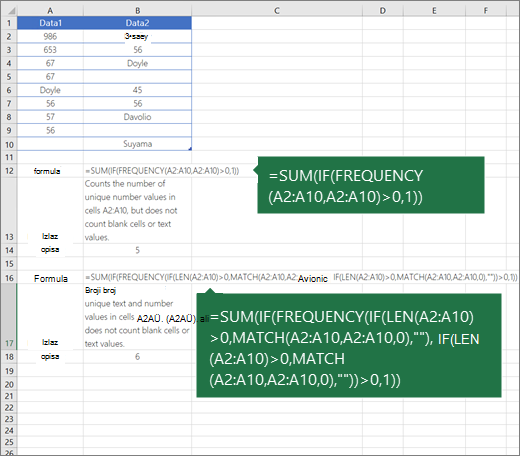
Napomena
- Formule u ovom primjeru moraju se unijeti kao formule polja. Ako imate trenutačnu verziju okruženja Microsoft 365, možete jednostavno unijeti formulu u gornju lijevu ćeliju izlaznog raspona, a zatim pritisnuti ENTER kako biste potvrdili formulu kao formulu dinamičkog polja. U suprotnom se formula mora unijeti kao naslijeđena formula polja tako da najprije odaberete izlazni raspon, unesete formulu u gornju lijevu ćeliju izlaznog raspona, a zatim pritisnete CTRL+SHIFT+ENTER za potvrdu. Excel umjesto vas umeće vitičaste zagrade na početak i kraj formule. Da biste saznali više o formulama polja, pročitajte odjeljak Smjernice za formule polja i primjeri.
- Da biste vidjeli procjenu funkcije korak po korak, odaberite ćeliju koja sadrži formulu, a zatim na kartici Formule u grupi Nadzor formula odaberite Analiziraj formulu.
Detalji o funkciji
- Funkcija FREQUENCY izračunava učestalost pojavljivanja vrijednosti unutar raspona vrijednosti, a zatim vraća okomito polje brojeva. Npr., koristite FREQUENCY za brojanje rezultata testa koji spadaju unutar raspona rezultata. Budući da ta funkcija vraća polje, mora se unijeti kao formula polja.
- Funkcija MATCH traži navedenu stavku u rasponu ćelija, a zatim vraća relativni položaj te stavke u rasponu. Ako raspon A1:A3, primjerice, sadrži vrijednosti 5, 25 i 38, formula =MATCH(25,A1:A3,0) vraća broj 2 jer je 25 druga stavka u rasponu.
- Funkcija LEN vraća broj znakova u tekstnom nizu.
- Funkcija SUM zbraja sve brojeve koje ste naveli kao argumente. Svaki argument može biti raspon, referenca ćelije, polje, konstanta, formula ili rezultat iz druge funkcije. Na primjer, SUM(A1:A5) zbraja sve brojeve sadržane u ćelijama od A1 do A5.
- Funkcija IF vraća jednu vrijednost ako se uvjet koji navedete vrednuje kao TRUE, a drugu vrijednost ako se taj uvjet vrednuje kao FALSE.
Treba li vam dodatna pomoć?
Uvijek možete postaviti pitanje stručnjaku u tehničkoj zajednici za Excel ili zatražiti podršku u zajednicama.
Dodatne informacije
Filtriranje jedinstvenih vrijednosti i uklanjanje duplikata vrijednosti