

U programu Excel na nekoliko načina možete filtrirati jedinstvene vrijednosti ili ukloniti duplikate vrijednosti:
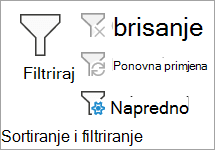
- Da biste filtrirali jedinstvene vrijednosti, odaberite Sortiranje podataka > & Filtriraj > napredno.
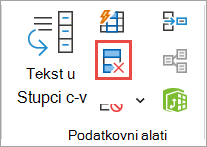
- Da biste uklonili dvostruke vrijednosti, odaberite Alati > za podatke > Ukloni duplikate.
- Da biste istaknuli jedinstvene ili dvostruke vrijednosti, na kartici Polazno koristite naredbu Uvjetno oblikovanje u grupi Stil .
Doznajte više o filtriranju jedinstvenih vrijednosti i uklanjanju dvostrukih vrijednosti
Filtriranje jedinstvenih vrijednosti i uklanjanje dvostrukih vrijednosti dva su slična zadatka jer je cilj prikazati popis jedinstvenih vrijednosti. No postoji jedna kritična razlika: kada filtrirate jedinstvene vrijednosti, duplicirane vrijednosti samo su privremeno skrivene. No uklanjanjem dvostrukih vrijednosti trajno ćete izbrisati dvostruke vrijednosti.
Duplicirana je ona vrijednost u kojoj su sve vrijednosti u najmanje jednom retku identične svim vrijednostima u drugom retku. Usporedba dupliciranih vrijednosti ovisi o tome što se pojavljuje u ćeliji, a ne o temeljnoj vrijednosti koja je pohranjena u ćeliji. Na primjer, ako različite ćelije sadrže istu datumsku vrijednost, pri čemu je jedna oblikovana kao "03.08.2006", a druga kao "3-kol-2006.", te su vrijednosti jedinstvene.
Provjerite prije uklanjanja duplikata: Prije uklanjanja dvostrukih vrijednosti preporučuje se da prvo pokušate filtrirati ili uvjetno oblikovati jedinstvene vrijednosti da biste potvrdili da ste postigli očekivane rezultate.
Filtriranje jedinstvenih vrijednosti
Slijedite ove korake:
Odaberite raspon ćelija ili provjerite nalazi li se aktivna ćelija u tablici.
Odaberite Napredni podaci > (u grupi Sortiranje & filtriranje).
U skočnom okviru Složeni filtar učinite nešto od sljedećeg:
Za filtriranje raspona ćelija ili tablice na mjestu:
- Odaberite Filtriranje popisa na ovom mjestu.
Da biste rezultate filtriranja kopirali na drugo mjesto:
- Odaberite Kopiraj na drugo mjesto.
- U okvir Kopiraj u unesite referencu ćelije.
- Možete i odabrati Sažmi dijaloški okvir
 da biste privremeno sakrili skočni prozor, odaberite ćeliju na radnom listu, a zatim odaberite Proširi
 .
. - Potvrdite samo jedinstvene zapise, a zatim odaberite U redu.
Jedinstvene vrijednosti iz raspona kopirat će se na novo mjesto.
Uklanjanje duplikata vrijednosti
Kada uklonite dvostruke vrijednosti, jedini učinak ima na vrijednosti u rasponu ćelija ili tablici. Ostale vrijednosti izvan raspona ćelija ili tablice neće se promijeniti niti premjestiti. Kada se duplikati uklone, zadržat će se prva pojava vrijednosti na popisu, ali se ostale identične vrijednosti brišu.
Budući da trajno brišete podatke, dobro je prije uklanjanja dvostrukih vrijednosti izvorni raspon ćelija ili tablicu kopirati u drugi radni list ili radnu knjigu.
Slijedite ove korake:
Odaberite raspon ćelija ili provjerite nalazi li se aktivna ćelija u tablici.
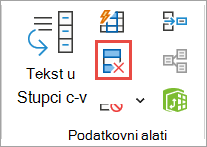
Na kartici Podaci odaberite Ukloni duplikate (u grupi Alati za podatke ).
Učinite nešto od sljedećeg:
U odjeljku Stupci odaberite jedan ili više stupaca.
Da biste brzo odabrali sve stupce, odaberite Odaberi sve.
Da biste brzo očistili sve stupce, odaberite Poništi odabir svih.
Sadrži li raspon ćelija ili tablica mnogo stupaca, a vi želite odabrati samo nekoliko stupaca, možda će biti jednostavnije odabrati Poništi odabir svega, a zatim u odjeljku Stupci odabrati željene stupce.Napomena
Podaci će se ukloniti iz svih stupaca, čak i ako u ovom koraku ne odaberete sve stupce. Ako, primjerice, odaberete Stupac1 i Stupac2, ali ne i Stupac3, tada je "ključ" koji se koristi za pronalaženje duplikata vrijednost I Stupca1 & Stupca2. Ako se u tim stupcima pronađe duplikat, uklonit će se cijeli redak, uključujući ostale stupce u tablici ili rasponu.
Odaberite U redu i prikazat će se poruka koja upućuje na to koliko je dupliciranih vrijednosti uklonjeno ili koliko je preostalih jedinstvenih vrijednosti. Da biste odbacili ovu poruku, odaberite U redu .
Poništavanje promjene odabirom mogućnosti Poništi (ili pritiskom na kombinaciju tipki Ctrl+Z na tipkovnici).
Problemi pri uklanjanju duplikata iz strukturiranih podataka ili podataka s podzbrojevima
Duplikate vrijednosti ne možete ukloniti iz strukturiranih podataka koji su strukturirani ili sadrže podzbrojeve. Da biste uklonili duplikate vrijednosti, morate ukloniti strukturu i podzbrojeve. Dodatne informacije potražite u članku Strukturiranje popisa podataka na radnom listu i Uklanjanje podzbrojeva.
Uvjetno oblikovanje jedinstvenih ili dvostrukih vrijednosti
Napomena
Polja u području Vrijednosti u izvješću zaokretne tablice ne možete uvjetno oblikovati prema jedinstvenim ili dvostrukim vrijednostima.
Savjet
Kada koristite pravilo oblikovanja "Duplicirane vrijednosti", ako je postavka "Jezici za stvaranje sadržaja i jezična provjera u sustavu Office" postavljena na jezik koji koristi kodiranje dvobajtnim skupom znakova (DBCS), npr. japanski, znakovi halfwidth i fullwidth tretirat će se jednako. Ako ih želite razlikovati, za formulu COUNTIF možete koristiti pravilo "Upotrijebi formulu za određivanje istinitosti ove formule". Da biste, primjerice, prepoznali dvostruke vrijednosti u rasponu A2:A400, primijenite formulu "=COUNTIF($A$2:$A$400,A2) 1"> za uvjetno oblikovanje.
Brzo oblikovanje
Slijedite ove korake:
- Odaberite jednu ili više ćelija u rasponu, tablici ili izvješću zaokretne tablice.
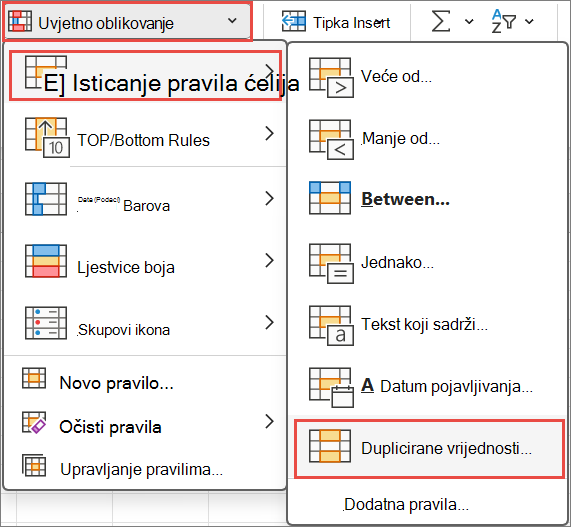
- Na kartici Polazno u grupi Stil odaberite malu strelicu za uvjetno oblikovanje, zatim odaberite Pravila isticanja ćelija i odaberite Duplicirane vrijednosti.
- Unesite vrijednosti koje želite koristiti, a zatim odaberite oblikovanje.
Napredno oblikovanje
Slijedite ove korake:
Odaberite jednu ili više ćelija u rasponu, tablici ili izvješću zaokretne tablice.
Na kartici Polazno u grupi Stilovi odaberite strelicu za uvjetno oblikovanje, a zatim odaberite Upravljanje pravilima da bi vam se prikazao skočni prozor Upravitelja pravila uvjetnog oblikovanja .
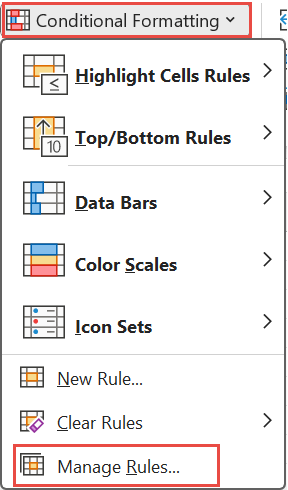
Učinite nešto od sljedećeg:
- Da biste dodali uvjetno oblikovanje, odaberite Novo pravilo za prikaz skočnog prozora Novo pravilo oblikovanja .
- Da biste promijenili uvjetno oblikovanje, najprije provjerite je li u popisu Pokaži pravila oblikovanja za odabran odgovarajući radni list ili tablica. Ako je potrebno, odaberite drugi raspon ćelija tako da u skočnom prozoru Primjenjuje se privremeno ga sakrijete gumbom Sažmi gumba . Odaberite novi raspon ćelija na radnom listu pa ponovno proširite skočni prozor . Odaberite pravilo, a zatim odaberite Uređivanje pravila da biste prikazali skočni prozor Uređivanje pravila oblikovanja .
U odjeljku Odabir vrste pravila odaberite Oblikuj samo jedinstvene ili duplicirane vrijednosti.
Na popisu Oblikuj sve u odjeljku Uređivanje opisa pravila odaberite jedinstveno ili duplikat.
Odaberite Oblikovanje za prikaz skočnog prozora Oblikovanje ćelija .
Odaberite oblik broja, fonta, obruba ili ispune koje želite primijeniti na ćelije koje zadovoljavaju uvjet, a zatim odaberite U redu. Možete odabrati dodatna oblikovanja. Odabrana oblikovanja prikazuju se u oknu Pretpregled .
Je li vam potrebna dodatna pomoć?
Uvijek možete postaviti pitanje stručnjaku u tehničkoj zajednici za Excel ili zatražiti podršku u zajednicama.