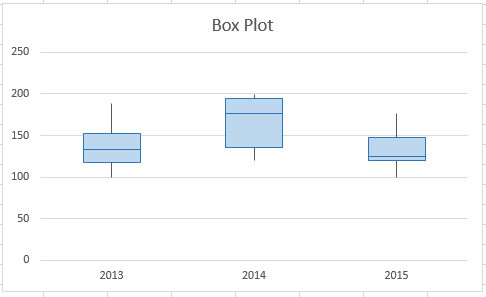
Ako se bavite statističkom analizom, možete stvoriti standardni okvirni grafikon za prikaz distribucije skupa podataka. U kutiji se numerički podaci dijele na kvartile, a između prvog i trećeg kvartila crta se okvir, s dodatnom linijom duž drugog kvartila koja označava medijan. Na nekim kutijama grafikoni minimumi i maksimumi izvan prvog i trećeg kvartila prikazani su linijama, koje se često nazivaju brkovi.
 Premda Excel 2013 ne sadrži predložak grafikona za grafikon s okvirima, grafikone možete stvoriti pomoću sljedećih koraka:
- Izračun vrijednosti kvartila iz izvorišnog skupa podataka.
- Izračun razlika kvartila.
- Stvorite vrstu složenog stupčastog grafikona iz raspona kvartila.
- Pretvaranje složenog stupčastog grafikona u stil iscrtavanja s okvirima
U našem primjeru izvorišni skup podataka sadrži tri stupca. Svaki stupac sadrži 30 stavki iz sljedećih raspona:
- Stupac 1 (2013): 100 – 200
- Stupac 2 (2014): 120 – 200
- Stupac 3 (2015): 100–180
 Sadržaj članka
Prvi korak: izračun vrijednosti kvartila
Prvo morate izračunati minimalnu, maksimalnu i srednju vrijednost, kao i prvi i treći kvartil, iz skupa podataka.
Da biste to učinili, stvorite drugu tablicu i ispunite je sljedećim formulama:
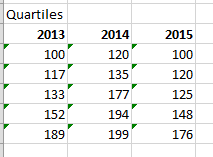
Vrijednost Formula Minimalna vrijednost MIN(raspon ćelija) Prvi kvartil KVARTIL. INC(raspon ćelija; 1) Vrijednost medijana KVARTIL. INC(raspon ćelija; 2) Treći kvartil KVARTIL. INC(raspon ćelija; 3) Maksimalna vrijednost MAX(raspon ćelija) Zbog toga biste trebali dobiti tablicu s točnim vrijednostima. Sljedeći kvartili izračunati su iz oglednog skupa podataka:
2. korak: Izračun razlika kvartila
Zatim izračunajte razlike između svake faze. Dakle, morate izračunati razlike između sljedećeg:
- Prvi kvartil i minimalna vrijednost
- Medijan i prvi kvartil
- Treći kvartil i medijan
- Maksimalna vrijednost i treći kvartil
- Za početak stvorite treću tablicu i izravno kopirajte minimalne vrijednosti iz zadnje tablice.
- Izračunaj razlike kvartila pomoću formule za oduzimanje u programu Excel (ćelija1 – ćelija2) te popuni treću tablicu razlikama.
Za ogledni skup podataka treća tablica izgleda ovako:
Treći korak: stvaranje složenog stupčastog grafikona
Podaci iz treće tablice dobro su prikladni za grafikon s okvirima, a najprije ćemo stvoriti složeni stupčasti grafikon koji ćemo zatim izmijeniti.
Odaberite sve podatke iz treće tablice i kliknite Umetni>Umetni stupčasti grafikon>Složeni stupac.

Isprva grafikon još ne nalikuje grafikonu s okvirima jer Excel po zadanom crta složene stupce iz vodoravnih, a ne okomitih skupova podataka.

Da biste obrnuli osi grafikona, desnom tipkom miša kliknite grafikon pa kliknite Odaberi podatke.
Kliknite Zamijeni redak/stupac.
Savjet
- Da biste preimenovali stupce, na strani natpisa vodoravne osi (kategorija) kliknite Uredi, odaberite raspon ćelija u trećoj tablici s nazivima željenih kategorija pa kliknite U redu.

- Da biste preimenovali unose u legendi, na strani Unosi legende (Skup ) kliknite Uredi pa upišite željeni unos.
- Da biste preimenovali stupce, na strani natpisa vodoravne osi (kategorija) kliknite Uredi, odaberite raspon ćelija u trećoj tablici s nazivima željenih kategorija pa kliknite U redu.
Kliknite U redu.
Grafikon bi sada trebao izgledati kao ovaj u nastavku. U ovom je primjeru uređen i naslov grafikona te je legenda u tom trenutku skrivena.

Četvrti korak: pretvaranje složenog stupčastog grafikona u stil iscrtavanja s okvirima
Sakrivanje donjeg niza podataka
Da biste složeni stupčasti grafikon pretvorili u grafikon s okvirima, najprije sakrijte donji niz podataka:
Odaberite donji dio stupaca.
Napomena
Kada kliknete jedan stupac, odabrane su sve instance istog niza.
Kliknite Oblikuj>trenutni odabir>Odabir oblika. Na desnoj strani otvorit će se ploča Oblikovanje .

Na kartici Ispuna u oknu Formalno odaberite Bez ispune.
Donji nizovi podataka skriveni su od pogleda na grafikonu.
Stvaranje poveznica za grafikon s okvirima
Sljedeći je korak zamjena gornjeg i drugog od donjeg (tamnoplava i narančasta područja na slici) nizova podataka crtama ili poveznicama.
Odaberite prvi niz podataka.
Na kartici Ispuna u oknu Formalno odaberite Bez ispune.
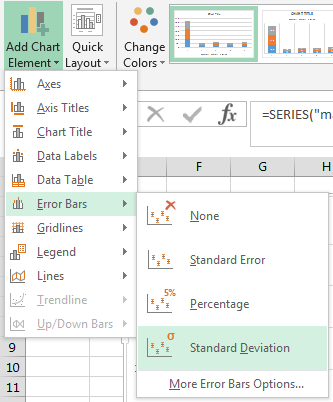
Na vrpci kliknite Dizajn>Dodaj element>grafikona Trake> pogrešaka Standard devijacije.
Kliknite jednu od nacrtanih traka pogreške.
Otvorite karticu Mogućnosti trake pogrešaka na ploči Oblikovanje i postavite sljedeće:
Postavite smjer na minus.
Postavite stil završetka na Bez ograničenja.
Za iznos pogreške postavite Postotak na 100.

Ponovite prethodne korake za niz podataka koji se nalazi drugi od dna.
Složeni stupčasti grafikon sada bi trebao početi nalikovati grafikonu.
Grafikoni se obično crtaju jednom bojom ispune s blagim obrubom. U sljedećim je koracima opisano kako završiti raspored.
Odaberite gornje područje grafikona.
Na kartici Ispuna & crta u oknu Oblikovanje kliknite Čvrsta ispuna.
Odaberite boju ispune.
Na istoj kartici kliknite Puna crta .
Odaberite boju konture i širinu poteza.
Postavite jednake vrijednosti za druga područja grafikona.
Krajnji rezultat trebao bi izgledati kao grafikon s okvirom.