Da biste stvorili grafikon u programu Excel za Mac, najprije odaberite podatke u skupu ćelija. Ponekad možda nećete htjeti prikazati sve podatke. Odaberite konkretne stupce, retke ili ćelije koje želite uvrstiti u grafikon.
Kada odaberete podatke, na kartici Umetanje odaberite Preporučeni grafikoni ili odaberite vrstu grafikona izravno iz grupe Grafikoni.
Savjet
Ponekad podaci u programu Excel nisu organizirani na način koji bi vam omogućio stvaranje željene vrste grafikona. Saznajte kako rasporediti podatke za određene vrste grafikona u programu Excel za Mac.
Odabir podataka iz susjednih redaka, stupaca ili ćelija
| Element koji želite odabrati | Učinite sljedeće |
|---|---|
| Više susjednih stupaca | Postavite pokazivač u zaglavlje prvog stupca i odaberite ga dok povlačite da biste odabrali susjedne stupce. |
| Više susjednih redaka | Postavite pokazivač u zaglavlje prvog retka i odaberite ga dok povlačite da biste odabrali susjedne retke. |
| Djelomični reci ili stupci | Postavite pokazivač u ćeliju u gornjem lijevom kutu i odaberite ga dok ga povlačite do ćelije u donjem desnom kutu. |
| Sav sadržaj u tablici | Postavite pokazivač bilo gdje u tablici. |
| Sav sadržaj u imenovanom rasponu | Postavite pokazivač bilo gdje unutar imenovanog raspona. |
Odabir podataka iz redaka, stupaca ili ćelija koji nisu susjedni
Možete odabrati određene retke, stupce ili ćelije koje ćete uvrstiti ako podaci nisu oblikovani kao tablica.
Savjet
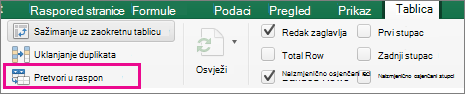
Ako su podaci oblikovani kao tablica te za grafikon želite odabrati nesusjedne informacije, najprije tablicu vratite u normalan raspon. Postavite kursor u tablicu, a zatim na kartici Tablica odaberite Pretvori u raspon.
| Element koji želite odabrati | Učinite sljedeće |
|---|---|
| Podaci u nesusjednim recima ili stupcima | Postavite pokazivač u prvi redak ili stupac. Pritisnite COMMAND i odaberite ostale željene retke i stupce. To možete učiniti i tako da sakrijete retke ili stupce na radnom listu. No kada otkrijete retke ili stupce, oni se automatski prikazuju na grafikonu. |
| Podaci u nesusjednim ćelijama | Postavite pokazivač u prvu ćeliju. Pritisnite COMMAND i odaberite ostale željene ćelije. |
Odabir podataka s više radnih listova
Stvorite radni list sažetka da biste objedinili podatke s više radnih listova i stvorite grafikon iz radnog lista sažetka. Da biste stvorili radni list sažetka, kopirajte podatke sa svih izvorišnih radnih listova, a zatim na izborniku Zalijepiodaberite Zalijepi vezu. Kada se podaci na izvorišnim radnim listovima ažuriraju pomoću naredbe Zalijepi vezu, ažuriraju se i radni list sažetka te grafikon.
Ako imate, primjerice, jedan radni list za svaki mjesec, možete napraviti trinaesti radni list za cijelu godinu koji sadrži podatke sa svih mjesečnih radnih listova koje želite za svoj grafikon.
Određivanje raspona podataka
Grafikon možete stvoriti i tako da odaberete željenu vrstu grafikona, a zatim navedete podatke koje želite uvrstiti. Kada stvorite grafikon, možete i promijeniti raspon podataka.
Napomena
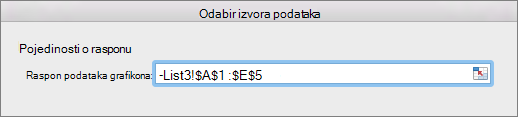
Kada u dijaloškom okviru Odabir podataka odredite raspon podataka grafikona, odabrani raspon mora biti uzastopan.
Slijedite ove korake:
- Na kartici Umetanje odaberite željenu vrstu grafikona.
- On the Chart Design tab, select Select Data.

- Kliknite unutar okvira Raspon podataka grafikona , a zatim odaberite podatke na radnom listu.