
Paretov grafikon ili sortirani histogram sadrži stupce sortirane silazno i redak koji predstavlja kumulativni ukupni postotak. Paretovi grafikoni ističu najveće faktore u skupu podataka i smatraju se jednim od sedam osnovnih alata za kontrolu kvalitete jer je jednostavno uočiti najčešće poteškoće ili probleme.
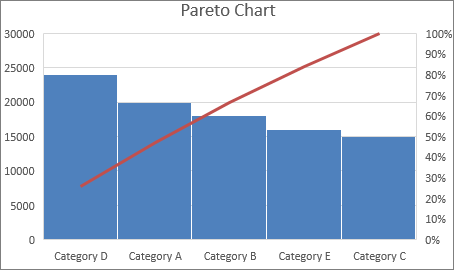
Stvaranje Paretova grafikona
Odaberite podatke. U pravilu odabirete stupac koji sadrži tekst (kategorije) i neki broj. Paretov grafikon zatim grupira iste kategorije i zbraja odgovarajuće brojeve.

Ako odaberete dva stupca brojeva, a ne jedan s brojevima i jedan s odgovarajućim tekstnim kategorijama, Excel će prikazati podatke u intervalima, baš kao histogram. Potom možete konfigurirati intervale.
Odaberite Umetni>statistički grafikon, a zatim u odjeljku Histogram odaberite Pareto.

Savjet
Pomoću kartica Dizajn i Oblikovanjegrafikona prilagodite izgled grafikona. Ako vam se te kartice ne prikazuju, kliknite bilo gdje na Paretovu grafikonu da biste na vrpcu dodali karticu Alati za grafikone.
Konfiguriranje intervala
Desnom tipkom miša kliknite vodoravnu os grafikona, a zatim odaberiteOblikovanje mogućnosti osi>.
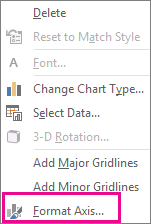
Pomoću sljedećih informacija odaberite željene mogućnosti u oknu zadatka Oblikovanje osi .

Po kategorijama Zadana postavka kada su i podaci i tekst iscrtani. Tekstne kategorije iscrtane su na vodoravnoj osi i prikazane silazno.
Savjet
Da biste brojili pojavu tekstnih nizova, dodajte stupac i ispunite ga vrijednošću "1". Zatim iscrtajte Paretov grafikon i postavite intervale po kategoriji.
Automatski Zadana postavka za Paretove grafikone s jednim stupcem podataka.
Širina intervala Unesite pozitivan decimalni broj za broj točaka podataka u svakom rasponu.
Broj intervala Unesite broj intervala za Paretov grafikon (uključujući intervale za veće i manje vrijednosti). Širina intervala automatski se prilagođava.
Interval za veće vrijednosti Potvrdite okvir da biste stvorili interval za sve vrijednosti iznad broja u odgovarajućem okviru. Da biste promijenili tu vrijednost, u okvir unesite decimalni broj.
Interval za manje vrijednosti Potvrdite okvir da biste stvorili interval za sve vrijednosti ispod ili jednake broju u odgovarajućem okviru. Da biste promijenili tu vrijednost, u okvir unesite decimalni broj.
 ikona statističkog grafikona). U odjeljku Histogram kliknite Paret.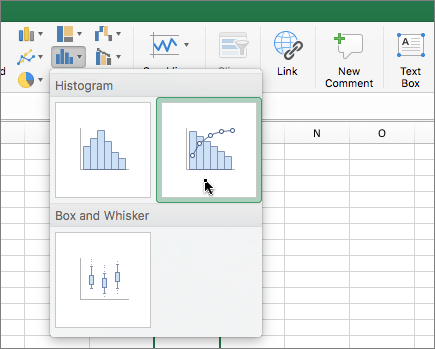
Vidi također
Stvaranje grafikona u obliku vodopada
Stvaranje grafikona s okvirima i poveznicama