

Ako u programu Microsoft Excel imate zadatke koje neprestano obavljate, možete snimiti makronaredbu da biste ih automatizirali. Makronaredba je akcija ili skup akcija koje možete pokrenuti neograničeni broj puta. Kada stvarate makronaredbu, snimate klikove mišem i pritiske na tipke. Kada stvorite makronaredbu, možete je urediti da biste unijeli manje promjene u način rada.
Pretpostavimo da svaki mjesec stvarate izvješće za voditelja računovodstva. Imena klijenata s računima s prekoračenim rokom želite oblikovati crvenom bojom te ih podebljati. Možete stvoriti, a zatim pokrenuti makronaredbu koja će promjene oblikovanja brzo primijeniti na odabrane ćelije.
Kako?

|
Prije snimanja makronaredbe Makronaredbe i VBA alate možete pronaći na kartici Programiranje koja je po zadanom sakrivena, pa bi prvi korak bio da je uključite. Dodatne informacije potražite u članku Prikaz kartice Programiranje. 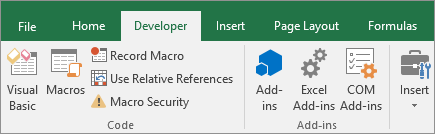
|
|---|

|
Snimanje makronaredbe
|
|---|


|
Detaljnije upoznavanje s makronaredbom Uređivanjem makronaredbe možete naučiti nešto više o programskom jeziku Visual Basic. Da biste uredili makronaredbu, u grupi Kod na kartici Programiranje odaberite Makronaredbe pa odaberite naziv makronaredbe pa pritisnite Uredi. Time ćete otvoriti Visual Basic Editor. Pogledajte kako se akcije koje ste zabilježili prikazuju kao kod. Neki dijelovi koda vjerojatno će vam biti jasni, a neki mogu biti pomalo tajanstveni. Eksperimentirajte s kodom, zatvorite Visual Basic Editor pa ponovno pokrenite makronaredbu. Ovaj put provjerite hoće li se dogoditi nešto drugačije! |
|---|
Sljedeći koraci
- Dodatne informacije o stvaranju makronaredbi potražite u članku Stvaranje i brisanje makronaredbi.
- Upute za pokretanje makronaredbe potražite u članku Pokretanje makronaredbe.
Je li vam potrebna dodatna pomoć?
Uvijek možete postaviti pitanje stručnjaku u tehničkoj zajednici za Excel ili zatražiti podršku u zajednicama.