
Funkcija FILTER omogućuje filtriranje raspona podataka na temelju kriterija koje sami definirate.
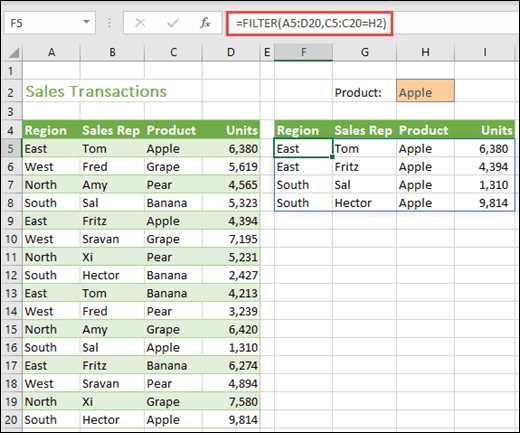
U sljedećem primjeru koristili smo formulu =FILTER(A5:D20,C5:C20=H2,"") koja vraća sve zapise za Apple, odabrano u ćeliji H2, a ako nema jabuka, vraća prazan niz ("").
Sintaksa
Funkcija FILTER filtrira polje na temelju Booleova polja (Točno/Netočno).
=FILTER(polje,obuhvat,[ako_je_prazno])
| Argument | Opis |
|---|---|
|
polje Obavezno |
Polje ili raspon za filtriranje |
|
obuhvat Obavezno |
Booleovo polje visine ili širine jednake visini ili širini polja |
|
[ako_je_prazno] Neobavezno |
Vrijednost koja se vraća ako su sve vrijednosti u obuhvaćenom polju prazne (filtar ne vraća ništa) |
Napomena
- Polje si možete predočiti kao redak vrijednosti, stupac vrijednosti ili kombinaciju redaka i stupaca vrijednosti. U prethodnom se primjeru izvorišno polje za našu formulu FILTER sastoji od raspona A5:D20.
- Funkcija FILTER vratit će polje koje će se prelijevati ako je ono konačan rezultat formule. To znači da će Excel dinamički stvoriti odgovarajuće velik raspon polja kada pritisnete ENTER. Ako se promatrani podaci nalaze u tablici programa Excel, veličina polja automatski će se promijeniti kada dodate ili uklonite podatke iz raspona polja pod uvjetom da koristite strukturirane reference. Dodatne informacije potražite u ovom članku o prelijevanju polja.
- Ako bi skup podataka mogao vratiti praznu vrijednost, upotrijebite treći argument ([ako_je_prazno]). U suprotnom će se pojaviti pogreška #CALC! jer Excel trenutno ne podržava prazna polja.
- Ako je bilo koja vrijednost argumenta INCLUDE pogreška (#N/A, #VALUE itd.) ili se ne može pretvoriti u Booleovu vrijednost, funkcija FILTER vratit će pogrešku.
- Excel ograničeno podržava dinamička polja između radnih knjiga i taj je scenarij podržan samo kad su otvorene obje radne knjige. Ako zatvorite izvorišnu radnu knjigu, sve povezane formule dinamičkih polja prilikom osvježavanja vratit će pogrešku #REF! .
Primjeri
Upotreba funkcije FILTER za vraćanje više kriterija.
U ovom slučaju koristimo operator množenja (*) da bismo dobili sve vrijednosti iz našeg raspona polja (A5:D20) koje sadrže jabuke I nalaze se su u regiji Istok: =FILTER(A5:D20,(C5:C20=H1)*(A5:A20=H2),"").

Upotreba funkcije FILTER za vraćanje više kriterija i sortiranje
U ovom slučaju koristimo prethodnu funkciju FILTER s funkcijom SORT da bismo dobili sve vrijednosti iz našeg raspona polja (A5:D20) koje sadrže jabuke I nalaze se su u regiji Istok, a potom silazno sortirali jedinice: =SORT(FILTER(A5:D20,(C5:C20=H1)*(A5:A20=H2),""),4,-1)

U ovom slučaju koristimo funkciju FILTER i operator zbrajanja (+) da bismo dobili sve vrijednosti iz našeg raspona polja (A5:D20) koje sadrže jabuke ILI se nalaze u regiji Istok, a potom silazno sortirali jedinice: =SORT(FILTER(A5:D20,(C5:C20=H1)+(A5:A20=H2),""),4,-1).

Obratite pozornost na to da ni za jednu od tih funkcija nisu potrebne apsolutne reference jer se funkcije nalaze u samo jednoj ćeliji i prelijevaju svoje rezultate na susjedne ćelije.
Je li vam potrebna dodatna pomoć?
Uvijek možete postaviti pitanje stručnjaku u tehničkoj zajednici za Excel ili zatražiti podršku u zajednicama.