

Da biste pojednostavnili upravljanje grupom povezanih podataka i njezinu analizu, raspon ćelija možete pretvoriti u tablicu programa Excel (prije poznatu pod nazivom popis programa Excel).
Napomena
Tablice programa Excel ne treba zamijeniti s podatkovnim tablicama koje su dio paketa naredbi za analizu "što ako". Dodatne informacije o podatkovnim tablicama potražite u članku Izračun većeg broja rezultata pomoću podatkovne tablice.
Dodatne informacije o elementima tablice programa Excel
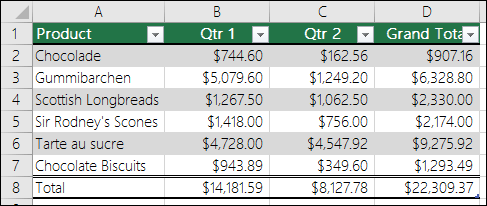
Tablica može sadržavati sljedeće elemente:
-
Redak zaglavlja Tablica po zadanom ima redak zaglavlja. Svaki redak ima omogućeno filtriranje u retku zaglavlja da biste podatke u tablici mogli brzo filtrirati i sortirati. Dodatne informacije potražite u odjeljcima Filtriranje isortiranje podataka.
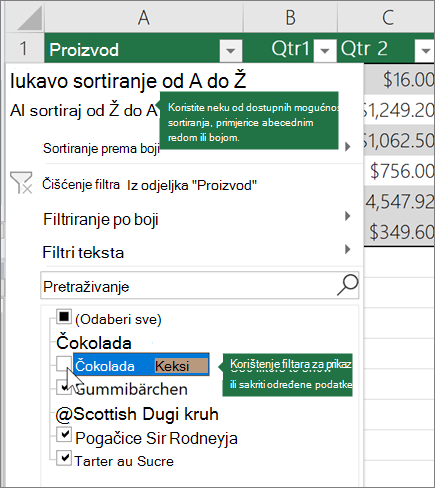
Redak zaglavlja u tablici možete isključiti. Dodatne informacije potražite u odjeljku Uključivanje i isključivanje zaglavlja tablice programa Excel. -
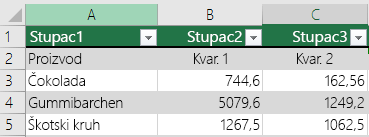
Naizmjenično osjenčani reci Naizmjenično sjenčanje ili sjenčanje redaka pridonosi boljem razlikovanju podataka.
-
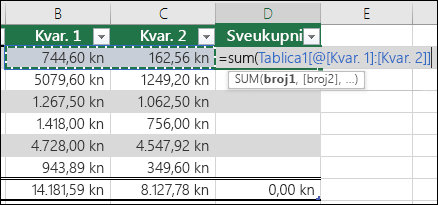
Izračunati stupci Unosom formule u jednu ćeliju tablice možete stvoriti izračunati stupac u kojem se ta formula trenutno primjenjuje na sve ostale ćelije. Dodatne informacije potražite u članku Korištenje izračunatih stupaca u tablici programa Excel.
-
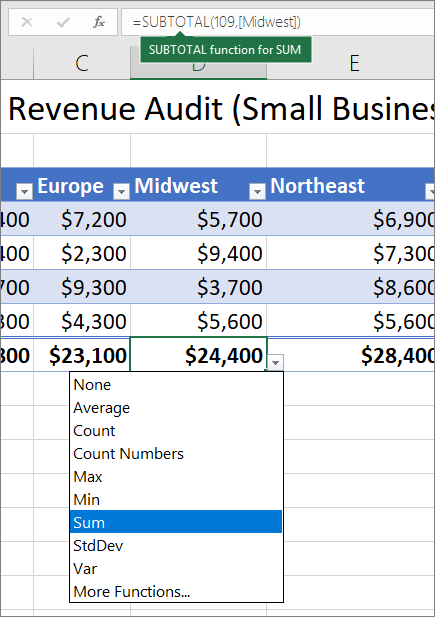
Redak zbroja Kada u tablicu dodate redak zbroja, Excel vam nudi padajući popis Automatski zbroj na kojemu možete birati između funkcija kao što su SUM, AVERAGE itd. Kada odaberete neku od tih mogućnosti, tablica će ih automatski pretvoriti u funkciju SUBTOTAL koja će zanemariti retke koji su po zadanom skriveni filtrom. Ako u izračune želite uvrstiti skrivene retke, možete argumente funkcije SUBTOTAL promijeniti.
Dodatne informacije potražite u članku Zbroj podataka u tablici programa Excel.
-
Ručica za promjenu veličine Ručica za promjenu veličine u donjem desnom kutu tablice omogućuje promjenu veličine tablice povlačenjem.
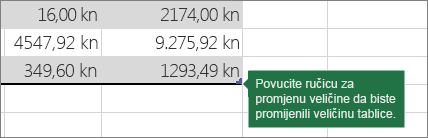
Druge načine promjene veličine tablice potražite u odjeljku Promjena veličine tablice dodavanjem redaka i stupaca.
Stvaranje tablice
U proračunskoj tablici možete stvoriti koliko god tablica želite.
Da biste brzo stvorili tablicu u programu Excel, učinite sljedeće:
- Odaberite ćeliju ili raspon u podacima.
- Odaberite Polazno>Oblikuj kao tablicu.
- Odaberite stil tablice.
- U dijaloškom okviru Oblikuj kao tablicu potvrdite okvir pokraj mogućnosti Moja tablica kao zaglavlja ako želite da prvi redak raspona bude redak zaglavlja, a zatim kliknite U redu.
Pogledajte i videozapis o stvaranju tablice u programu Excel.
Učinkovit rad s podacima u tablici
Excel sadrži neke značajke koje vam omogućuju učinkovit rad s podacima u tablici:
- Korištenje strukturiranih referenci Umjesto referenci ćelija, kao što su A1 i R1C1, možete koristiti strukturirane reference koje u formuli referenciraju nazive tablica. Dodatne informacije potražite u odjeljku Korištenje strukturiranih referenci s tablicama programa Excel.
- Osiguravanje integriteta podataka Možete koristiti značajku provjere valjanosti podataka ugrađenu u Excel. Možete, primjerice, u određenom stupcu tablice dopustiti samo brojeve ili datume. Dodatne informacije o osiguravanju integriteta podataka potražite u članku Primjena provjere valjanosti podataka na ćelije.
Izvoz tablice programa Excel na web-mjesto sustava SharePoint
Ako imate pristup za stvaranje sadržaja web-mjesta sustava SharePoint, pomoću njega možete izvesti tablicu programa Excel na popis sustava SharePoint. Na taj način drugi korisnici mogu pregledavati, uređivati i ažurirati podatke iz tablice na popisu sustava SharePoint. Možete stvoriti jednosmjernu vezu s popisom sustava SharePoint da biste podatke u tablici mogli osvježavati na radnom listu da biste uvrstili promjene učinjene na podacima na popisu sustava SharePoint. Dodatne informacije potražite u članku Izvoz tablice programa Excel u SharePoint.
Je li vam potrebna dodatna pomoć?
Uvijek možete postaviti pitanje stručnjaku u tehničkoj zajednici za Excel ili zatražiti podršku u zajednicama.