

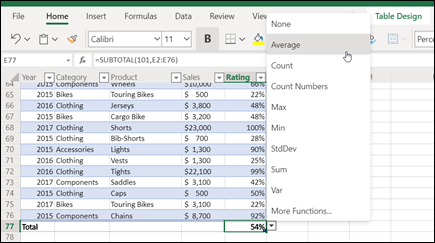
Podatke u tablici programa Excel možete brzo zbrojiti tako da omogućite redak zbroja, a zatim upotrijebite jednu od nekoliko funkcija dostupnih na padajućem popisu za svaki stupac tablice. Zadani su odabiri za redak zbroja funkciju SUBTOTAL, koja omogućuje uključivanje ili zanemarivanje skrivenih redaka tablice, ali možete koristiti i druge funkcije.
Kliknite bilo gdje u tablici.
OdaberiteDizajn>alata tablicepa potvrdite okvir Redak zbroja.

Na dno tablice umetnut će se redak zbroja.

Napomena
Ako na redak formula primijenite formule, a zatim isključite pa ponovno uključite redak zbroja, Excel će zapamtiti unesene formule. U prethodnom primjeru na redak zbroja već smo primijenili funkciju SUM. Kada prvi put primijenite redak zbroja, ćelije će biti prazne.
Odaberite stupac koji želite zbrojiti, a zatim na padajućem popisu odaberite željenu mogućnost. U ovom smo slučaju na svaki stupac primijenili funkciju SUM:
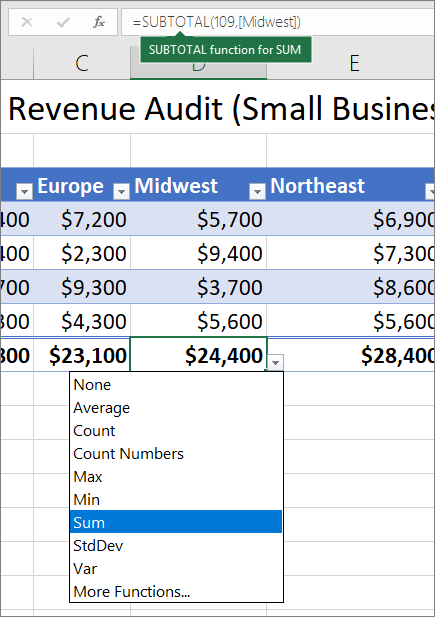
Vidjet ćete da je Excel stvorio sljedeću formulu: =SUBTOTAL(109;[Srednji zapad])). To je funkcija SUBTOTAL za SUM, a ujedno i formula sa strukturiranom referencom koja se može primijeniti isključivo na tablice programa Excel. Saznajte više o korištenju strukturiranih referenci s tablicama programa Excel.
Na vrijednost zbroja možete primijeniti i neku drugu funkciju tako da odaberete mogućnost Dodatne funkcije ili je sami upišete.
Napomena
Ako formulu iz retka zbroja želite kopirati u susjednu ćeliju istog retka, povucite je pomoću hvatišta ispune. Time će se reference na stupce ažurirati u skladu s položajem te će se prikazati točna vrijednost. Ako formulu iz retka zbroja kopirate i zalijepite, reference na stupce neće se ažurirati prilikom kopiranja na drugo mjesto, pa vrijednosti neće biti točne.

Je li vam potrebna dodatna pomoć?
Uvijek možete postaviti pitanje stručnjaku u tehničkoj zajednici za Excel ili zatražiti podršku u zajednicama.
Dodatne informacije
Pregled tablica programa Excel
Stvaranje i oblikovanje tablica
Oblikovanje tablice programa Excel
Promjena veličine tablice dodavanjem ili uklanjanjem redaka i stupaca
Filtriranje podataka u rasponu ili tablici
Korištenje strukturiranih referenci s tablicama programa Excel
Polja podzbrojeva i ukupnih zbrojeva u izvješću zaokretne tablice
Polja podzbrojeva i ukupnih zbrojeva u zaokretnoj tablici