
U ovom se članku objašnjavaju česti scenariji u kojima možete naići na #VALUE! prilikom istovremenog korištenja funkcija INDEX I MATCH u formuli. Jedan od najčešćih razloga korištenja kombinacije funkcija INDEX i MATCH jest dohvaćanje vrijednosti u slučaju kada vam funkcija VLOOKUP neće funkcionirati, na primjer, ako je tražena vrijednost veća od 255 znakova.
Problem: formula nije unesena kao polje
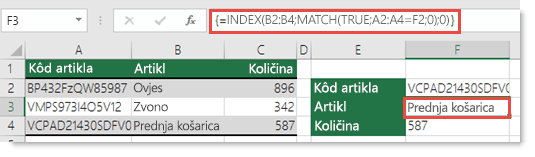
Ako uz funkciju MATCH za dohvaćanje vrijednosti koristite INDEX kao formulu polja, morate pretvoriti formulu polja. U suprotnom će vam se prikazati #VALUE! pogreška.
Rješenje: Koristite funkcije INDEX i MATCH kao formule polja, što znači da morate pritisnuti CTRL+SHIFT+ENTER. Tom se radnjom formula automatski prelama u zagrade {}. Ako ih pokušate sami unijeti, Excel će prikazati formulu kao tekst.
Napomena
Ako imate Excel za Microsoft 365, unesite formulu u izlaznu ćeliju, a zatim pritisnite ENTER kako biste potvrdili formulu kao formulu dinamičkog polja. U suprotnom unesite formulu kao naslijeđenu formulu polja tako da najprije odaberete izlaznu ćeliju, unesete formulu u izlaznu ćeliju, a zatim pritisnete CTRL+SHIFT+ENTER da biste je potvrdili. Excel umjesto vas umeće vitičaste zagrade na početak i kraj formule. Dodatne informacije o formulama polja potražite u smjernicama za formule polja i primjerima za formule polja.
Napomena
U programu Excel za Microsoft 365 dinamička polja eliminiraju potrebu za primjenom tipki za unos naslijeđenog polja za mnoge formule. Za mnoge scenarije pretraživanja XLOOKUP pruža jednostavniju alternativu funkcijama INDEX i MATCH.
Je li vam potrebna dodatna pomoć?
Uvijek možete postaviti pitanje stručnjaku u tehničkoj zajednici za Excel ili zatražiti podršku u zajednicama.
Vidi također
Ispravljanje pogreške #VALUE! pogreška
Dohvaćanje vrijednosti pomoću funkcija VLOOKUP, INDEX i MATCH
Pregled formula u programu Excel
Izbjegavanje neispravnih formula
Pronalaženje pogrešaka formule u programu Excel