

Ako radite s funkcijom VLOOKUP, možda ćete naići na #VALUE! pogreška. U ovom se članku navode uobičajeni problemi koji uzrokuju tu pogrešku i moguća rješenja.
Problem: argument lookup_value dulji je od 255 znakova
Rješenje: skratite vrijednost ili upotrijebite kombinaciju funkcija INDEX i MATCH kao zaobilazno rješenje.
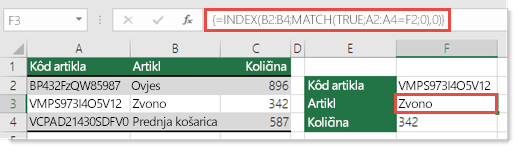
To je formula polja. Zato ili pritisnite ENTER (samo ako imate Microsoft 365) ili CTRL+SHIFT+ENTER.
Napomena
Ako imate trenutačnu verziju okruženja Microsoft 365, unesite formulu u izlaznu ćeliju, a zatim pritisnite ENTER kako biste potvrdili formulu kao formulu dinamičkog polja. U suprotnom unesite formulu kao naslijeđenu formulu polja tako da najprije odaberete izlaznu ćeliju, unesete formulu u izlaznu ćeliju, a zatim pritisnete CTRL+SHIFT+ENTER da biste je potvrdili. Excel umjesto vas umeće vitičaste zagrade na početak i kraj formule. Dodatne informacije o formulama polja potražite u smjernicama za formule polja i primjerima za formule polja.
Problem: argument indeks_stupca sadrži tekst ili je manji od 0.
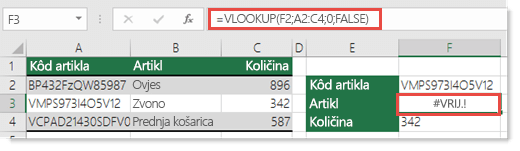
Indeks stupca predstavlja broj stupaca s desne strane stupca za pretraživanje koji želite vratiti ako se pronađe podudaranje.
Ova se pogreška može pojaviti zbog pogreške u argumentu col_index_num ili ste slučajno naveli broj manji od 1 kao vrijednost indeksa. Druga funkcija programa Excel ugniježđena u funkciji VLOOKUP može vratiti broj kao što je "0" kao argument col_index_num .
Najmanja vrijednost za argument col_index_num iznosi 1, gdje 1 predstavlja stupac pretraživanja, 2 prvi stupac desno od stupca pretraživanja i tako dalje. Ako pretražujete stupac A, 1 se odnosi na taj stupac, 2 na stupac B, 3 na stupac C i tako dalje.
Je li vam potrebna dodatna pomoć?
Uvijek možete postaviti pitanje stručnjaku u tehničkoj zajednici za Excel ili zatražiti podršku u zajednicama.
Dodatne informacije
Ispravljanje pogreške #VALUE! pogreška
Pregled formula u programu Excel
Izbjegavanje neispravnih formula u programu Excel
Pronalaženje pogrešaka formule u programu Excel