
Važno
U programima Excel za Microsoft 365 i Excel 2021, Power View uklanja se 12. listopada 2021. Umjesto toga, možete koristiti interaktivno vizualno iskustvo koje nudi Power BI Desktop, a koje možete besplatno preuzeti. Možete i jednostavno uvesti radne knjige programa Excel u Power BI Desktop.
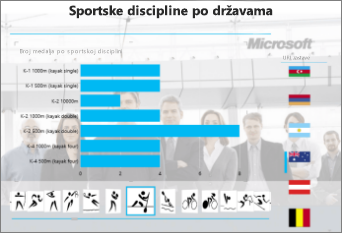
Slike su odlične za vizualnu privlačnost listova dodatka Power View u programu Excel ili u dodatku Power View u sustavu SharePoint. Možete učiniti sljedeće:
- Dodajte statične slike kao pozadinu, kao što je vodeni žig, ili kao element dizajna, kao što je logotip tvrtke.
- Dodajte slike povezane s podacima koje su povezane s podacima koje prikazujete u izvješću.
Sadržaj članka
Dodavanje statičnih slika u Power View
Možete dodati slike i pozadinske slike radi dizajna ili identifikacije. Slike i pozadinske slike ne ponavljaju se na svakom listu ili u svakom prikazu radne knjige ili izvješća. Možete koristiti jedinstvene slike ili ih ponovno upotrijebiti na svakom listu ili u svakom prikazu.
Dodavanje pozadinske slike
- Ako se nalazite u programu Excel, provjerite jeste li na listu značajke Power View. Ako nije, umetnite>Power View.
- Na kartici >Power Viewodjeljak>Pozadinska slika Postavi sliku.
Sliku možete pozicionirati pomoću mogućnosti rastegnuti, popločati pločicu ili centrirati. - Postavite prozirnost. Što je postotak veći, slika je prozirnija (i manje vidljiva).
Dodavanje slike
Na praznom radnom području na listu značajke Power View na kartici >Power Viewodaberite Umetanje>slike.
Pomaknite se do slike i kliknite Otvori.
Kada se slika smjesti na list, možete učiniti sljedeće:
- Premjestite ga: odaberite ga, a zatim držite pokazivač iznad ruba dok se ne prikaže pokazivač ruke koja pokazuje.

- Promjena veličine: odaberite je pa držite pokazivač iznad ručica na sredini i u kutovima rubova dok se ne prikaže pokazivač s dvije strelice.

- Premjestite ga: odaberite ga, a zatim držite pokazivač iznad ruba dok se ne prikaže pokazivač ruke koja pokazuje.
Korištenje slika vezanih s podacima u značajci Power View
Slike povezane s podacima dio su podataka u podatkovnom modelu. Možete, primjerice, imati fotografije zaposlenika tvrtke ili svojih proizvoda.
Te slike u programu Power View možete koristiti na načine koji izvješće čine smislenijim i zanimljivijim:
- Kao kartice u spremniku pločica.
- U kartama.
- Kao vrijednosti u rezaču.
Da biste u značajci Power View mogli koristiti slike, možda ćete morati postaviti svojstva u dodatku Power Pivot . Slike povezane s podacima mogu biti interne ili vanjske u odnosu na podatkovni model. Njihov je izvor važan u načinu na koji ih možete koristiti.
Slike kao kartice u spremniku pločica
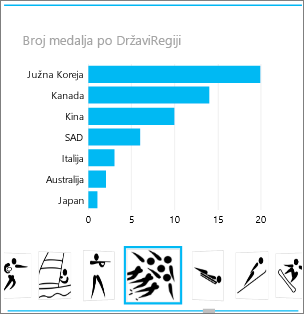 Pločice u komponenti Power View spremnici su s dinamičnom navigacijskom trakom. Pločice se ponašaju kao filtri – one sadržaj unutar pločice filtriraju prema vrijednosti odabranoj na traci kartice. Slike su odlične kao kartice na pločicama.
- Na listu ili u prikazu dodatka Power View stvorite vizualizaciju koju želite na pločici.
- Povucite polje slike u okvir Popločaj poma.
Power View stvara pločice sa slikama na traci kartica.
S pločicama možete učiniti puno više. Saznajte više o pločicama u značajci Power View.
Slike na kartici
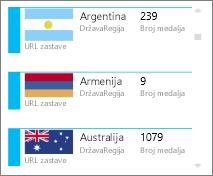
- Na list dodatka Power View dodajte polja koja želite na kartici.
- Na kartici >DizajnKarticatablice>.
Power View raspoređuje polja istim redoslijedom kojim se nalaze u okviru Polja uz dvije iznimke:
- Zadano polje prikazuje se kao naslov.
- Zadana je slika velika i istaknuta
Slike kao vrijednost u rezaču

Na listu ili u prikazu dodatka Power View kliknite prazno područje crtanja.
Na popisu polja potvrdite okvir za polje koje sadrži slike.
Power View stvara tablicu s tim slikama.
Na kartici >Dizajn– rezač.
Savjet
Ako je rezač zasivljen, provjerite imate li više polja u tablici. Rezač možete napraviti samo iz tablice s jednim poljem.
Kada nakon toga kliknete slike u rezaču, list se filtrira na vrijednosti povezane s tom slikom.
Saznajte više o rezačima u značajci Power View.
Postavljanje svojstava slike u dodatku Power Pivot za korištenje u dodatku Power View
Postavljanje zadane slike u dodatku Power Pivot
Zadanu sliku u dodatku Power Pivot možete postaviti ako se podaci nalaze u programu Excel. Zadane su slike veće i uočljivije postavljene kada ih dodate na karticu. Da biste postavili kao zadanu sliku, slike (ili veze na slike) moraju se nalaziti u tablici u kojoj su jedinstvene – što znači da svaki redak sadrži drugu sliku.
- Na kartici PowerPivot u programu Excel >odaberite odjeljak Upravljanje podatkovnim modelom.
Ne vidite karticu Power Pivot? Omogućite Power Pivot. - Kliknite Napredno>ponašanje tablice.
- Postavite identifikator retka – na primjer, stupac koji sadrži jedinstveni ID. Vrijednosti u stupcu Identifikator retka moraju biti jedinstvene.
- Postavite zadanu sliku na naziv stupca slike.
Savjet
Ako postavite i zadani natpis, on će se prikazati ispod slike u spremniku pločica.
Saznajte više o konfiguriranju svojstava ponašanja tablica u izvješćima značajke Power View.
Upravljanje redoslijedom sortiranja
Dodatna je prednost postavljanja zadane slike mogućnost upravljanja redoslijedom sortiranja slika. Po zadanom se slike u rezačima i pločicama sortiraju prema nazivu datoteke slike, no ako određenu sliku označite kao zadanu, sortirat će se prema stupcu Identifikator retka. Ako neki drugi stupac označite kao zadani stupac natpisa, slike će se sortirati prema vrijednostima u tom stupcu.
Ako se podaci nalaze u programu Excel, a slike se nalaze u tablici u kojoj reci nisu jedinstveni, redoslijed sortiranja svejedno možete postaviti na neko drugo polje.
- Na kartici >Power PivotUpravljanje podatkovnim modelom.
Ne vidite karticu Power Pivot? Omogućite Power Pivot. - Kliknite stupac koji sadrži URL-ove slika ili slika.
- Na kartici >Polaznosortirajte prema stupcu.
- Stupac sa slikom nalazi se u okviru Sortiranje .
- U okviru Prema odaberite naziv stupca prema kojem želite sortirati slike.
- Kliknite U redu.
Izvori za slike vezane s podacima
Slike u izvješću dodatka Power View mogu potjecati iz nekoliko izvora:
Slike na vanjskom web-mjestu
Kada se slike nalaze na vanjskom web-mjestu, Power View slikama pristupa anonimno, tako da slike moraju dopuštati anoniman pristup. Stoga čak i ako čitatelj izvješća ima dozvole za pregledavanje slika, slike možda neće biti vidljive.
Postupak za slike na vanjskom web-mjestu funkcionira i za slike u sustavu SharePoint, osim što URL upućuje na vanjsko web-mjesto, a ne na web-mjesto sustava SharePoint.
Recimo da imate pristup skupu slika na vanjskom web-mjestu, a u programu Excel imate stupac u tablici koji sadrži nazive slika. Najfleksibilniji način upravljanja vezama na slike stvaranje je izračunatog stupca koji će naziv slike i URL dovesti do mjesta slika na vanjskom web-mjestu.
- Kopirajte URL na vanjsko web-mjesto.
- Na kartici PowerPivot u programu Excel >odaberite odjeljak Upravljanje podatkovnim modelom.
Ne vidite karticu Power Pivot? Omogućite Power Pivot. - Kliknite praznu ćeliju u stupcu Dodaj stupac i upišite znak jednakosti (=), URL u navodnicima ("") i naziv stupca sa slikom u uglatim zagradama ([]). Na primjer:
="http://contoso.com/images" & [StupacNazivSlike] - Power Pivot svaku ćeliju u stupcu ispunjava URL-om i nazivom slike.
- Kliknite naslov stupca, kliknite ga desnom tipkom miša, kliknite Preimenuj stupac i dajte stupcu informativni naziv.
- Da biste provjerili funkcionira li to, kopirajte jednu od vrijednosti i zalijepite je u okvir adrese u pregledniku. Slika bi trebala biti prikazana.
Napomena
Vanjske slike ne mogu se prikazati na listovima značajke Power View u sustavu Microsoft 365. Slike je potrebno pohraniti u tablicu u podatkovnom modelu.
Slike pohranjene u podatkovnom modelu
Slike u podatkovnom modelu ima svoje prednosti:
- Radna knjiga je dovršena. Možete ga isključiti s interneta, no i dalje vidjeti slike.
- Slike će se prikazati na listovima značajke Power View u sustavu Microsoft 365.
Slike moraju biti u stupcu s vrstom podataka Binarno. Slike se ne prikazuju u dodatku Power Pivot. na svakom polju u stupcu samo će pisati "Binarni podaci". No kada dodate polje u Power View, slike će se prikazivati tamo.
Važno
Slike u binarnom stupcu vidljive su na popisu polja u dodatku Power View samo ako ishodišna tablica sadrži stupac Identifikator retka. Saznajte više o konfiguriranju svojstava ponašanja tablica u izvješćima značajke Power View.
Ako imate pristup SQL Server, možete prenijeti slike u SQL Server, a zatim ih prenijeti u svoj model.
Važno
Power View ne podržava OLE objekte kao slike. To znači da u model ne možete uvesti slike iz programa Access jer Access pohranjuje slike kao OLE objekte.
Slike u mapi sustava SharePoint
Ako koristite Power View u sustavu SharePoint (ne u programu Excel), možete stvarati veze na slike u mapi sustava SharePoint na isti način kao što ih povezujete na vanjskom web-mjestu.
Napomena
Na listovima dodatka Power View u programu Excel za stolna računala mogu se prikazati slike spremljene na web-mjestu sustava SharePoint samo ako slike dopuštaju anoniman pristup, što većina konfiguracija sustava SharePoint ne dopušta. Stoga Power View u programu Excel slike možda nećete moći prikazati čak i ako vi i čitatelji radnih knjiga imate dozvole za prikaz slika izravno na web-mjestu sustava SharePoint.