
Važno
U programima Excel za Microsoft 365 i Excel 2021, Power View uklanja se 12. listopada 2021. Umjesto toga, možete koristiti interaktivno vizualno iskustvo koje nudi Power BI Desktop, a koje možete besplatno preuzeti. Možete i jednostavno uvesti radne knjige programa Excel u Power BI Desktop.
Ako koristite Power View, možete postaviti svojstva ponašanja tablice da biste promijenili ponašanje grupiranja redaka detalja i omogućili bolji zadani položaj identifikacijskih podataka (kao što su imena, osobne iskaznice fotografija ili slike logotipa) u spremnicima pločica, karticama i grafikonima.
Na vrpci otvoritestavku Upravljanjedodatkom Power Pivot>.
Napomena
- Ako vam Power Pivot nije omogućen, otvorite>Mogućnosti> datoteke –dodaci. U padajućem okviru Upravljanje odaberite mogućnost COM dodaci, a zatim pritisnite Idi. Odaberite Microsoft Power Pivot za Excel i pritisnite U redu.
- Ako na popisu ne vidite Power Pivot, pročitajte sljedeće članke: Gdje je Power Pivot?
Pri dnu prozora dodatka Power Pivot odaberite tablicu koju želite konfigurirati.
Kliknite Napredno>ponašanje tablice.
U odjeljku Identifikator retka odaberite stupac u tablici koji sadrži samo jedinstvene vrijednosti, bez praznih vrijednosti. Postavljanje identifikatora retka prvi je korak ka određivanju ostalih svojstava.
U odjeljku Zadrži jedinstvene retke odaberite stupce koji se tretiraju kao jedinstveni čak i ako su duplikati (na primjer, ime i prezime zaposlenika u slučajevima kada dva ili više zaposlenika imaju isto ime).
Stupac Zadana oznaka sadrži zaslonski naziv koji predstavlja podatke u retku (primjerice, ime zaposlenika u zapisu o zaposleniku).
U nekim vizualizacijama dodatka Power View, kao što su kartice, zadana se oznaka prikazuje u većem fontu. Ako ste postavili i zadanu sliku, zadana se oznaka prikazuje ispod zadane slike na karticama spremnika pločica.Odabir stupca u zadanoj slici sadrži sliku koja predstavlja podatke retka (npr. ID s fotografijom u zapisu o zaposleniku).
Sadržaj članka
Zašto postaviti svojstva ponašanja tablice?
Power View automatski grupira stavke na temelju polja i oblika prezentacije koje koristite. U većini slučajeva zadano grupiranje daje optimalan rezultat. No za neke tablice, prvenstveno one koje sadrže detaljne podatke, zadano ponašanje grupiranja ponekad će grupirati retke koji ne bi trebali biti grupirani (na primjer, zapisi zaposlenika ili klijenata koji bi se trebali navoditi pojedinačno, osobito kada dvije ili više osoba dijele isto ime i prezime). Za takve tablice možete postaviti svojstva zbog kojih se reci navode pojedinačno, a ne grupiraju zajedno.
Napomena
Nemojte mijenjati zadano ponašanje u tablicama koje funkcioniraju kao tablice s vrijednostima (kao što su tablica datuma, tablica s kategorijama proizvoda ili tablica odjela, gdje se tablica sastoji od relativno malog broja redaka i stupaca) ili tablicama sažetka koje sadrže retke koji su zanimljivi samo kada se zbroje (na primjer, podaci iz spisa koji se gomilaju po spolu, dob ili zemljopis). Za tablice s vrijednostima i tablice sažetka zadani rezultat grupiranja daje najbolji rezultat.
zadana polja
Možete postaviti koja se polja automatski dodaju u Power View ako netko klikne naziv tablice na popisu polja dodatka Power View. Tablica može sadržavati mnogo polja, ali neka se vjerojatno koriste češće od drugih.
- U prozoru > dodatka PowerPivot kartica>Dodatno Zadani skup polja.
- Odaberite polje u poljima tablice i kliknite Dodaj.
- Premješta se u zadana polja po redu.
- Kada prikupite sva željena polja, možete promijeniti redoslijed kojim se prikazuju. Odaberite polje i kliknite Premjesti gore ili Premjesti dolje.
Svojstvo Identifikator retka
U tablici identifikator retka navodi jedan stupac koji sadrži samo jedinstvene vrijednosti, bez praznih vrijednosti. Svojstvo Identifikator retka koristi se za promjenu grupiranja tako da se grupa ne temelji na sastavu polja u retku, nego na fiksnom stupcu koji se uvijek koristi za jedinstvenu identifikaciju retka, bez obzira na polja koja se koriste u određenom rasporedu izvješća.
Postavljanjem tog svojstva mijenja se zadano ponašanje grupiranja s dinamičkog grupiranja na temelju stupaca prisutnih u prikazu u fiksno ponašanje grupiranja koje sažima na temelju identifikatora retka. Promjena zadanog ponašanja grupiranja relevantna je za rasporede izvješća, kao što su matrice, koje bi se inače grupirale (ili prikazale podzbrojeve) za svaki stupac u retku.
Postavljanjem identifikatora retka omogućuju se sljedeća dodatna svojstva: Zadrži jedinstvene retke , zadana oznaka i zadana slika , a svaka od tih svojstava utječe na ponašanje polja u značajci Power View.
Možete koristiti i identifikator retka samostalno, kao samostalno svojstvo, da biste omogućili sljedeće:
- Korištenje binarnih slika u izvješću. Uklanjanjem dvosmislenosti oko jedinstvenosti redaka Power View može odrediti kako dodijeliti zadane slike i zadane oznake za određeni redak.
- Uklanjanje neželjenih podzbrojeva iz matričnog izvješća Zadano grupiranje na razini polja stvara podzbroj za svako polje. Ako želite dobiti samo jedan podzbroj koji se izračunava na razini retka, taj će se rezultat postići postavljanjem identifikatora retka.
Identifikator retka ne možete postaviti za tablice koje su označene kao tablice s datumima. Za tablice s datumima identifikator retka naveden je prilikom označavanja tablice. Dodatne informacije potražite u dijaloškom okviru Označi kao tablicu datuma.
Svojstvo Zadrži jedinstvene retke
To vam svojstvo omogućuje da odredite koji stupci prenose podatke o identitetu (poput imena zaposlenika ili šifre proizvoda) na način koji razlikuje jedan redak od drugog. U slučajevima kada se reci čine identičnim (npr. dva klijenta istog imena), stupci koje navedete za to svojstvo ponavljaju se u tablici izvješća.
Ovisno o tome koje stupce dodajete u izvješće, možda ćete naići na retke koji se tretiraju kao identični jer se vrijednosti u svakom retku čine istima (na primjer, dva klijenta po imenu Jon Yang). To se može dogoditi jer drugi stupci koji nude razlikovanje (kao što su srednje ime, adresa ili datum rođenja) nisu u prikazu izvješća. U takvom je scenariju zadano ponašanje sažimanje identičnih redaka u jedan redak, čime se sve izračunate vrijednosti zbrajaju u jedan veći rezultat iz kombiniranih redaka.
Postavljanjem svojstva Zadrži jedinstvene retke možete odrediti jedan ili više stupaca koji će se uvijek ponavljati, čak i ako postoje duplicirane instance, svaki put kada taj stupac dodate u prikaz izvješća. Izračunate vrijednosti pridružene retku sada će se dodjeljivati na temelju svakog pojedinačnog retka, a ne skupit će se u jedan redak.
Napomena
Budući da stupci koje odabere krajnji korisnik mogu utjecati na grupiranje, što mijenja kontekst filtra za izračune izraza, dizajneri modela moraju voditi računa o stvaranju mjera koje vraćaju točne rezultate.
Zadane oznake
To svojstvo određuje oznaku koja se prikazuje na vidljivom mjestu na kartici ili grafikonu ili pak zajedno sa zadanom slikom na navigacijskoj traci izvješća pločica. Kada se koristi sa zadanom slikom, ispod slike prikazuje se zadana oznaka. Prilikom odabira zadane oznake odaberite stupac s najviše informacija o retku (primjerice, naziv).
U rasporedu trake kartica spremnika pločica s navigacijskom trakom pri vrhu, zadana se oznaka prikazuje u području naslova ispod slike, kao što je definirano svojstvom Zadana slika. Ako, primjerice, imate popis zaposlenika, možete pločice s podacima o zaposleniku koristeći njihov ID s fotografijom kao zadanu sliku i ime zaposlenika kao zadanu oznaku. Zadani stupac oznake uvijek se prikazuje ispod slike u navigacijskom traku kartica spremnika pločica, čak i ako ga izričito ne odaberete na popisu polja izvješća.
U rasporedu tijeka naslovnice spremnika pločica uz navigaciju uz donji dio pločica prikazuje se zadana slika bez zadane oznake.
U rasporedu kartica zadana se oznaka prikazuje u većem fontu u području naslova pri vrhu svake kartice. Ako, primjerice, imate popis zaposlenika, možete izraditi posjetnice s podacima o zaposleniku, koristeći njihovu osobnu iskaznicu s fotografijom kao zadanu sliku i ime zaposlenika kao zadanu oznaku.
Zadane slike
To svojstvo određuje sliku koja se po zadanom prikazuje na traci kartica za navigaciju u izvješću pločica ili se nalazi ispod zadane oznake s lijeve strane kartice. Zadana slika trebao bi biti vizualni sadržaj. Primjeri obuhvaćaju ID s fotografijom u tablici Zaposlenici, logotip kupca u tablici korisnika ili oblik države u tablici Zemljopis.
Napomena
Izvor slika može se dobiti iz URL adresa slikovne datoteke na web-poslužitelju ili kao binarni podaci ugrađeni u radnu knjigu. Ako se slika temelji na URL-u, svakako postavite stupac kao vrstu slike da Power View dohvaća sliku, a ne da URL u izvješću prikazuje kao tekstni podatak.
Optimiziranje za određene rasporede
U ovom se odjeljku opisuje učinak postavljanja svojstava ponašanja tablice sa stajališta određenog oblika prezentacije i karakteristika podataka. Ako, primjerice, pokušavate precizno prilagoditi raspored izvješća matrice, na temelju tih podataka možete shvatiti kako poboljšati prezentaciju matrice pomoću svojstava ponašanja tablice u modelu.
Nedostaju slike
Svojstva koja postavite u modelu određuju hoće li slike biti vizualizirane u izvješću ili prikazane kao tekstne vrijednosti u izvješću. U sljedećem primjeru u izvješću nedostaju slike. Tamo gdje se slika treba pojaviti, prikazuje se mjesto URL-a slikovne datoteke. To se događa jer se tekst u modelu u izvješću interpretira kao tekst. To ponašanje možete promijeniti postavljanjem svojstava za stupac koji sadrži URL slike. Svojstvo upućuje Power View da vrijednost stupca koristi kao URL, a ne kao tekst.
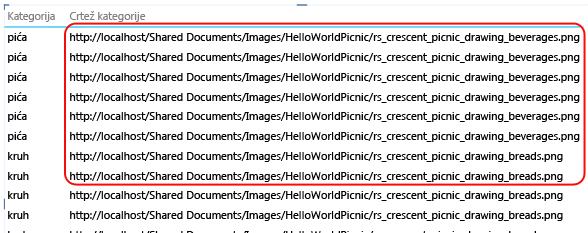
Označavanje da stupac sadrži URL-ove slika
- U prozoru >dodatka PowerPivot Kartica >Dodatno– odjeljak Svojstva izvješćivanja provjerite je li kategorija podataka postavljena na URL slike (predloženo).
- Ako nije, kliknite strelicu padajućeg popisa zaURL adrese Kategorija podataka Više kategorija>.>
Označavanje da stupac sadrži binarne slike
- U prozoru >dodatka PowerPivot kartica>Napredno, odjeljak Svojstva izvješćivanja,Ponašanje> tablice.
- Za identifikator retka odaberite stupac koji sadrži jedinstvene vrijednosti.
U tablicama nedostaje jedan ili više redaka
Ponekad zadano ponašanje grupiranja rezultira ishodom koji je suprotan onome što ste namjeravali; Točnije, reci detalja koji su prisutni u modelu ne prikazuju se u izvješću. Power View po zadanom grupira stupce koje dodate u prikaz. Ako u izvješće dodate naziv države , svaka će se država prikazati jedanput u prikazu, čak i ako tablica u pozadini može sadržavati tisuće redaka koji obuhvaćaju više instanci naziva svake države. U tom slučaju zadano ponašanje grupiranja daje točan rezultat.
Međutim, zamislite drugačiji primjer gdje biste možda željeli da se pojavi više instanci retka jer zapravo povezani reci sadrže podatke o različitim entitetima. U ovom primjeru pretpostavimo da imate dva klijenta koja se oba zovu Jon Yang. Korištenjem zadanog ponašanja grupiranja u izvješću će se pojaviti samo jedna instanca Jona Janga . Osim toga, budući da se na popisu pojavljuje samo jedan primjer, mjera Godišnji prihod zbroj je te vrijednosti za oba klijenta. U ovoj situaciji, kada su korisnici koji imaju isto ime zapravo različite osobe, zadano ponašanje grupiranja daje netočan rezultat.
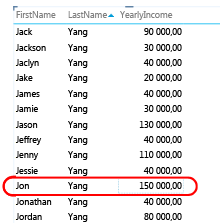
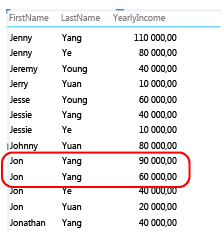
Da biste promijenili zadano ponašanje grupiranja, postavite svojstva Identifikator retka i Zadržite jedinstvene retke . U odjeljku Zadrži jedinstvene retke odaberite stupac Prezime da bi se ta vrijednost ponavljala za redak, čak i ako se već pojavljuje u drugom retku. Nakon promjene svojstava i ponovne objave radne knjige možete stvoriti isto izvješće samo što ćete ovaj put vidjeti oba klijenta imena Jon Yang s godišnjim prihodom pravilno dodijeljenim svakom od njih.
Izgled matrice je pretrpan
Kada tablicu detalja predstavite u matrici, zadano grupiranje daje sažetu vrijednost za svaki stupac. Ovisno o ciljevima, ovo može biti više sažetaka nego što želite. Da biste promijenili to ponašanje, postavite Identifikator retka. Nije potrebno postavljati dodatna svojstva; Samo postavljanje identifikatora retka dovoljno je za promjenu grupiranja tako da se sažeci izračunavaju za svaki redak na temelju jedinstvenog identifikatora retka.
Usporedite sljedeće slike prije i poslije koje pokazuju učinak postavljanja tog svojstva na raspored matrice.
Prije: Zadano grupiranje na temelju polja u matrici
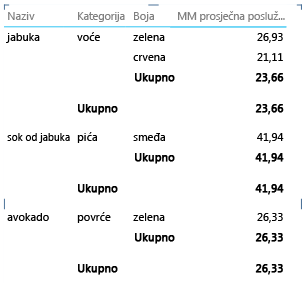
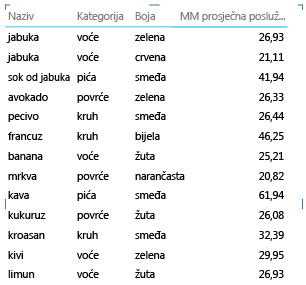
Chart showing too items and levels on the axis
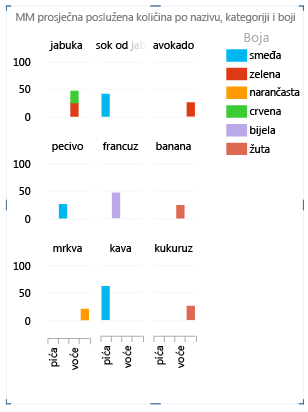
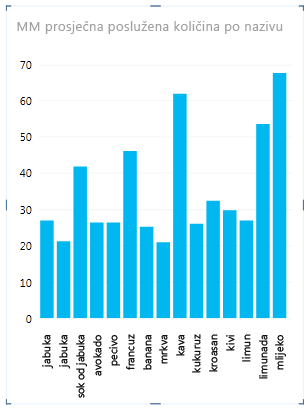
Izvješća grafikona koja prikazuju detaljne podatke moraju kao os koristiti identifikator retka. Bez identifikatora retka os je neodređena, što rezultira najprikladnijim rasporedom koji možda nema smisla. Da biste promijenili to ponašanje, postavite Identifikator retka. Nije potrebno postavljati dodatna svojstva; Samo postavljanje identifikatora retka dovoljno je za promjenu grupiranja tako da se sažeci izračunavaju za svaki redak na temelju jedinstvenog identifikatora retka.
Usporedite sljedeće slike prije i poslije koje pokazuju učinak postavljanja tog svojstva na izgled grafikona. To je isto izvješće, s identičnim poljima i prezentacijom. Jedina je razlika u tome što je na donjoj slici prikazano izvješće nakon što je u tablici stavke postavljen identifikator retka .
Daljnji koraci
Kada procijenite tablice u modelu i postavite svojstva ponašanja tablice na tablicama koje sadrže retke detalja koji se uvijek trebaju prikazivati kao pojedinačne stavke, možete dodatno optimizirati model dodatnim svojstvima ili postavkama. Dodatne informacije o značajci Power View potražite u vodiču: Optimiziranje podatkovnog modela za izvješća dodatka Power View.
Napomena
Autorska prava za videozapise:
- Olympics Dataset © Guardian News & Media Ltd.
- Slike zastava dobivene su ljubaznošću web-mjesta CIA Factbook (cia.gov)
- Podaci o broju stanovnika preuzeti su od organizacije UNData (data.un.tvrtka ili ustanova) na platformi Microsoft Azure Marketplace
- Piktograme olimpijskih sportova izradili su Thadius856 i Parutakupiu, distribucija u skladu s licencom Wikimedia Commons (creativecommons.org/licenses/by-sa/3.0/)
Pogledajte i sljedeće
PowerPivot: napredna analiza i modeliranje podataka u programu Excel
Videozapisi o dodacima Power View i PowerPivot
Power View: istraživanje, vizualizacija i izlaganje podataka