

Možete fleksibilno uvoziti podatke iz široke lepeze podržanih baza podataka. Možete pokrenuti i nativni upit baze podataka, što vam može uštedjeti vrijeme potrebno za stvaranje istih rezultata u dodatku Power Query.
Upozorenje
Ako pokrenete nativni upit baze podataka koji je napisao neki drugi korisnik, od vas će se zatražiti da budete svjesni upita koji će se procjenjivati pomoću vaših vjerodajnica.
Unos nativnog upita baze podataka
Prilikom povezivanja s bazom podataka u okviru SQL naredbe možete navesti nativni upit baze podataka. U primjeru u nastavku podatke iz baze podataka sustava SQL Server uvozimo pomoću nativnog upita baze podataka. Postupak je sličan za sve druge podržane baze podataka.
Odaberite podatke>Dohvatite> podatke >iz baza podatakaiz baze podataka sustava SQL Server. Pojavit će se dijaloški okvir SQL baza podataka.
Pomoću nativnog upita baze podataka odredite poslužitelj i bazu podataka odakle želite uvesti podatke.
Odaberite Dodatne mogućnosti.
U okvir SQL naredbe unesite nativni upit baze podataka.
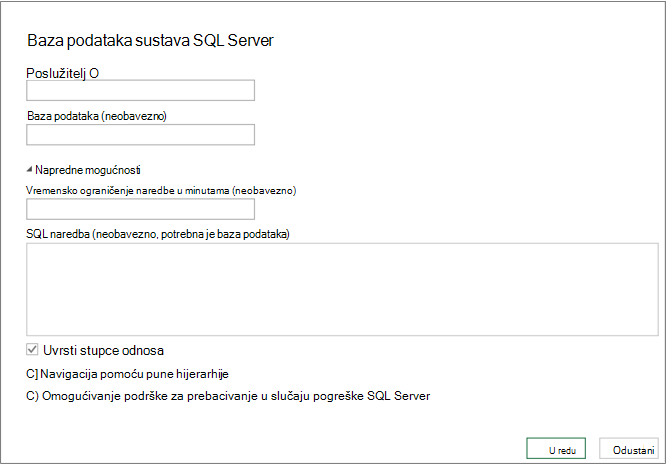
Ovisno o bazi podataka, možda će biti dostupne dodatne mogućnosti.
Odaberite U redu.
Ako se s tim poslužiteljem povezujete prvi put, zatražit će se da odaberete način provjere autentičnosti za povezivanje s bazom podataka. Odaberite odgovarajući način provjere autentičnosti i nastavite.
Podaci se vraćaju u uređivač dodatka Power Query.
Oblikujte podatke prema vlastitim željama, a zatim kliknite Primijeni & Zatvori da biste spremili promjene i uvezli podatke u radni list.
Napomena Kada uvezete bazu podataka programa Access, ona ne prikazuje SQL tekstni okvir, ali u prozoru navigatora prikazuju se upiti. Upit programa Access temelji se na SQL-u, a upit možete odabrati da biste učinkovito odredili SQL naredbu.
Izmjena nativnog upita baze podataka
Da biste uredili sadržaj okvira SQL naredbe :
Odaberite ćeliju u upitu na temelju izvora baze podataka.
Odabir uređivanja upita>. Pojavit će se uređivač dodatka Power Query.
U odjeljku Primijenjeni koraci u oknu Postavke upita na lijevoj strani desnom tipkom miša kliknite korak Izvor , a zatim odaberite Uređivanje postavki. Pojavit će se dijaloški okvir Navigator .
Napravite promjene u okviru SQL naredbe , a zatim odaberite U redu.
Novi će se rezultati pojaviti u pretpregledu podataka.
Kada završite s uređivanjem upita, odaberite Polazno>Zatvori i učitaj.
Novi će se rezultati pojaviti na radnom listu.
Dodatne informacije
Uvoz podataka iz vanjskih izvora podataka
Osvježavanje vanjske podatkovne veze u programu Excel
Uvoz podataka pomoću nativnog upita baze podataka (docs.com)