

Da bi uvezeni vanjski podaci bili ažurni, možete ih osvježiti da biste vidjeli nedavna ažuriranja i brisanja. Excel nudi brojne mogućnosti osvježavanja podataka, uključujući prilikom otvaranja radne knjige i u određenim intervalima.
Napomena
Da biste prekinuli osvježavanje, pritisnite Esc. Da biste osvježili radni list, pritisnite Ctrl + F5. Da biste osvježili radnu knjigu, pritisnite Ctrl + Alt + F5.
Saznajte više o osvježavanju podataka u aplikaciji Excel
Sažetak tipke za osvježavanje i naredbe
U sljedećoj su tablici na sažet način navedene akcije osvježavanja, tipkovni prečaci i naredbe.
| Za | Tipke | Ili |
|---|---|---|
| Osvježavanje odabranih podataka na radnom listu | Alt + F5 | Select Data> Padajuća strelica uz stavku Osvježi sve>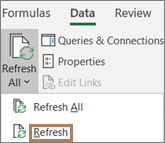
|
| Osvježavanje svih podataka u radnoj knjizi | Ctrl + Alt + F5 | Odabir mogućnostiOsvježi svepodatke>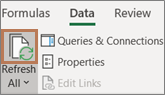
|
| Provjera statusa osvježavanja | Dvokliknite poruku, Dohvaćanje podataka na traci stanja. 
|
|
| Prekinite osvježavanje | Tipka Esc |

|
| Prekinite osvježavanje u pozadini | Dvokliknite poruku na traci stanja. Zatim u dijaloškom okviru Stanje osvježavanja vanjskih podataka odaberite Zaustavi osvježavanje.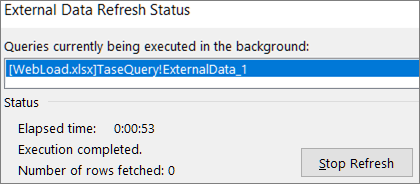
|
Osvježavanje podataka i sigurnost
Podaci u radnoj knjizi mogu biti pohranjeni izravno u radnoj knjizi ili u vanjskom izvoru podataka, primjerice u tekstnoj datoteci, bazi podataka ili oblaku. Prilikom prvog uvoza vanjskih podataka Excel stvara podatke o vezi, koji se ponekad spremaju u ODC datoteku, a u kojima se opisuje kako pronaći vanjski izvor podataka, kako se prijaviti, postaviti upit za njega i pristupiti mu.
Kada se povežete s vanjskim izvorom podataka, možete obavljati operaciju osvježavanja da biste dohvatili ažurirane podatke. Kad god osvježite podatke, vidjet ćete najnoviju verziju podataka, uključujući promjene podataka nakon zadnjeg osvježavanja.
Dodatne informacije o osvježavanju podataka
Ovo objašnjava osnovni proces koji se odvija kada osvježavate podatke povezane s vanjskim izvorom podataka:
- Netko započinje s osvježavanjem veza radne knjige da bi dohvatio najnovije podatke.
- Uspostavljaju se veze s vanjskim izvorima podataka koji se koriste u radnoj knjizi.
Napomena
Možete pristupiti raznim izvorima podataka, kao što su OLAP, SQL Server, OLEDB davatelji usluga i ODBC upravljački programi.
- Ažuriraju se podaci u radnoj knjizi.
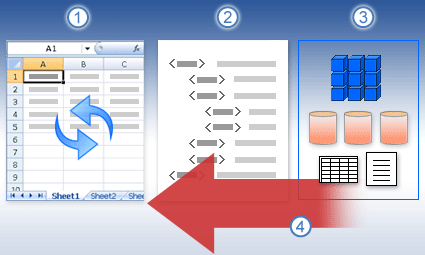
Saznajte više o sigurnosnim pitanjima
Kada se povežete s vanjskim izvorom podataka i pokušate osvježiti podatke, važno je biti svjestan potencijalnih sigurnosnih problema i znati što možete učiniti u slučaju sigurnosnih problema.
Pouzdane veze – vanjski podaci možda su trenutno onemogućeni na računalu. Da biste osvježili podatke prilikom otvaranja radne knjige, morate omogućiti podatkovne veze pomoću trake centra za pouzdanost ili radnu knjigu staviti na pouzdano mjesto. Dodatne informacije potražite u sljedećim člancima:
- Dodavanje, uklanjanje ili izmjena pouzdanog mjesta za datoteke
- Pouzdani dokumenti
- Dodavanje, uklanjanje i prikaz pouzdanog izdavača
- Prikaz vlastitih sigurnosnih postavki u centru za pouzdanost
ODC datoteka – datoteka veze podataka (.odc) često sadrži jedan ili više upita koji se koriste za osvježavanje vanjskih podataka. Zlonamjerni korisnik može tu datoteku zamijeniti upitom za pristup povjerljivim informacijama i raspodijeliti ih među drugim korisnicima ili izvršiti druge štetne radnje. Stoga je važno provjeriti je li datoteku veze stvorila pouzdana osoba te je li datoteka veze sigurna te potječe li iz pouzdane biblioteke za povezivanje s podacima (DCL-a).
Vjerodajnice – za pristup vanjskom izvoru podataka obično su potrebne vjerodajnice (kao što su korisničko ime i lozinka) pomoću kojih se izvodi provjera autentičnosti korisnika. Pazite na to da vjerodajnice dobijete na siguran i zaštićen način te da ih ne otkrijete nehotice drugima. Ako je vanjskom izvoru podataka za pristup podacima potrebna lozinka, možete zahtijevati unos lozinke prilikom svakog osvježavanja vanjskog raspona podataka.
Zajedničko korištenje – Zajednički koristite radnu knjigu s drugim osobama koje možda žele osvježiti podatke? Pomozite suradnicima da izbjegnu pogreške prilikom osvježavanja podataka tako da ih podsjetite da zatraže dozvole za izvore podataka koji pružaju podatke.
Dodatne informacije potražite u članku Upravljanje postavkama i dozvolama izvora podataka.
Postavljanje mogućnosti osvježavanja prilikom otvaranja ili zatvaranja radne knjige
Prilikom otvaranja radne knjige možete automatski osvježiti raspon vanjskih podataka. Radnu knjigu možete spremiti i bez spremanja vanjskih podataka kako bi veličina datoteke bila manja.
- Odaberite ćeliju u vanjskom rasponu podataka.
- Odaberite Podatkovni>upiti & karticu Veze> veze, desnom tipkom miša kliknite upit na popisu, a zatim odaberite Svojstva.
- U dijaloškom okviru Svojstva veze na kartici Korištenje u odjeljku Kontrola osvježivanja potvrdite okvir Osvježi podatke prilikom otvaranja datoteke .
- Želite li spremiti radnu knjigu s definicijom upita ali bez vanjskih podataka, uključite potvrdni okvir Ukloni podatke iz vanjskog raspona podataka prije spremanja u radnu knjigu.
Automatsko osvježavanje podataka u pravilnim vremenskim razmacima
- Odaberite ćeliju u vanjskom rasponu podataka.
- Odaberite Podatkovni>upiti & karticu Veze> veze, desnom tipkom miša kliknite upit na popisu, a zatim odaberite Svojstva.
- Kliknite karticu Korištenje.
- Potvrdite okvir Osvježi svakih, a zatim unesite broj minuta između dvaju osvježavanja.
Izvođenje upita u pozadini ili tijekom čekanja
Ako je radna knjiga povezana s velikim izvorom podataka, osvježavanje može trajati malo dulje no što očekujete. Razmislite o pokretanju osvježavanja u pozadini. Na taj način ponovno stječete kontrolu nad programom Excel te ne morate čekati nekoliko minuta ili više da bi osvježavanje završilo.
Napomena
Ne možete pokrenuti OLAP upit u pozadini ni za bilo koju vrstu veze kojom se dohvaćaju podaci za podatkovni model.
Odaberite ćeliju u vanjskom rasponu podataka.
Odaberite Podatkovni>upiti & karticu Veze> veze, desnom tipkom miša kliknite upit na popisu, a zatim odaberite Svojstva.
Odaberite karticu Korištenje .
Potvrdite okvir Omogući osvježavanje u pozadini da biste upit izvođeni u pozadini. Da biste upit pokrenuli dok čekate, poništite potvrdni okvir.
Savjet
Prilikom snimanja makronaredbe koja sadrži upit Excel ne izvodi upit u pozadini. Da biste snimljenu makronaredbu promijenili za izvođenje upita u pozadini, uredite je u programu Visual Basic Editor. Promijenite metodu osvježavanje za objekt TablicaUpita iz UpitUPozadini := False u UpitUPozadini := True.
Traženje lozinke za osvježavanje vanjskog raspona podataka
Spremljene lozinke nisu šifrirane i ne preporučuju se. Ako izvor podataka za povezivanje s njim treba lozinku, možete zahtijevati da korisnik unese lozinku prije osvježavanja vanjskog raspona podataka. Ovaj se postupak ne odnosi na podatke učitane iz tekstualnih datoteka (.txt) ili web-upita (.iqy).
Savjet
Koristite jaku lozinku u kojoj ćete kombinirati velika i mala slova, brojeve i simbole. U slabim lozinkama nema kombinacije tih elemenata. Na primjer, jaka lozinka: Y6dh!et5. Slaba lozinka: House27. Lozinka bi se trebala sastojati od 8 znakova ili više. Najbolje bi bilo koristiti pristupni izraz koji sadrži 14 ili više znakova.
Najvažnije je da lozinku zapamtite. Ako je zaboravite, Microsoft vam je ne može vratiti. Lozinke koje zapisujete pohranite na zaštićeno mjesto dalje od informacija koje štite.
- Odaberite ćeliju u vanjskom rasponu podataka.
- Odaberite Podatkovni>upiti & karticu Veze> veze, desnom tipkom miša kliknite upit na popisu, a zatim odaberite Svojstva.
- Odaberite karticu Definicija, a zatim poništite okvir Spremi lozinku.
Napomena
Excel traži lozinku samo pri prvom osvježavanju vanjskog raspona podataka u svakoj sesiji programa Excel. Kad sljedeći put pokrenete Excel, lozinku će ponovno zatražiti ako otvorite radnu knjigu koja sadrži upit i pokušate pokrenuti postupak osvježavanja.
Detaljna pomoć za osvježavanje podataka
Osvježavanje podataka u dodatku Power Query
Kada oblikujete podatke u značajci Power Query, promjene obično učitate na radni list ili u podatkovni model. Važno je razumjeti razliku između osvježavanja i načina osvježavanja podataka.
Napomena
Kada osvježite, novi stupci koji su dodani nakon zadnje operacije osvježavanja dodaju se u Power Query. Da biste vidjeli te nove stupce, ponovno pregledajte korak Izvor u upitu. Dodatne informacije potražite u članku Stvaranje formula dodatka Power Query.
Većina se upita temelji na vanjskim podatkovnim resursima ove ili one vrste. No postoji ključna razlika između programa Excel i Power Query. Power Query predmemorira vanjske podatke lokalno radi poboljšanja performansi. Osim toga, Power Query ne osvježava automatski lokalnu predmemoriju da bi spriječio nastanak troškova izvora podataka na platformi Azure.
Važno
Ako primite poruku na žutoj traci za poruke pri vrhu prozora u kojoj piše "Ovaj pretpregled može biti star do n dana", to obično znači da je lokalna predmemorija zastarjela. Odaberite Osvježi da biste ga ažurirali.
Osvježavanje upita u uređivač dodatka Power Query
Kada osvježite upit iz uređivač dodatka Power Query, ne samo da ažurirate ažurirane podatke iz vanjskog izvora podataka, već ažurirate i lokalnu predmemoriju. No postupak osvježavanja ne ažurira upit na radnom listu ili u podatkovnom modelu.
- U uređivač dodatka Power Query odaberite Polazno
- Odaberite Osvježi pretpregled > , Osvježi pretpregled (trenutni upit u pretpregledu podataka) ili Osvježi sve (svi otvoreni upiti u oknu za upite).
- Pri dnu uređivač dodatka Power Query s desne strane prikazuje se poruka "Pretpregled preuzet u <hh:mm> prijepodne/poslijepodne". Ova se poruka prikazuje nakon prvog uvoza i nakon svake sljedeće operacije osvježavanja u uređivač dodatka Power Query.
Osvježavanje upita na radnom listu
- U programu Excel odaberite ćeliju u upitu na radnom listu.
- Na vrpci odaberite karticu Upit , a zatim Osvježi > i osvježi.
- Radni list i upit osvježavaju se iz vanjskog izvora podataka i iz predmemorije dodatka Power Query.
Napomena
- Kada osvježavate upit uvezen iz tablice programa Excel ili imenovanog raspona, obratite pozornost na trenutni radni list. Ako želite promijeniti podatke na radnom listu koji sadrži tablicu programa Excel, provjerite jeste li odabrali odgovarajući radni list, a ne radni list koji sadrži učitani upit.
- To je osobito važno ako mijenjate zaglavlja stupaca u tablici programa Excel. Često izgledaju slično i lako ih je pobrkati. Preimenujte radne listove tako da odražavaju razliku. Da biste im naglasili razliku, primjerice, možete ih preimenovati u "PodaciTablici" i "TablicaUpita".
Ažuriranje podataka u zaokretnoj tablici
U bilo kojem trenutku možete odabrati Osvježi da biste ažurirali podatke za zaokretne tablice u radnoj knjizi. Možete osvježavati podatke iz zaokretnih tablica povezanih s vanjskim podacima, kao što su baza podataka (SQL Server, Oracle, Access i nešto drugo), kocka komponente Analysis Services, sažetak sadržaja podataka, kao i podaci iz izvorišne tablice u istoj ili nekoj drugoj radnoj knjizi. Zaokretne tablice moguće je ručno ili automatski osvježiti prilikom otvaranja radne knjige.
Napomena
Dodatne informacije potražite u stvaranju zaokretne tablice radi analize podataka na radnom listu i promjena izvorišnih podataka za zaokretnu tablicu.
Ručno osvježavanje
Odaberite bilo gdje u zaokretnoj tablici da bi se na vrpci prikazala kartica Analiza zaokretne tablice .
Napomena
Da biste osvježili zaokretnu tablicu u Excel za web, desnom tipkom miša kliknite bilo gdje u zaokretnoj tablici, a zatim odaberite Osvježi.
Odaberite Osvježi ili Osvježi sve.
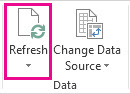
Da biste provjerili status osvježavanja ako osvježavanje traje dulje od očekivanog, odaberite strelicu ispod mogućnosti Osvježi>status osvježavanja.
Da biste prestali osvježavati, odaberite Poništi osvježavanje ili pritisnite Esc.
Sprječavanje prilagođavanja širine stupaca i oblikovanja ćelija
Ako se širina stupaca i oblikovanje ćelija vaših podataka prilagodi kada osvježite podatke u zaokretnoj tablici, a ne želite da se to dogodi, provjerite jesu li potvrđene sljedeće mogućnosti:
- Odaberite bilo gdje u zaokretnoj tablici da bi se na vrpci prikazala kartica Analiza zaokretne tablice .
- Odaberite karticu >Analiza zaokretne tablice u grupi Zaokretna tablica pa odaberite Mogućnosti.
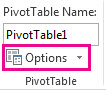
- Na kartici >Izgled & Oblikovanje potvrdite okvire za mogućnost Samoprilagodi širinu stupaca prilikom ažuriranja i Sačuvaj oblikovanje ćelije prilikom ažuriranja.
Automatsko osvježavanje podataka prilikom otvaranja radne knjige
- Odaberite bilo gdje u zaokretnoj tablici da bi se na vrpci prikazala kartica Analiza zaokretne tablice .
- Odaberite karticu >Analiza zaokretne tablice u grupi Zaokretna tablica pa odaberite Mogućnosti.
- Na kartici Podaci odaberite Osvježi podatke prilikom otvaranja datoteke.
Osvježavanje podataka u datoteci izvanmrežne kocke
Osvježavanje datoteke izvanmrežne kocke, čime se datoteka obnavlja novim podacima iz datoteke kocke poslužitelja, može dugo trajati i zahtijevati mnogo privremenog prostora na disku. Taj postupak pokrenite kada vam nije potreban trenutni pristup datotekama u programu Excel te provjerite postoji li dovoljno prostora na disku za ponovno spremanje datoteke.
- Odaberite zaokretnu tablicu povezanu s izvanmrežnom datotekom kocke.
- Na kartici Podaci u grupi Upiti & veze kliknite strelicu ispod naredbe Osvježi sve, a zatim kliknite Osvježi.
Dodatne informacije potražite u članku Rad s izvanmrežnim datotekama kocki.
Osvježavanje podataka u uvezenoj XML datoteci
Na radnom listu kliknite mapiranu ćeliju da biste odabrali XML kartu koju želite osvježiti.
Ako kartica Programiranje nije dostupna, učinite sljedeće da biste je prikazali:
- Kliknite Datoteka, zatim Mogućnosti, a potom Prilagodba vrpce.
- U odjeljku Glavne kartice potvrdite okvir Programiranje, a zatim kliknite U redu.
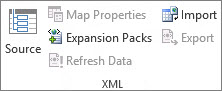
Na kartici Programiranje u grupi XML kliknite Osvježi podatke.
Dodatne informacije potražite u članku Pregled XML-a u programu Excel.
Osvježavanje podataka u podatkovnom modelu u dodatku Power Pivot
Kada osvježite podatkovni model u dodatku Power Pivot, možete vidjeti i je li osvježavanje uspjelo, nije uspjelo ili je otkazano. Dodatne informacije potražite u članku Power Pivot: napredna analiza i modeliranje podataka u programu Excel.
Napomena
Dodavanje podataka, promjena podataka ili uređivanje filtara uvijek pokreće ponovni izračun DAX formula koje ovise o tom izvoru podataka.
Osvježavanje i prikaz statusa osvježavanja
- U dodatku Power Pivot odaberite Polazno>Dohvaćanje vanjskih podataka > Osvježi ili Osvježi sve da biste osvježili trenutnu tablicu ili sve tablice u podatkovnom modelu.
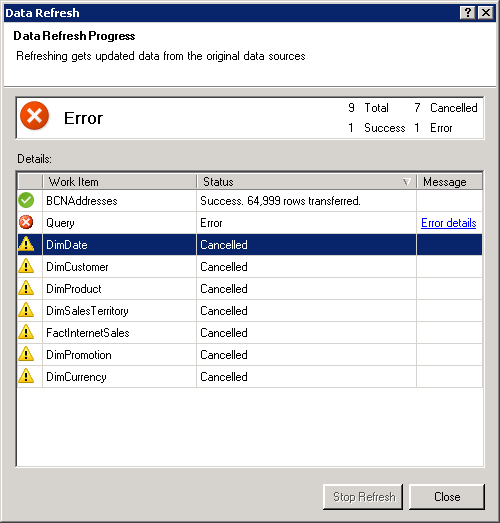
- Stanje osvježavanja prikazuje se za svaku vezu koja se koristi u podatkovnom modelu. Moguća su tri ishoda:
- Uspjeh – izvješće o broju redaka uvezenih u svaku tablicu.
- Pogreška – pojavljuje se ako je baza podataka izvan mreže, ako više nemate dozvole ili ako se tablica ili stupac izbrišu ili preimenuju u izvoru. Provjerite je li baza podataka dostupna, primjerice, stvaranjem nove veze u drugoj radnoj knjizi.
- Otkazano – Excel nije izdao zahtjev za osvježavanje, vjerojatno zato što je osvježavanje onemogućeno na vezi.
Korištenje svojstava tablice za prikaz upita koji se koriste za osvježavanje podataka
Osvježavanje podataka jednostavno je ponovno pokretanje istog upita koji je korišten za dohvaćanje podataka. Upit možete prikazati, a ponekad i izmijeniti, prikazom svojstava tablice u prozoru dodatka Power Pivot.
- Da biste vidjeli upit koji se koristi tijekom osvježavanja podataka, odaberite Power Pivot>Upravljanje da biste otvorili prozor dodatka Power Pivot.
- OdaberiteSvojstva tablicedizajna>.
- Prijeđite u Uređivač upita da biste pogledali upit u pozadini.
Upiti nisu vidljivi za svaku vrstu izvora podataka. Upiti, primjerice, nisu prikazani za uvoze podatkovnih sažetaka sadržaja.
Postavljanje svojstava veze radi otkazivanja osvježavanja podataka
U programu Excel možete postaviti svojstva veze koja određuju učestalost osvježavanja podataka. Ako osvježavanje nije dopušteno na određenoj vezi, dobit ćete obavijest o otkazivanju kada pokrenete naredbu Osvježi sve ili pokušate osvježiti određenu tablicu koja koristi vezu.
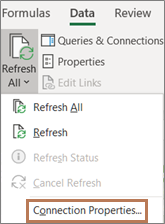
- Da biste prikazali svojstva veze, u programu Excel odaberite Podatkovni>upiti & Veze da biste pogledali popis svih veza koje se koriste u radnoj knjizi.
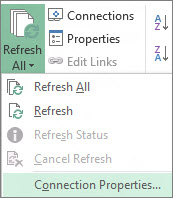
- Odaberite karticu Veze , desnom tipkom miša kliknite vezu, a zatim kliknite Svojstva.
- Ako je na kartici Korištenje u odjeljku Kontrola osvježivanja poništen potvrdni okvir za mogućnost Osvježi ovu vezu u odjeljku Osvježi sve, poruka će biti otkazana kada pokušate Osvježi sve u prozoru dodatka Power Pivot.
Osvježavanje podataka u 3D kartama
Kada se podaci koje koristite za kartu promijene, u 3D kartama možete ih ručno osvježiti. Promjene će se odraziti na karti. Evo kako:
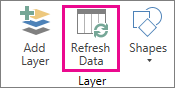
U 3D kartama odaberiteOsvježi podatkeo početnoj strani>.
Dodavanje podataka u Power Map
Da biste dodali nove podatke u dodatku 3D kartePower Map:
u 3D kartama otvorite kartu na koju želite dodati podatke.
Ostavite prozor dodatka 3D karte otvorenim.
U programu Excel odaberite podatke s radnog lista koje želite dodati.
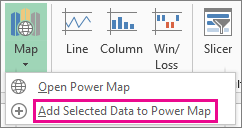
Na vrpci programa Excel kliknite strelica> Umetni >kartuDodavanje odabranih podataka u Power Map. 3D karte automatski će se ažurirati da bi se prikazali dodatni podaci. Dodatne informacije potražite u članku Dohvaćanje i priprema podataka za Power Map.
Osvježavanje podataka u Excel Services
Osvježavanje vanjskih podataka u komponenti Excel Services ima jedinstvene preduvjete.
Upravljanje načinom osvježavanja podataka
Način osvježavanja podataka iz vanjskog izvora podataka možete kontrolirati tako da učinite nešto od sljedećeg.
Osvježavanje pri otvaranju pomoću komponente Excel Services
U programu Excel možete stvoriti radnu knjigu koja automatski osvježava vanjske podatke prilikom otvaranja datoteke. U tom slučaju Excel Services uvijek osvježava podatke prije nego što prikaže radnu knjigu i stvori novu sesiju. Tu mogućnost koristite ako želite biti sigurni da će se ažurni podaci uvijek prikazivati kada radnu knjigu otvorite u komponenti Excel Services.
U radnoj knjizi s vezama s vanjskim podacima odaberite karticu Podaci .
U grupi Veze odaberite Veze> i odaberite svojstva veze>.
Odaberite karticu Korištenje, a zatim Osvježi podatke prilikom otvaranja datoteke.
Upozorenje
Ako prilikom otvaranja datoteke poništite potvrdni okvir Osvježi podatke , prikazuju se podaci predmemorirani s radnom knjigom, što znači da kada korisnik ručno osvježi podatke, korisnik tijekom trenutne sesije vidi ažurne podatke, ali se podaci ne spremaju u radnu knjigu.
Osvježavanje pomoću .odc datoteke
Ako koristite datoteku podatkovne veze sustava Office (.odc), obavezno potvrdite i okvir Uvijek koristi datoteku veze :
- U radnoj knjizi s vezama s vanjskim podacima odaberite karticu Podaci .
- U grupi Veze odaberite Veze> i odaberite svojstva veze>.
- Odaberite karticu Definicija, a zatim Uvijek koristi datoteku veze.
Na operacije osvježavanja mogu utjecati i postavke pouzdanog web-mjesta datoteka, Kratko vrijeme isteka sesije i Vijek trajanja predmemorije vanjskih podataka. Dodatne informacije zatražite od administratora ili sustava pomoći.
Ručno osvježavanje
Odaberite ćeliju u izvješću zaokretne tablice.
Na alatnoj traci web-dijela Excel Web Access na izborniku Ažuriranje odaberite Osvježi odabranu vezu.
Napomena
- Ako naredba za osvježavanje nije vidljiva, autor web-dijela poništio je svojstvo Osvježi odabranu vezu, osvježi sve veze . Dodatne informacije potražite u članku Prilagođena svojstva web-dijela komponente Excel Web Access.
- Svaka interaktivna operacija koja uzrokuje ponovno slanje upita o OLAP izvoru podataka pokreće postupak ručnog osvježavanja.
- Osvježavanje svih veza – na alatnoj traci web-dijela Excel Web Access na izborniku Ažuriranje kliknite Osvježi sve veze.
-
Povremeno osvježavanje – možete odrediti da se podaci automatski osvježavaju u navedenom intervalu nakon otvaranja radne knjige za svaku vezu u radnoj knjizi. Primjerice, baza podataka inventara može se ažurirati svaki sat pa je autor radne knjige definirao automatsko osvježavanje svake 60 minute.
Autor web-dijela može odabrati ili poništiti svojstvo Dopusti povremeno osvježavanje Excel Web Access da bi omogućio ili onemogućio povremeno osvježavanje. Kada vremenski interval istekne, po zadanom će se pri dnu web-dijela komponente Excel Web Access prikazati upozorenje o osvježivanju.
Autor web-dijela Excel Web Access može postaviti i svojstvo Prikaži upit o periodičnom osvježavanju podataka da bi kontrolirao ponašanje poruke koja se prikazuje kada Excel Services provodi povremeno osvježavanje podataka tijekom sesije:
Dodatne informacije potražite u članku Prilagođena svojstva web-dijela komponente Excel Web Access. - Uvijek – znači da se poruka prikazuje s upitom u svakom intervalu.
- Neobavezno – znači da korisnik može odabrati nastavak povremenog osvježavanja bez prikaza poruke.
- Nikad – znači da Excel Web Access provodi periodično osvježavanje bez prikazivanja poruke ili upita.
- Otkazivanje osvježavanja – dok se radna knjiga osvježava, komponenta Excel Services prikazuje poruku s upitom jer to može potrajati dulje no što očekujete. Možete odabrati Odustani da biste prestali osvježavati i mogli ga dovršiti kasnije u prikladnije vrijeme. Prikazat će se podaci koje su upiti vratili prije otkazivanja osvježavanja.

Dodatne informacije
Osvježavanje vanjskih podataka u radnoj knjizi u sustavu SharePoint Server
Promjena ponovnog izračuna, iteracije i preciznosti formula u programu Excel
Blokiranje ili oslobađanje vanjskog sadržaja u dokumentima paketa Office